 English
 Spanish
 French
 German
 Italian
 Amharic
 Afrikaans
 Arabic
 Chinese
 Japanese
 Korean
 Turkish
 Finnish
 Bengali
 Czech
Czech
 Indonesian
 Danish
 Greek
Greek
 Hindi
Hindi
 Armenian
 Malay
Malay
 Dutch
Dutch
 Norwegian
 Polish
 Portuguese
 Romanian
 Russian
 Swedish
 Thai
Thai
 Vietnamese
 Ukrainian
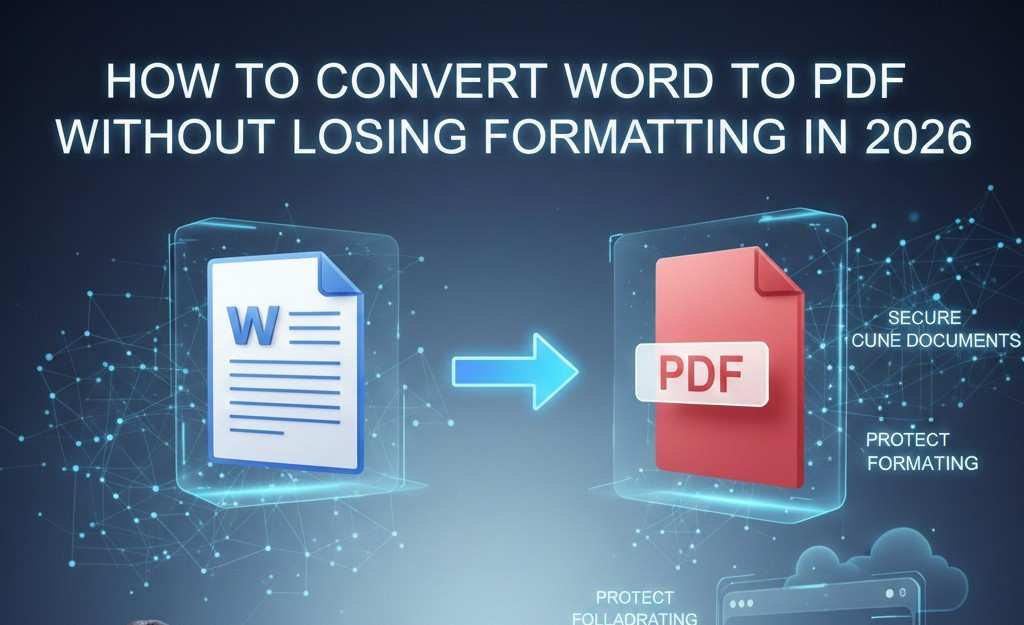
Sådan konverteres Word til PDF uden at miste formatering i 2026
Moderne arbejdspladser kræver sikre dokumenter, der nemt kan rejses på tværs af platforme og enheder. Derfor konverterer teams ofte Word til PDF-filer for at beskytte layoutintegriteten under delingsprocesser. Cloud-samarbejde og fjernarbejde øger risikoen for redigeringsfejl og datalæk. PDF-filer låser formatering og understøtter kryptering, hvilket hjælper teams med at dele filer trygt.
Officiel kommunikation i 2026 værdsætter konsistens, tillid og langsigtede tilgængelighedsstandarder. Organisationer foretrækker PDF-filer til kontrakter, politikker og optegnelser, fordi domstole accepterer stabile formater. En Word til PDF-konvertering hjælper personalet med at levere kompatible dokumenter uden stress. Klare standarder reducerer tvister og fremskynder godkendelser på tværs af industrier og internationale partnerskaber verden over.
Hvad sker der, når du konverterer Word til PDF?
Word til PDF-konverteringsprocessen skaber et stabilt dokument, der matcher den originale Word-fil. Softwareværktøjer oversætter tekststrukturstile og -elementer til et fast PDF-format. Denne proces sikrer ensartet visning på tværs af enheder, operativsystemer og forskellige softwareversioner.
Konverteren indlejrer skrifttyper, så hver læser ser identisk typografi og mellemrum. Layoutbevarelse holder overskrifter, tabeller og afsnit justeret nøjagtigt som kildedokumentet. Designkonsistens understøtter brandingkrav og undgår forvirring under professionel dokumentudveksling.
Billedgengivelse bevarer klarhed, farvenøjagtighed og opløsning uanset skærmstørrelse. Nøjagtig mellemrum beskytter diagrammer, formularer og visuelt hierarki mod uønskede skift. Pålidelig konvertering forbedrer tilliden, når kontrakter, manualer og rapporter deles med eksterne målgrupper.
De største fordele ved at konvertere Word til PDF
Konvertering af Word-dokumenter til PDF giver praktiske fordele for sikkerhedspræsentation og ensartet dokumentdeling.
1. Forhindrer uautoriserede redigeringer
PDF-format begrænser redigeringsadgang og beskytter indhold mod uønskede ændringer. Filtilladelser og låst tekst hjælper organisationer med at kontrollere dokumentintegritetsniveauer. Forretningsteams stoler på PDF'er, når de deler kontrakter, rapporter og følsomme optegnelser. Sikkerhedsfunktioner skaber tillid, når dokumenter flyttes mellem partnere og afdelinger.
2. Vedligeholder professionel formatering
Professionel formatering forbliver konsekvent, fordi PDF'er bevarer layoutskrifttyper og mellemrum. Designelementer såsom tabeller, overskrifter og billeder forbliver justeret på tværs af seere. Klar præsentation forbedrer læsbarheden og styrker brandets troværdighed i formel kommunikation. Konsekvent formatering reducerer revisionstiden og understøtter hurtigere godkendelsescyklusprocesser.
3. Sikrer kompatibilitet på tværs af enheder
PDF-filer vises bedre på desktops, tablets, telefoner og forskellige operativsystemer. Brugere undgår softwarekonflikter, der ofte påvirker Word-dokumenter under visningssessioner. Kompatibilitet på tværs af enheder understøtter problemfrit samarbejde i eksterne og globale arbejdsmiljøer. Pålidelig adgang på tværs af enheder forbedrer produktiviteten for distribuerede teams på moderne arbejdspladser.
Bedste Word til PDF-konverteringsværktøjer i 2026
Her er nogle af de bedste Word til PDF-konverteringsværktøjer i 2026 med fordele, ulemper og en klar sammenligningstabel for at hjælpe dig med at vælge den rigtige løsning til dine behov.
1. Microsoft Word Indbygget PDF-eksport
Microsoft Word tilbyder en indbygget PDF-eksportfunktion, der er tilgængelig i Word-skrivebord og online. Du kan blot konvertere til PDF på Word. Bare åbn et dokument og vælg derefter Filer > Eksporter > PDF eller Gem som PDF fra menuen. Denne metode skaber PDF-filer af høj kvalitet uden eksterne værktøjer.
Fordele
- Der kræves ingen ekstra software på enheder med Word installeret
- Bevarer originalt layout og formatering intakt
- Fungerer offline uden internetadgang
Ulemper
- Nogle avancerede PDF-funktioner kræver anden software
- Brugere uden Microsoft 365 kan blive udsat for begrænsninger
- Dokumentredigering før eksport skal ske i Word
2. Adobe Acrobat (online og desktop)
Adobe Acrobat er fortsat et førende PDF-værktøj, som professionelle har tillid til. Adobe Acrobat Word til PDF-konverteren fungerer online eller med abonnementer for dybere funktioner.
Fordele
- Bedste formateringsnøjagtighed og understøttelse af komplekse dokumenter
- Indbyggede sikkerheds- og samarbejdsfunktioner
- Fungerer på tværs af store platforme online og via apps
Ulemper
- Kræver abonnement for alle funktioner
- Værktøjet kan bede om login før download
- Cloud-behandling kan give anledning til bekymringer om privatlivets fred for nogle brugere
3. Lille pdf
Smallpdf giver en nem online gratis Word til PDF-konverter, der virker på alle enheder. Du kan blot uploade en Word-fil og downloade en PDF hurtigt.
Fordele
- Meget hurtig og intuitiv grænseflade
- Virker på enhver enhed uden installation
- Gratis version tilgængelig med grundlæggende opgaver
Ulemper
- Gratis niveau har daglige grænser for konverteringer
- Cloud-afhængighed har brug for en internetforbindelse
- Nogle avancerede PDF-værktøjer kræver en Pro-opgradering
4. iLovePDF
iLovePDF tilbyder en enkel, men kraftfuld online Word til PDF-konverter med ekstra værktøjer til redigering og batchkonverteringer.
Fordele
- Understøtter massefiluploads
- Inkluderer yderligere PDF-redigeringsværktøjer
- Gratis grundlæggende konvertering med en nem grænseflade
Ulemper
- Filstørrelsesgrænser uden præmie
- Tunge billedbaserede dokumenter kan konvertere langsommere
- Nogle funktioner kræver en betalt konto
Her er en kort sammenligning af de ovennævnte Word til PDF-konvertere.
| Værktøjsnavn | Nøglefunktioner | Hastighed | Nøjagtighed |
|---|---|---|---|
| Microsoft Word eksport | Offline eksport, indbygget værktøj i Word | Hurtig | Meget nøjagtig |
| Adobe Acrobat | Professionelle PDF-funktioner, sikkerhed og redigering | Hurtig til moderat | Fremragende |
| Lille pdf | Browserbaseret, mobilvenlig | Meget hurtig | Høj |
| iLovePDF | Massekonverteringer, redigeringsværktøjer | Hurtig | Høj |
Trin-for-trin guide: Konverter Word til PDF
Hvert konverteringsværktøj kan have en anden brugergrænseflade, men processen er generelt den samme.
Trin 1: Åbn eller upload Word-dokumentet
Start med at åbne Word-dokumentet på din enhed eller upload det til et online-konverteringsværktøj. De fleste gratis og betalte værktøjer understøtter DOC- og DOCX-formater uden yderligere forberedelse.
Trin 2: Vælg PDF som outputformat
Vælg PDF fra de tilgængelige eksport- eller konverteringsmuligheder i det valgte værktøj. Konverteren forbereder straks dokumentet til stabilt og sikkert filoutput.
Trin 3: Juster konverteringsindstillinger
Gennemgå indstillinger såsom sidestørrelse, retning, skrifttypeindlejring og billedkvalitet før konvertering. Sikkerhedsindstillinger kan omfatte adgangskodebeskyttelse eller begrænsede redigeringstilladelser.
Trin 4: Download den endelige PDF-fil
Download den færdige PDF-fil, og gem den lokalt eller i skylager. Hurtig gennemgang bekræfter layoutets nøjagtighed og læsbart indhold.
Gratis vs betalt Word til PDF-værktøjer
| Feature | Gratis Word til PDF-værktøjer | Betalt Word til PDF-værktøjer |
|---|---|---|
| Filgrænser | Begrænser ofte filstørrelsen eller antallet af konverteringer pr. dag. | Tillad store filer og ubegrænsede konverteringer uden begrænsninger. |
| Sikkerhedsindstillinger | Giv grundlæggende sikkerhed, som simpel adgangskodebeskyttelse. | Tilbyd stærkere sikkerhedsindstillinger med kryptering og tilladelser. |
| Understøttelse af avanceret formatering | Håndterer grundlæggende layouts, men kan kæmpe med komplekse elementer. | Lever fuld understøttelse af tabeller, skrifttyper, formularer og grafik. |
Konklusion: Opret professionelle PDF'er uden problemer i 2026
Moderne teams konverterer Word til PDF for at beskytte formateringssikkerhed og professionel dokumentpræsentation. PDF-filer bevarer skrifttyper, layout, billeder og afstand på tværs af enheder og operativsystemer.
De vigtigste fordele ved Word til PDF-konvertering inkluderer redigeringsforhindring, ensartet formatering og pålidelig kompatibilitet på tværs af enheder. Disse fordele understøtter kontraktpolitikker, rapporter og pålidelig kommunikation på globale arbejdspladser.
Populære værktøjer omfatter Microsoft Word, Adobe Acrobat, Smallpdf og iLovePDF-løsninger. Hver konverter tilbyder forskellige niveauer af hastighed, nøjagtighed, sikkerhed og avanceret formateringsunderstøttelse.
Ofte stillede spørgsmål
Er Word til PDF-konvertering gratis?
Word til PDF-konvertering er ofte gratis ved at bruge grundlæggende onlineværktøjer og indbyggede softwarefunktioner. Gratis versioner inkluderer normalt begrænsninger for filstørrelse, daglige konverteringer eller avancerede sikkerhedsindstillinger.
Påvirker Word til PDF formatering?
Word til PDF-konvertering bevarer normalt skrifttypelayout, billeder og afstand nøjagtigt. Pålidelige konverterværktøjer opretholder dokumentstruktur og visuel konsistens på tværs af enheder, softwareversioner og operativsystemer.
Hvilken Word til PDF-konverter er bedst i 2026?
Den bedste Word til PDF-konverter afhænger af behov for nøjagtighed, sikkerhed og workflow. Adobe Acrobat passer til professionel brug, mens Microsoft Word-eksport passer til simple offlinekonverteringsopgaver.
Kan jeg batchkonvertere Word-filer til PDF?
Mange betalte Word til PDF-værktøjer understøtter batchkonvertering for flere dokumenter. Platforme som iLovePDF og Adobe Acrobat hjælper teams med at spare tid under behandling af store dokumenter.