 English
 Spanish
 French
 German
 Italian
 Amharic
 Afrikaans
 Arabic
 Chinese
 Japanese
 Korean
 Turkish
 Finnish
 Bengali
 Czech
Czech
 Indonesian
 Danish
 Greek
Greek
 Hindi
Hindi
 Armenian
 Malay
Malay
 Dutch
Dutch
 Norwegian
 Polish
 Portuguese
 Romanian
 Russian
 Swedish
 Thai
Thai
 Vietnamese
 Ukrainian
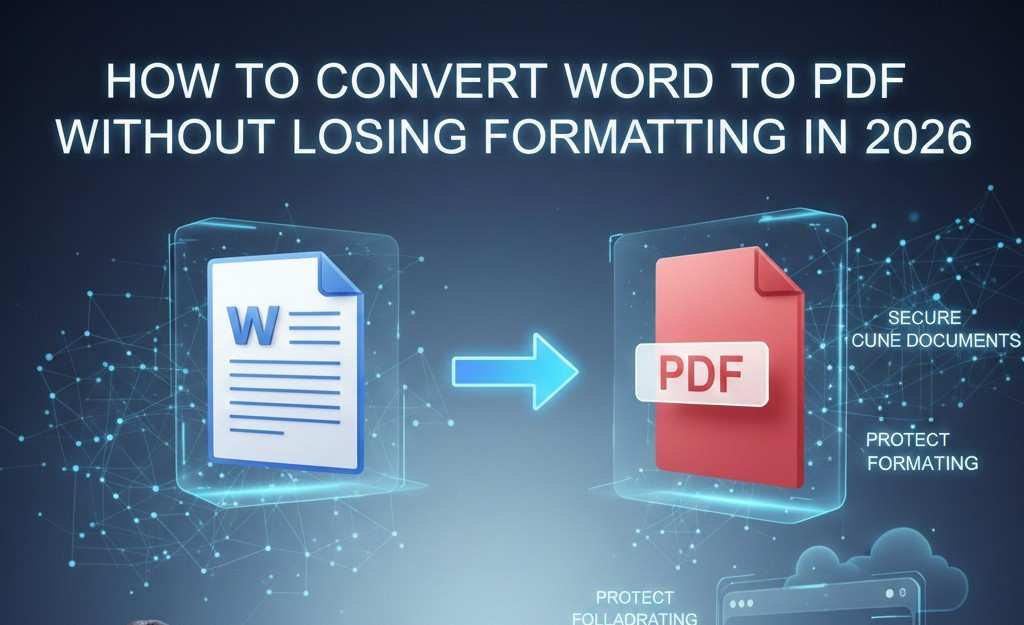
Як конвертувати Word у PDF без втрати форматування у 2026 році
Сучасні робочі місця вимагають безпечних документів, які легко переміщаються між платформами та пристроями. Ось чому команди часто перетворюють файли Word у PDF, щоб захистити цілісність макета під час процесів спільного використання. Хмарна співпраця та віддалена робота збільшують ризики помилок редагування та витоку даних. PDF-файли блокують форматування та підтримують шифрування, що допомагає командам впевнено обмінюватися файлами.
Офіційне спілкування у 2026 році цінує послідовність, довіру та довгострокові стандарти доступності. Організації віддають перевагу PDF-файлам для контрактів, політик і записів, оскільки суди приймають стабільні формати. Конвертер Word у PDF допомагає персоналу надавати документи, що відповідають вимогам, без стресу. Чіткі стандарти зменшують суперечки та пришвидшують схвалення в галузях і міжнародних партнерствах по всьому світу.
Що відбувається, коли ви конвертуєте Word у PDF?
Процес перетворення Word у PDF створює стабільний документ, який відповідає оригінальному файлу Word. Програмні засоби переводять стилі та елементи структури тексту у фіксований формат PDF. Цей процес забезпечує послідовний перегляд на різних пристроях, операційних системах і різних версіях програмного забезпечення.
Конвертер вбудовує шрифти, щоб кожен читач бачив ідентичну типографіку та інтервали. Збереження макета зберігає заголовки, таблиці й абзаци вирівняними так само, як у вихідному документі. Послідовність дизайну підтримує вимоги брендингу та дозволяє уникнути плутанини під час професійного обміну документами.
Відтворення зображення забезпечує чіткість, точність кольору та роздільну здатність незалежно від розміру екрана. Точні інтервали захищають діаграми, форми та візуальну ієрархію від небажаних зрушень. Надійне перетворення підвищує довіру під час обміну контрактами, інструкціями та звітами із зовнішніми аудиторіями.
Основні переваги перетворення Word у PDF
Конвертація документів Word у PDF забезпечує практичні переваги для безпечної презентації та узгодженого обміну документами.
1. Запобігає неавторизованим редагуванням
Формат PDF обмежує доступ до редагування та захищає вміст від небажаних змін. Дозволи на файли та заблокований текст допомагають організаціям контролювати рівні цілісності документів. Бізнес-команди довіряють PDF-файлам під час обміну контрактами, звітами та конфіденційними записами. Функції безпеки створюють довіру під час переміщення документів між партнерами та відділами.
2. Підтримує професійне форматування
Професійне форматування залишається незмінним, оскільки PDF-файли зберігають шрифти макета та інтервали. Такі елементи дизайну, як таблиці, заголовки та зображення, залишаються вирівняними між глядачами. Чітка презентація покращує читабельність і зміцнює довіру до бренду в офіційному спілкуванні. Послідовне форматування скорочує час перегляду та підтримує швидші процеси циклу затвердження.
3. Забезпечує сумісність між пристроями
PDF-файли краще відображаються на комп’ютерах, планшетах, телефонах і в інших операційних системах. Користувачі уникають конфліктів програмного забезпечення, які часто впливають на документи Word під час сеансів перегляду. Сумісність між пристроями забезпечує плавну співпрацю у віддаленому та глобальному робочому середовищі. Надійний доступ між пристроями підвищує продуктивність для розподілених команд на сучасних робочих місцях.
Найкращі інструменти для конвертації Word у PDF у 2026 році
Ось деякі з найкращих інструментів для конвертації Word у PDF у 2026 році з плюсами, мінусами та чіткою порівняльною таблицею, яка допоможе вам вибрати правильний варіант для ваших потреб.
1. Microsoft Word, вбудований експорт PDF
Microsoft Word пропонує вбудовану функцію експорту PDF, доступну в Word для робочого столу та в Інтернеті. Ви можете просто конвертувати у PDF у Word. Просто відкрийте документ і виберіть у меню «Файл» > «Експортувати» > «PDF» або «Зберегти як PDF». Цей метод створює високоякісні PDF-файли без зовнішніх інструментів.
плюси
- На пристроях із встановленим Word не потрібне додаткове програмне забезпечення
- Зберігає оригінальний макет і форматування
- Працює в автономному режимі без доступу до Інтернету
мінуси
- Для деяких розширених функцій PDF потрібне інше програмне забезпечення
- Користувачі без Microsoft 365 можуть зіткнутися з обмеженнями
- Редагування документа перед експортом має відбуватися в Word
2. Adobe Acrobat (онлайн і робочий стіл)
Adobe Acrobat залишається провідним інструментом PDF, якому довіряють професіонали. Конвертер Adobe Acrobat Word у PDF працює в режимі онлайн або з передплатою для глибших функцій.
плюси
- Найкраща точність форматування та підтримка складних документів
- Вбудовані функції безпеки та співпраці
- Працює на основних платформах онлайн і через програми
мінуси
- Потрібна підписка для повних функцій
- Інструмент може запитувати вхід перед завантаженням
- Хмарна обробка може викликати занепокоєння щодо конфіденційності деяких користувачів
3. Smallpdf
Smallpdf надає простий безкоштовний онлайн-конвертер Word у PDF, який працює на всіх пристроях. Ви можете просто завантажити файл Word і швидко завантажити PDF.
плюси
- Дуже швидкий і інтуїтивно зрозумілий інтерфейс
- Працює на будь-якому пристрої без встановлення
- Доступна безкоштовна версія з основними завданнями
мінуси
- Безкоштовний рівень має щоденні обмеження на конверсії
- Для роботи з хмарою потрібне підключення до Інтернету
- Деякі розширені інструменти PDF вимагають оновлення Pro
4. iLovePDF
iLovePDF пропонує простий, але потужний онлайн-конвертер Word у PDF із додатковими інструментами для редагування та пакетного перетворення.
плюси
- Підтримує масове завантаження файлів
- Включає додаткові інструменти редагування PDF
- Безкоштовне базове конвертування з простим інтерфейсом
мінуси
- Обмеження розміру файлу без премії
- Важкі документи на основі зображень можуть конвертуватися повільніше
- Для деяких функцій потрібен платний обліковий запис
Ось коротке порівняння згаданих вище конвертерів Word у PDF.
| Назва інструменту | Ключові характеристики | швидкість | Точність |
|---|---|---|---|
| Експорт Microsoft Word | Офлайн-експорт, рідний інструмент у Word | швидко | Дуже точний |
| Adobe Acrobat | Професійні функції PDF, безпека та редагування | Від швидкого до помірного | Чудово |
| Smallpdf | Веб-переглядач, зручний для мобільних пристроїв | Дуже швидко | Високий |
| iLovePDF | Масові перетворення, засоби редагування | швидко | Високий |
Покрокова інструкція: конвертуйте Word у PDF
Кожен інструмент перетворення може мати інший інтерфейс користувача, але процес загалом однаковий.
Крок 1. Відкрийте або завантажте документ Word
Почніть із відкриття документа Word на своєму пристрої або завантаження його в онлайн-конвертер. Більшість безкоштовних і платних інструментів підтримують формати DOC і DOCX без додаткової підготовки.
Крок 2. Виберіть PDF як вихідний формат
Виберіть PDF із доступних параметрів експорту або перетворення у вибраному інструменті. Конвертер негайно готує документ для стабільного та безпечного виведення у файл.
Крок 3: Налаштуйте параметри перетворення
Перед перетворенням перевірте такі налаштування, як розмір сторінки, орієнтація, вбудований шрифт і якість зображення. Параметри безпеки можуть включати захист паролем або обмежені дозволи на редагування.
Крок 4: Завантажте остаточний PDF-файл
Завантажте готовий PDF-файл і збережіть його локально або в хмарному сховищі. Швидкий перегляд підтверджує точність макета та читабельність вмісту.
Безкоштовні та платні інструменти Word to PDF
| Особливість | Безкоштовні інструменти Word для PDF | Платні інструменти Word to PDF |
|---|---|---|
| Обмеження файлів | Часто обмежують розмір файлу або кількість конверсій на день. | Дозволяє великі файли та необмежену кількість конвертацій без обмежень. |
| Параметри безпеки | Забезпечте базову безпеку, як простий захист паролем. | Пропонуйте надійніші налаштування безпеки з шифруванням і дозволами. |
| Розширена підтримка форматування | Працюйте з базовими макетами, але може мати проблеми зі складними елементами. | Забезпечте повну підтримку таблиць, шрифтів, форм і графіки. |
Висновок: створюйте професійні PDF-файли без зусиль у 2026 році
Сучасні команди конвертують Word у PDF, щоб захистити безпеку форматування та професійне представлення документів. PDF-файли зберігають шрифти, макети, зображення та інтервали на різних пристроях і операційних системах.
Основні переваги перетворення Word у PDF включають запобігання редагуванням, узгоджене форматування та надійну сумісність із різними пристроями. Ці переваги підтримують політику контрактів, звіти та надійне спілкування в глобальних робочих місцях.
До популярних інструментів належать рішення Microsoft Word, Adobe Acrobat, Smallpdf та iLovePDF. Кожен конвертер пропонує різні рівні швидкості, точності, безпеки та розширеної підтримки форматування.
поширені запитання
Чи безкоштовне перетворення Word у PDF?
Перетворення Word у PDF часто безкоштовне за допомогою основних онлайн-інструментів і вбудованих функцій програмного забезпечення. Безкоштовні версії зазвичай включають обмеження на розмір файлу, щоденні перетворення або розширені параметри безпеки.
Чи впливає Word to PDF на форматування?
Перетворення Word у PDF зазвичай точно зберігає макет шрифту, зображення та інтервали. Надійні інструменти конвертера зберігають структуру документа та візуальну узгодженість на різних пристроях, версіях програмного забезпечення та операційних системах.
Який конвертер Word у PDF найкращий у 2026 році?
Найкращий конвертер Word у PDF залежить від точності, безпеки та потреб робочого процесу. Adobe Acrobat підходить для професійного використання, тоді як експорт Microsoft Word підходить для простих завдань перетворення в режимі офлайн.
Чи можна пакетно конвертувати файли Word у PDF?
Багато платних інструментів Word у PDF підтримують пакетне перетворення кількох документів. Такі платформи, як iLovePDF і Adobe Acrobat, допомагають командам економити час під час обробки великих документів.