 English
 Spanish
 French
 German
 Italian
 Amharic
 Afrikaans
 Arabic
 Chinese
 Japanese
 Korean
 Turkish
 Finnish
 Bengali
 Czech
Czech
 Indonesian
 Danish
 Greek
Greek
 Hindi
Hindi
 Armenian
 Malay
Malay
 Dutch
Dutch
 Norwegian
 Polish
 Portuguese
 Romanian
 Russian
 Swedish
 Thai
Thai
 Vietnamese
 Ukrainian
Sådan redigeres PDF-filer online uden at miste formatering i 2026
Redigering af PDF-filer er ikke så let som at redigere en Word-fil; det kræver et ordentligt redigeringsværktøj, der holder justeringen og andre elementer intakte under redigering. PDF-redigering er en almindelig ting i professionelle og uddannelsesmæssige sfærer, fordi dokumenter kræver hyppige opdateringer på tværs af mange platforme. Folk er afhængige af PDF-filer til at dele oplysninger i arbejdsindstillinger. Hurtige ændringer sparer tid og beskytter nøjagtigheden, når fakta eller tal ændrer sig.
PDF-værktøjer lader brugere redigere tekst, billeder og layout med tillid. Teams undgår fuldstændige dokumentgenopbygninger og holder de originale designvalg intakte. Denne tilgang understøtter hurtigere anmeldelser og smidigere samarbejde på tværs af afdelinger i hele virksomheden.
Nøjagtige redigeringer reducerer fejl og hjælper med at bevare tilliden til læsere overalt. Opdaterede PDF'er understøtter overholdelsesbehov og afspejler de nuværende politikker klart i dag. Pålidelig redigering holder dokumenter nyttige gennem lange livscyklusser på tværs af forretningsmiljøer.
Leder du efter pålidelige og avancerede værktøjer til redigere PDF-filer? Nå, her er den guide, du har brug for.
Sådan fungerer PDF-redigering
PDF-redigering fungerer gennem smart software, der forstår dokumentstruktur og visuelle elementer. Redaktører læser hver side som lag, der indeholder tekst, billeder og layoutdata. Denne lagdelte tilgang hjælper værktøjer med at ændre indhold uden at beskadige det overordnede fildesign. Brugere ser velkendte sider, mens programmet håndterer komplekse tekniske detaljer stille og roligt.
Redigeringsprocessen starter, når en bruger åbner en PDF i en editor. Softwaren identificerer skrifttyper, mellemrum og tekstblokke på hver side. Brugere kan nemt klikke på tekst, erstatte ord, justere billeder og ændre størrelse på elementer. Ændringer vises med det samme, hvilket hjælper brugerne med at bekræfte nøjagtigheden før fillagring.
Moderne redaktører beskytter skrifttyper, mellemrum og justering, så dokumenter bevarer et professionelt udseende. Denne proces gør PDF-redigering enkel, pålidelig og sikker til daglige dokumentopdateringsopgaver.
Trin-for-trin: Rediger en PDF
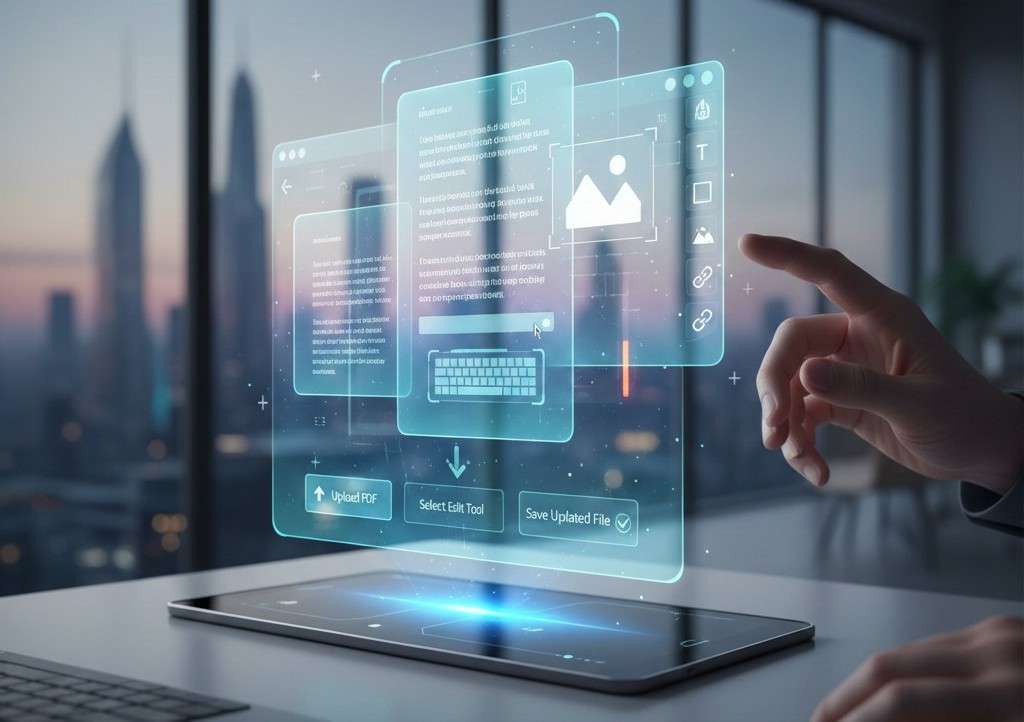
Her er de tre enkle trin til redigere PDF online.
1. Upload PDF:
Start med at åbne PDF-editoren på din enhed eller browser. Upload PDF-filen fra lageret, og bekræft, at dokumentet indlæses korrekt.
2. Vælg redigeringsværktøj:
Vælg det redigeringsværktøj, der matcher din opgave, såsom tekst-, billede- eller layoutredigering. Klik på indholdsområdet og foretag tydelige ændringer ved hjælp af de tilgængelige muligheder.
3. Gem opdateret fil:
Gennemgå alle redigeringer omhyggeligt for at sikre nøjagtighed og visuel konsistens. Gem den opdaterede PDF med et nyt navn og download den til fremtidig brug.
Bedste PDF-redigeringsværktøjer
Her er nogle af de bedste PDF-redigeringsværktøjer online. Listen indeholder nogle af de mest berømte navne, du måske allerede har hørt om.
Adobe Acrobat
Adobe Acrobat er den mest kendte og professionelle PDF-redigeringssoftware. Det giver fuld kontrol over tekstbilleder og fillayout. Mange forretnings- og kreative teams bruger det over hele verden.
Fordele
Tilbyder det bredeste sæt af PDF-redigeringsværktøjer, der er tilgængelige i dag.
Fungerer godt med Adobe Sign til juridisk bindende e-signaturer.
Stærk sikkerhed og krypteringsmuligheder for følsomme filer.
Ulemper
De månedlige abonnementsomkostninger er høje for mange enkeltpersoner.
Grænsefladen føles kompleks for nye brugere.
Mange avancerede funktioner kræver træning for at lære.
Foxit PDF-editor
Foxit PDF Editor giver kraftfulde PDF-redigeringsværktøjer med forretningsfokus. Det understøtter dokumentredigering, konvertering, OCR og samarbejdsværktøjer. Brugere nyder godt af stærk integration med forretningssystemer.
Fordele
Velkendt grænseflade svarende til Microsoft Office.
Indeholder OCR-værktøjer til scannede dokumenter.
Integreres med cloud storage-tjenester for lettere adgang.
Ulemper
Premium-funktioner kræver et betalt abonnement.
Interface har mange muligheder, der kan overvælde nye brugere.
Fuldstændige AI-værktøjer har muligvis også brug for et betalt abonnement.
PDFgear
PDFgear er en gratis PDF-editor, der fungerer på desktop og mobile enheder. Det lader brugere se, redigere, udfylde, underskrive og konvertere PDF-filer. Mange mennesker vælger det som et alternativ til betalte redaktører.
Fordele
Gratis at bruge med mange værktøjer inkluderet.
Fungerer på Windows, Mac, iOS og Android-enheder.
Indeholder OCR og konverteringsfunktioner.
Ulemper
Avancerede redigeringsmuligheder er begrænsede.
Grænsefladen matcher muligvis ikke kraften i betalte redaktører.
Batchredigering mangler dybe automatiseringsværktøjer.
Lille pdf
Smallpdf giver en online suite af PDF-værktøjer til redigering af konverteringskomprimering og signering. Det fungerer i webbrowsere og apps med en ren og enkel grænseflade. Mange brugere sætter pris på dens tilgængelighed.
Fordele
Meget enkel og nem at lære.
Virker direkte i webbrowsere uden installation.
Understøtter mange PDF-opgaver ud over redigering.
Ulemper
Den gratis plan har brugsgrænser.
Alle funktioner kræver et betalt abonnement.
Bekymringer om beskyttelse af personlige oplysninger kan opstå for følsomme filer på grund af cloud-behandling.
iLovePDF
iLovePDF er en online PDF-editor med fokus på hastighed og lethed. Det har mange værktøjsmuligheder som flette, opdele, konvertere og komprimere. Brugere kan lide, hvor hurtigt de kan redigere små filer.
Fordele
Meget nem grænseflade, som begyndere kan lide.
Mange værktøjer er tilgængelige uden et betalt abonnement.
Fungerer i webbrowseren uden downloads.
Ulemper
Gratis niveau begrænser OCR og dyb redigering.
Annoncer vises i den gratis version.
Redigering af store PDF-filer kan mislykkes eller blive langsommere.
Lad os få en sammenligning af værktøjerne nævnt ovenfor.
| Funktion / Værktøj | Adobe Acrobat | Foxit PDF-editor | PDFgear | Lille pdf | iLovePDF |
|---|---|---|---|---|---|
| Fuld tekstredigering | Ja | Ja | Ja | Ja | Ja |
| OCR support | Ja | Ja | Ja | Ja | Begrænset |
| Browser-baseret adgang | Ja | Begrænset | Ja | Ja | Ja |
| Desktop-app tilgængelig | Ja | Ja | Ja | Ja | Begrænset |
| Bedst for begyndere | Medium | Medium | Høj | Høj | Høj |
| Bedst til erhvervslivet | Ja | Ja | Medium | Medium | Medium |
Almindelige redigeringsudfordringer
Her er nogle almindelige PDF-redigeringsudfordringer, du kan stå over for, og hvordan du løser dem.
Problemer med skrifttypemismatch
Skrifttypeuoverensstemmelse vises, når redaktører ikke kan finde de originale dokumentskrifttyper korrekt. Tekstredigeringer kan se anderledes ud og reducere visuel sammenhæng på tværs af sider. Brugere bør installere manglende skrifttyper, før de redigerer PDF-filen. Pålidelige redaktører tilbyder skrifttypeudskiftningsmuligheder, der matcher originale stilarter. Konsekvent skrifttypevalg hjælper dokumenter med at bevare et professionelt og læsbart udseende.
Problemer med layoutskift
Layoutskift opstår, når tekstændringer påvirker afstand og justering. Små redigeringer kan flytte billeder eller afsnit til uønskede positioner. Brugere bør aktivere layout preview-funktioner under redigeringsopgaver. Avancerede redaktører låser layoutelementer for at forhindre uønsket bevægelse. Omhyggelige afstandsjusteringer hjælper med at bevare den originale sidebalance og struktur.
Formateringsuoverensstemmelser
Formateringsinkonsekvenser omfatter ujævn afstand, forkert justering og stilskift. Disse problemer opstår ofte efter flere redigeringer på tværs af forskellige værktøjer. Brugere bør stole på én editor gennem hele redigeringsprocessen. Stilværktøjer hjælper med at anvende ensartet tekststørrelsesfarve og justering hurtigt. Dokumentgennemgangsfunktioner hjælper med at fange fejl før den endelige fillagring.
Redigering af scannede billeder
Scannede PDF'er indeholder billeder i stedet for redigerbart tekstindhold. Tekstredigeringer mislykkes uden understøttelse af tekstgenkendelsesteknologi. OCR-værktøjer konverterer scannede billeder til redigerbar tekst nøjagtigt. Scanninger i høj kvalitet forbedrer OCR-nøjagtigheden og reducerer genkendelsesfejl. Betroede redaktører inkluderer OCR-funktioner til jævn redigering af scannede dokumenter.
Konklusion
Redigering af PDF-filer online kræver værktøjer, der beskytter layoutskrifttyper og justering under hver dokumentopdatering. Professionelle og studerende er afhængige af PDF-filer, fordi hurtige redigeringer sparer tid og bevarer oplysningernes nøjagtighed.
Moderne PDF-editorer arbejder gennem lagdelte strukturer, der tillader sikre tekst-, billed- og layoutændringer. Brugere kan åbne filer, vælge værktøjer og justere indhold, mens softwaren bevarer designkvaliteten automatisk.
Førende redaktører som Adobe, Foxit og PDFgear understøtter nøjagtige redigeringer, OCR og samarbejdsbehov. Almindelige udfordringer omfatter skrifttypeproblemer, layoutskift og scannede filer, som redaktører løser gennem smarte funktioner. Omhyggeligt valg af værktøj hjælper brugerne med at holde dokumenter klare, pålidelige og professionelle på tværs af lange livscyklusser.
Ofte stillede spørgsmål
Kan jeg redigere PDF'er gratis?
Mange PDF-editorer tilbyder gratis planer, der understøtter grundlæggende tekstredigeringer og anmærkninger. Gratis værktøjer fungerer godt til små opgaver og enkle dokumentopdateringer. Avancerede funktioner kræver ofte betalte planer i professionel redigeringssoftware.
Påvirker PDF-redigering formateringen?
Redigering kan påvirke formateringen, når værktøjer ikke kan bevare skrifttyper og mellemrum. Kvalitetsredaktører beskytter layoutstruktur og visuel balance under redigeringer. Omhyggelig redigering hjælper dokumenter med at bevare deres originale udseende og læsbarhed.
Kan jeg redigere scannede PDF'er?
Scannede PDF'er indeholder billeder i stedet for valgbart tekstindhold. Redaktører med OCR-teknologi konverterer billeder til redigerbar tekst. Tydelige scanninger forbedrer tekstnøjagtigheden og reducerer genkendelsesfejl.
Er online PDF-redigering sikker?
Velrenommerede onlineredaktører bruger kryptering til at beskytte uploadede filer. Mange tjenester sletter dokumenter automatisk, når behandlingen er fuldført. Følsomme dokumenter kræver pålidelige platforme med klare privatlivspolitikker.
Hvilken er den bedste PDF-editor til begyndere?
Begyndervenlige redaktører fokuserer på enkelt design og klar værktøjsplacering. Smallpdf og iLovePDF tilbyder nemme læringsoplevelser for nye brugere. Disse værktøjer understøtter hurtige redigeringer uden komplekse indstillinger eller træning.