 English
 Spanish
 French
 German
 Italian
 Amharic
 Afrikaans
 Arabic
 Chinese
 Japanese
 Korean
 Turkish
 Finnish
 Bengali
 Czech
Czech
 Indonesian
 Danish
 Greek
Greek
 Hindi
Hindi
 Armenian
 Malay
Malay
 Dutch
Dutch
 Norwegian
 Polish
 Portuguese
 Romanian
 Russian
 Swedish
 Thai
Thai
 Vietnamese
 Ukrainian
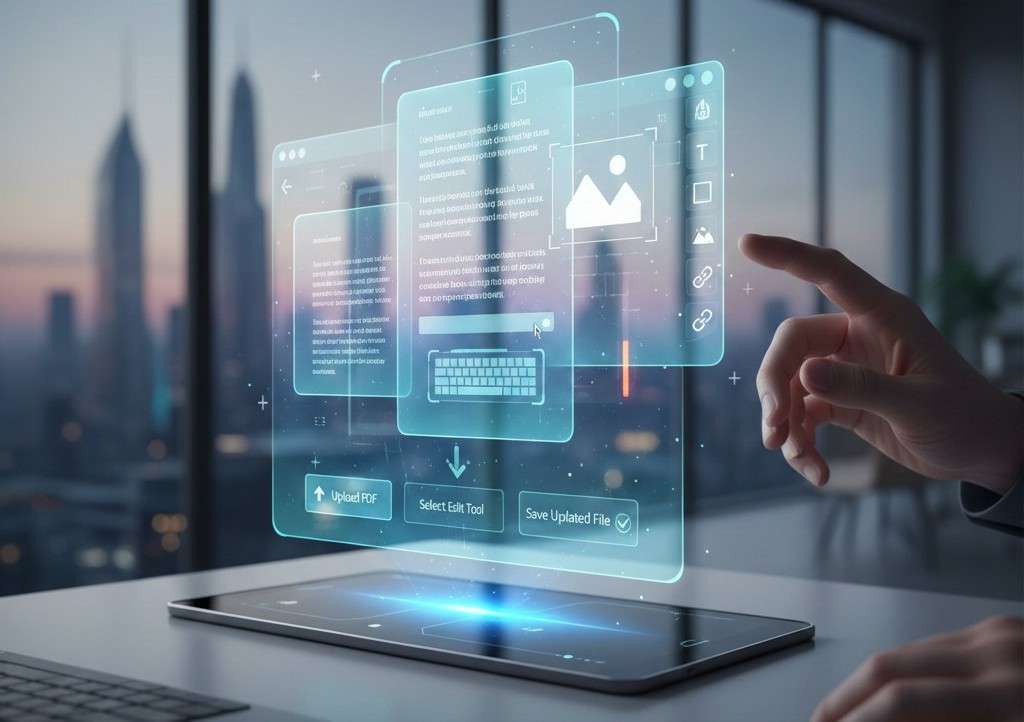
Kuinka muokata PDF-tiedostoja verkossa menettämättä muotoilua vuonna 2026
PDF-tiedostojen muokkaaminen ei ole yhtä helppoa kuin Word-tiedoston muokkaaminen; se vaatii kunnollisen muokkaustyökalun, joka pitää kohdistuksen ja muut elementit ennallaan muokkauksen aikana. PDF-muokkaus on yleistä ammatti- ja koulutusalalla, koska asiakirjat vaativat usein päivityksiä monilla alustoilla. Ihmiset luottavat PDF-tiedostoihin tietojen jakamiseen työasetuksissa. Nopeat muutokset säästävät aikaa ja suojaavat tarkkuutta, kun tosiasiat tai luvut muuttuvat.
PDF-työkalujen avulla käyttäjät voivat muokata tekstiä, kuvia ja asetteluja luottavaisin mielin. Tiimit välttävät asiakirjojen täydellisiä uudistuksia ja säilyttävät alkuperäiset suunnitteluvalinnat ennallaan. Tämä lähestymistapa tukee nopeampia arviointeja ja sujuvampaa yhteistyötä osastojen välillä koko yrityksessä.
Tarkat muokkaukset vähentävät virheitä ja auttavat säilyttämään lukijoiden luottamuksen kaikkialla. Päivitetyt PDF-tiedostot tukevat vaatimustenmukaisuusvaatimuksia ja heijastavat selkeästi nykyisiä käytäntöjä. Luotettava muokkaus pitää asiakirjat hyödyllisinä koko pitkän elinkaaren ajan kaikissa liiketoimintaympäristöissä.
Etsitkö luotettavia ja edistyksellisiä työkaluja muokata PDF-tiedostoja? No, tässä on tarvitsemasi opas.
Kuinka PDF-muokkaus toimii
PDF-muokkaus toimii älykkään ohjelmiston avulla, joka ymmärtää asiakirjan rakenteen ja visuaaliset elementit. Toimittajat lukevat jokaisen sivun tasoina, jotka sisältävät tekstiä, kuvia ja asettelutietoja. Tämä kerrostettu lähestymistapa auttaa työkaluja muuttamaan sisältöä vahingoittamatta tiedoston yleistä rakennetta. Käyttäjät näkevät tutut sivut, kun taas ohjelma hallitsee monimutkaisia teknisiä yksityiskohtia hiljaa.
Muokkausprosessi alkaa, kun käyttäjä avaa PDF-tiedoston editorissa. Ohjelmisto tunnistaa fontit, välit ja tekstilohkot jokaisella sivulla. Käyttäjät voivat napsauttaa tekstiä, korvata sanoja, säätää kuvia ja muuttaa elementtien kokoa helposti. Muutokset näkyvät välittömästi, mikä auttaa käyttäjiä varmistamaan tarkkuuden ennen tiedostojen tallentamista.
Nykyaikaiset editorit suojaavat kirjasimia, välilyöntejä ja tasauksia, jotta asiakirjat pysyvät ammattimaisena. Tämä prosessi tekee PDF-muokkauksesta yksinkertaista, luotettavaa ja turvallista päivittäisiin dokumenttien päivitystehtäviin.
Vaihe vaiheelta: Muokkaa PDF-tiedostoa
Tässä on kolme yksinkertaista vaihetta muokata PDF verkossa.
1. Lataa PDF:
Aloita avaamalla PDF-editori laitteessasi tai selaimessasi. Lataa PDF-tiedosto tallennustilasta ja varmista, että asiakirja latautuu oikein.
2. Valitse muokkaustyökalu:
Valitse tehtävääsi vastaava muokkaustyökalu, kuten tekstin, kuvan tai asettelun muokkaus. Napsauta sisältöaluetta ja tee selkeät muutokset käytettävissä olevilla vaihtoehdoilla.
3. Tallenna päivitetty tiedosto:
Tarkista kaikki muokkaukset huolellisesti varmistaaksesi tarkkuuden ja visuaalisen johdonmukaisuuden. Tallenna päivitetty PDF uudella nimellä ja lataa se myöhempää käyttöä varten.
Parhaat PDF-muokkaustyökalut
Tässä on joitain parhaat PDF-editorityökalut verkossa. Luettelossa on joitain kuuluisimmista nimistä, joista olet ehkä jo kuullut.
Adobe Acrobat
Adobe Acrobat on tunnetuin ja ammattimaisin PDF-muokkausohjelmisto. Se tarjoaa täyden hallinnan tekstikuviin ja tiedostoasetteluun. Monet liike-elämän ja luovat tiimit käyttävät sitä maailmanlaajuisesti.
Plussat
Tarjoaa laajimman nykyään saatavilla olevan PDF-muokkaustyökaluvalikoiman.
Toimii hyvin Adobe Signin kanssa laillisesti sitovia sähköisiä allekirjoituksia varten.
Vahvat suojaus- ja salausvaihtoehdot arkaluonteisille tiedostoille.
Miinukset
Kuukausimaksut ovat korkeat monille yksityishenkilöille.
Käyttöliittymä tuntuu monimutkaiselta uusille käyttäjille.
Monet edistyneet ominaisuudet vaativat koulutusta oppiakseen.
Foxit PDF-editori
Foxit PDF Editor tarjoaa tehokkaita PDF-muokkaustyökaluja, jotka keskittyvät liiketoimintaan. Se tukee asiakirjojen muokkaus-, muunnos-, tekstintunnistus- ja yhteistyötyökaluja. Käyttäjät nauttivat vahvasta integraatiosta yritysjärjestelmien kanssa.
Plussat
Tuttu käyttöliittymä, joka muistuttaa Microsoft Officea.
Sisältää OCR-työkalut skannattuja asiakirjoja varten.
Integroituu pilvitallennuspalveluihin helpottamaan pääsyä.
Miinukset
Premium-ominaisuudet vaativat maksullisen tilauksen.
Käyttöliittymässä on monia vaihtoehtoja, jotka saattavat ylittää uudet käyttäjät.
Täydelliset tekoälytyökalut saattavat myös vaatia maksullisen tilauksen.
PDFgear
PDFgear on ilmainen PDF-editori, joka toimii pöytäkoneilla ja mobiililaitteilla. Sen avulla käyttäjät voivat tarkastella, muokata, täyttää, allekirjoittaa ja muuntaa PDF-tiedostoja. Monet ihmiset valitsevat sen vaihtoehdoksi maksullisille toimittajille.
Plussat
Ilmainen käyttö monien mukana tulevien työkalujen kanssa.
Toimii Windows-, Mac-, iOS- ja Android-laitteissa.
Sisältää OCR- ja muunnosominaisuudet.
Miinukset
Edistyneet muokkausvaihtoehdot ovat rajalliset.
Käyttöliittymä ei välttämättä vastaa maksullisten editorien tehoa.
Erämuokkauksesta puuttuu syvällisiä automaatiotyökaluja.
Pieni pdf
Smallpdf tarjoaa online-paketin PDF-työkaluja muunnettavien pakkausten ja allekirjoitusten muokkaamiseen. Se toimii verkkoselaimissa ja sovelluksissa puhtaalla ja yksinkertaisella käyttöliittymällä. Monet käyttäjät arvostavat sen saavutettavuutta.
Plussat
Erittäin yksinkertainen ja helppo oppia.
Toimii suoraan verkkoselaimissa ilman asennusta.
Tukee monia PDF-tehtäviä muokkaamisen lisäksi.
Miinukset
Ilmaisella sopimuksella on käyttörajoituksia.
Kaikki ominaisuudet vaativat maksullisen tilauksen.
Arkaluonteiset tiedostot voivat aiheuttaa tietosuojaongelmia pilvikäsittelyn vuoksi.
iLovePDF
iLovePDF on online-PDF-editori, joka keskittyy nopeuteen ja helppouteen. Siinä on monia työkaluvaihtoehtoja, kuten yhdistäminen, jakaminen, muuntaminen ja pakkaaminen. Käyttäjät pitävät siitä, kuinka nopeasti he voivat muokata pieniä tiedostoja.
Plussat
Erittäin helppokäyttöinen käyttöliittymä, josta aloittelijat pitävät.
Monet työkalut ovat saatavilla ilman maksullista tilausta.
Toimii verkkoselaimessa ilman latauksia.
Miinukset
Ilmainen taso rajoittaa tekstintunnistusta ja syvää muokkausta.
Mainokset näkyvät ilmaisessa versiossa.
Suurten PDF-tiedostojen muokkaaminen voi epäonnistua tai hidastua.
Vertaillaan edellä mainittuja työkaluja.
| Ominaisuus / työkalu | Adobe Acrobat | Foxit PDF-editori | PDFgear | Pieni pdf | iLovePDF |
|---|---|---|---|---|---|
| Koko tekstin muokkaus | Kyllä | Kyllä | Kyllä | Kyllä | Kyllä |
| OCR-tuki | Kyllä | Kyllä | Kyllä | Kyllä | Rajoitettu |
| Selainpohjainen pääsy | Kyllä | Rajoitettu | Kyllä | Kyllä | Kyllä |
| Työpöytäsovellus saatavilla | Kyllä | Kyllä | Kyllä | Kyllä | Rajoitettu |
| Paras aloittelijoille | Keskikokoinen | Keskikokoinen | Korkea | Korkea | Korkea |
| Paras yrityskäyttöön | Kyllä | Kyllä | Keskikokoinen | Keskikokoinen | Keskikokoinen |
Yleisiä muokkaushaasteita
Tässä on joitain yleisiä PDF-muokkaushaasteita, joita saatat kohdata, ja kuinka ratkaista ne.
Kirjasinten yhteensopimattomuusongelmat
Fontti ei täsmää, kun editorit eivät pysty tunnistamaan alkuperäisiä asiakirjan fontteja oikein. Tekstin muokkaukset voivat näyttää erilaisilta ja heikentää visuaalista yhtenäisyyttä sivuilla. Käyttäjien tulee asentaa puuttuvat fontit ennen PDF-tiedoston muokkaamista. Luotettavat editorit tarjoavat fontin korvausvaihtoehtoja, jotka vastaavat läheisesti alkuperäisiä tyylejä. Johdonmukainen fonttivalinta auttaa dokumentteja säilyttämään ammattimaisen ja luettavan ulkoasun.
Asettelun siirtoongelmia
Asettelumuutoksia tapahtuu, kun tekstin muutokset vaikuttavat väliin ja tasaukseen. Pienet muokkaukset voivat siirtää kuvia tai kappaleita ei-toivottuihin paikkoihin. Käyttäjien tulee ottaa käyttöön asettelun esikatseluominaisuudet muokkaustehtävien aikana. Edistyneet editorit lukitsevat asetteluelementit ei-toivotun liikkeen estämiseksi. Huolelliset välinsäädöt auttavat säilyttämään sivun alkuperäisen tasapainon ja rakenteen.
Muotoilun epäjohdonmukaisuudet
Muotoilun epäjohdonmukaisuuksia ovat epätasaiset välit, virheellinen kohdistus ja tyylinvaihdot. Nämä ongelmat ilmenevät usein useiden eri työkalujen muokkauksen jälkeen. Käyttäjien tulee luottaa yhteen editoriin koko muokkausprosessin ajan. Tyylityökalut auttavat määrittämään tekstin yhtenäisen kokoisen värin ja tasauksen nopeasti. Asiakirjan tarkistusominaisuudet auttavat havaitsemaan virheet ennen tiedoston lopullista tallentamista.
Skannattujen kuvien muokkaaminen
Skannatut PDF-tiedostot sisältävät kuvia muokattavan tekstisisällön sijaan. Tekstin muokkaus epäonnistuu ilman tekstintunnistusteknologian tukea. OCR-työkalut muuntaa skannatut kuvat muokattavaksi tekstiksi tarkasti. Laadukkaat skannaukset parantavat OCR-tarkkuutta ja vähentävät tunnistusvirheitä. Luotetut editorit sisältävät OCR-ominaisuudet sujuvaa skannattujen asiakirjojen muokkausta varten.
Johtopäätös
PDF-tiedostojen muokkaaminen verkossa vaatii työkaluja, jotka suojaavat asettelun fontteja ja kohdistusta jokaisen asiakirjapäivityksen aikana. Ammattilaiset ja opiskelijat ovat riippuvaisia PDF-tiedostoista, koska nopeat muokkaukset säästävät aikaa ja ylläpitävät tietojen tarkkuutta.
Nykyaikaiset PDF-editorit toimivat kerroksittain, mikä mahdollistaa turvallisen tekstin, kuvan ja asettelun muuttamisen. Käyttäjät voivat avata tiedostoja, valita työkaluja ja säätää sisältöä samalla, kun ohjelmisto säilyttää suunnittelun laadun automaattisesti.
Johtavat editorit, kuten Adobe, Foxit ja PDFgear, tukevat tarkkoja muokkauksia, tekstintunnistusta ja yhteistyötarpeita. Yleisiä haasteita ovat kirjasinongelmat, asettelun muutokset ja skannatut tiedostot, jotka editorit ratkaisevat älykkäiden ominaisuuksien avulla. Huolellinen työkaluvalinta auttaa käyttäjiä pitämään asiakirjat selkeinä, luotettavina ja ammattimaisina pitkän elinkaaren ajan.
UKK
Voinko muokata PDF-tiedostoja ilmaiseksi?
Monet PDF-editorit tarjoavat ilmaisia suunnitelmia, jotka tukevat perustekstin muokkauksia ja huomautuksia. Ilmaiset työkalut toimivat hyvin pieniin tehtäviin ja yksinkertaisiin asiakirjapäivityksiin. Edistyneet ominaisuudet vaativat usein maksullisia suunnitelmia ammattimaisessa muokkausohjelmistossa.
Vaikuttaako PDF-muokkaus muotoiluun?
Muokkaus voi vaikuttaa muotoiluun, jos työkalut eivät säilytä kirjasimia ja välilyöntejä. Laadukkaat editorit suojaavat asettelun rakennetta ja visuaalista tasapainoa muokkauksen aikana. Huolellinen muokkaaminen auttaa asiakirjoja säilyttämään alkuperäisen ulkoasunsa ja luettavuuden.
Voinko muokata skannattuja PDF-tiedostoja?
Skannatut PDF-tiedostot sisältävät kuvia valittavan tekstisisällön sijaan. OCR-tekniikkaa käyttävät editorit muuntavat kuvat muokattavaksi tekstiksi. Selkeät skannaukset parantavat tekstin tarkkuutta ja vähentävät tunnistusvirheitä.
Onko PDF-editointi verkossa turvallista?
Hyvämaineiset online-editorit suojaavat ladattuja tiedostoja salauksella. Monet palvelut poistavat asiakirjat automaattisesti käsittelyn päätyttyä. Arkaluonteiset asiakirjat edellyttävät luotettavia alustoja, joilla on selkeät tietosuojakäytännöt.
Mikä on paras PDF-editori aloittelijoille?
Aloittelijaystävälliset editorit keskittyvät yksinkertaiseen suunnitteluun ja selkeään työkalujen sijoitteluun. Smallpdf ja iLovePDF tarjoavat helppoja oppimiskokemuksia uusille käyttäjille. Nämä työkalut tukevat nopeita muokkauksia ilman monimutkaisia asetuksia tai koulutusta.