 English
 Spanish
 French
 German
 Italian
 Amharic
 Afrikaans
 Arabic
 Chinese
 Japanese
 Korean
 Turkish
 Finnish
 Bengali
 Czech
Czech
 Indonesian
 Danish
 Greek
Greek
 Hindi
Hindi
 Armenian
 Malay
Malay
 Dutch
Dutch
 Norwegian
 Polish
 Portuguese
 Romanian
 Russian
 Swedish
 Thai
Thai
 Vietnamese
 Ukrainian
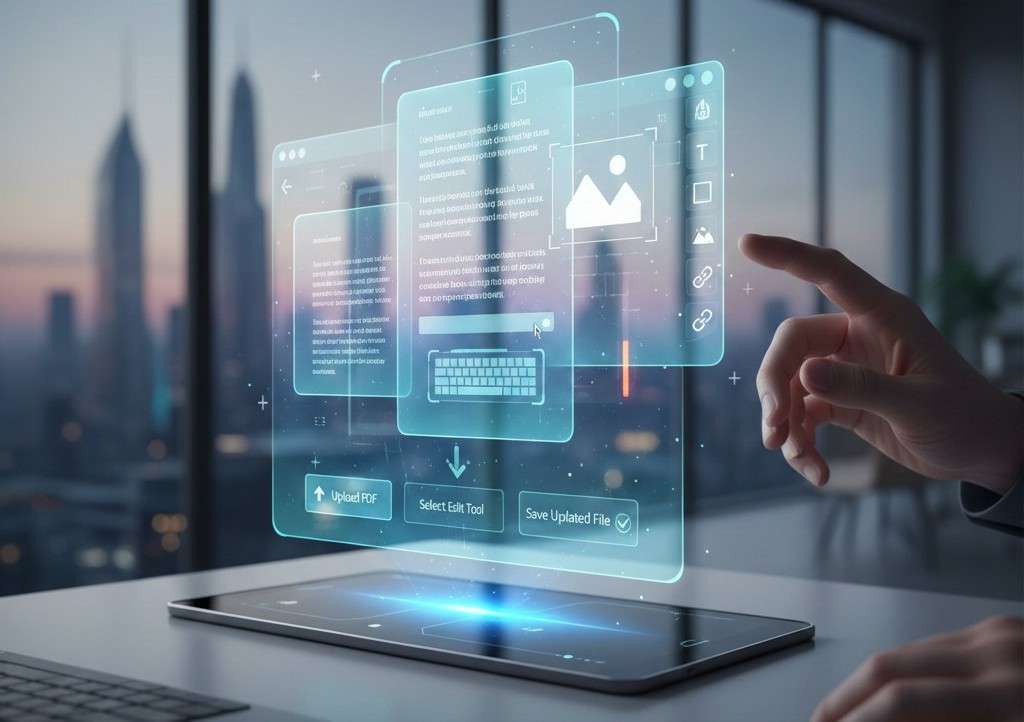
Hur man redigerar PDF-filer online utan att förlora formatering 2026
Att redigera PDF-filer är inte lika lätt som att redigera en Word-fil; det kräver ett ordentligt redigeringsverktyg som håller justeringen och andra element intakta under redigering. PDF-redigering är en vanlig sak inom professionella och utbildningssfärer eftersom dokument kräver frekventa uppdateringar på många plattformar. Människor litar på PDF-filer för att dela information i arbetsinställningar. Snabba ändringar sparar tid och skyddar noggrannheten när fakta eller siffror ändras.
PDF-verktyg låter användare redigera text, bilder och layouter med tillförsikt. Team undviker fullständiga dokumentombyggnader och behåller de ursprungliga designvalen intakta. Detta tillvägagångssätt stöder snabbare granskningar och smidigare samarbete mellan avdelningar över hela företaget.
Korrekta redigeringar minskar fel och hjälper till att upprätthålla förtroendet med läsare överallt. Uppdaterade PDF-filer stödjer efterlevnadsbehov och återspeglar tydligt nuvarande policyer idag. Pålitlig redigering håller dokument användbara under långa livscykler i affärsmiljöer.
Letar du efter pålitliga och avancerade verktyg för att redigera PDF-filer? Tja, här är guiden du behöver.
Hur PDF-redigering fungerar
PDF-redigering fungerar genom smart programvara som förstår dokumentstruktur och visuella element. Redaktörer läser varje sida som lager som innehåller text, bilder och layoutdata. Detta skiktade tillvägagångssätt hjälper verktyg att ändra innehåll utan att skada den övergripande fildesignen. Användare ser bekanta sidor medan programmet hanterar komplexa tekniska detaljer tyst.
Redigeringsprocessen startar när en användare öppnar en PDF i en redigerare. Programvaran identifierar teckensnitt, mellanrum och textblock på varje sida. Användare kan enkelt klicka på text, ersätta ord, justera bilder och ändra storlek på element. Ändringar visas omedelbart, vilket hjälper användare att bekräfta noggrannheten innan fillagring.
Moderna redaktörer skyddar teckensnitt, mellanrum och justering så att dokument behåller ett professionellt utseende. Denna process gör PDF-redigering enkel, pålitlig och säker för dagliga dokumentuppdateringsuppgifter.
Steg-för-steg: Redigera en PDF
Här är de tre enkla stegen för att redigera PDF online.
1. Ladda upp PDF:
Börja med att öppna PDF-redigeraren på din enhet eller webbläsare. Ladda upp PDF-filen från lagringen och bekräfta att dokumentet laddas korrekt.
2. Välj redigeringsverktyg:
Välj det redigeringsverktyg som matchar din uppgift, till exempel text-, bild- eller layoutredigering. Klicka på innehållsområdet och gör tydliga ändringar med de tillgängliga alternativen.
3. Spara uppdaterad fil:
Granska alla redigeringar noggrant för att säkerställa noggrannhet och visuell konsekvens. Spara den uppdaterade PDF-filen med ett nytt namn och ladda ner den för framtida bruk.
Bästa PDF-redigeringsverktyg
Här är några av bästa PDF-redigeringsverktyg online. Listan innehåller några av de mest kända namnen du kanske redan har hört talas om.
Adobe Acrobat
Adobe Acrobat är den mest kända och professionella programvaran för PDF-redigering. Det ger full kontroll över textbilder och fillayout. Många företag och kreativa team använder det över hela världen.
Proffs
Erbjuder den bredaste uppsättningen av PDF-redigeringsverktyg som finns tillgängliga idag.
Fungerar bra med Adobe Sign för juridiskt bindande e-signaturer.
Starka säkerhets- och krypteringsalternativ för känsliga filer.
Nackdelar
Den månatliga prenumerationskostnaden är hög för många individer.
Gränssnittet känns komplext för nya användare.
Många avancerade funktioner behöver träning för att lära sig.
Foxit PDF-redigerare
Foxit PDF Editor tillhandahåller kraftfulla PDF-redigeringsverktyg med affärsfokus. Den stöder dokumentredigering, konvertering, OCR och samarbetsverktyg. Användare har en stark integration med affärssystem.
Proffs
Bekant gränssnitt som liknar Microsoft Office.
Inkluderar OCR-verktyg för skannade dokument.
Integreras med molnlagringstjänster för enklare åtkomst.
Nackdelar
Premiumfunktioner kräver ett betalabonnemang.
Gränssnittet har många alternativ som kan överväldiga nya användare.
Fullständiga AI-verktyg kan också behöva ett betalabonnemang.
PDFgear
PDFgear är en gratis PDF-redigerare som fungerar på stationära och mobila enheter. Det låter användare visa, redigera, fylla, signera och konvertera PDF-filer. Många väljer det som ett alternativ till betalredaktörer.
Proffs
Gratis att använda med många verktyg inkluderade.
Fungerar på Windows-, Mac-, iOS- och Android-enheter.
Inkluderar OCR och konverteringsfunktioner.
Nackdelar
Avancerade redigeringsalternativ är begränsade.
Gränssnittet kanske inte matchar kraften hos betalda redaktörer.
Batchredigering saknar djupa automatiseringsverktyg.
Liten pdf
Smallpdf tillhandahåller en online-svit med PDF-verktyg för redigering av konverteringskomprimering och signering. Det fungerar i webbläsare och appar med ett rent och enkelt gränssnitt. Många användare uppskattar dess tillgänglighet.
Proffs
Väldigt enkelt och lätt att lära sig.
Fungerar direkt i webbläsare utan installation.
Stöder många PDF-uppgifter utöver redigering.
Nackdelar
Den kostnadsfria planen har användningsgränser.
Fullständiga funktioner kräver ett betalabonnemang.
Integritetsproblem kan uppstå för känsliga filer på grund av molnbearbetning.
iLovePDF
iLovePDF är en online-PDF-redigerare fokuserad på snabbhet och enkelhet. Den har många verktygsalternativ som sammanfoga, dela, konvertera och komprimera. Användare gillar hur snabbt de kan redigera små filer.
Proffs
Mycket enkelt gränssnitt som nybörjare gillar.
Många verktyg är tillgängliga utan ett betalabonnemang.
Fungerar i webbläsaren utan nedladdningar.
Nackdelar
Gratis nivå begränsar OCR och djup redigering.
Annonser visas i gratisversionen.
Redigering av stora PDF-filer kan misslyckas eller sakta ner.
Låt oss göra en jämförelse av verktygen som nämns ovan.
| Funktion / Verktyg | Adobe Acrobat | Foxit PDF-redigerare | PDFgear | Liten pdf | iLovePDF |
|---|---|---|---|---|---|
| Fulltextredigering | Ja | Ja | Ja | Ja | Ja |
| OCR-stöd | Ja | Ja | Ja | Ja | Begränsad |
| Webbläsarbaserad åtkomst | Ja | Begränsad | Ja | Ja | Ja |
| Desktop-app tillgänglig | Ja | Ja | Ja | Ja | Begränsad |
| Bäst för nybörjare | Medium | Medium | Hög | Hög | Hög |
| Bäst för företag | Ja | Ja | Medium | Medium | Medium |
Vanliga redigeringsutmaningar
Här är några vanliga PDF-redigeringsutmaningar du kan möta och hur du löser dem.
Felaktiga teckensnittsproblem
Teckensnittsfel överensstämmer när redigerare inte kan identifiera originaldokumentets teckensnitt korrekt. Textredigeringar kan se annorlunda ut och minska den visuella konsekvensen över sidorna. Användare bör installera saknade teckensnitt innan de redigerar PDF-filen. Pålitliga redigerare erbjuder alternativ för teckensnittsersättning som matchar originalstilarna. Konsekvent val av teckensnitt hjälper dokument att bibehålla ett professionellt och läsbart utseende.
Problem med layoutskifte
Layoutförskjutningar inträffar när textändringar påverkar avstånd och justering. Små redigeringar kan flytta bilder eller stycken till oönskade positioner. Användare bör aktivera funktioner för förhandsgranskning av layout under redigeringsuppgifter. Avancerade redigerare låser layoutelement för att förhindra oönskade rörelser. Noggranna avståndsjusteringar hjälper till att bibehålla originalsidans balans och struktur.
Formateringsinkonsekvenser
Formateringsinkonsekvenser inkluderar ojämnt mellanrum, felaktig justering och stilbrytningar. Dessa problem uppstår ofta efter flera redigeringar i olika verktyg. Användare bör förlita sig på en redigerare under hela redigeringsprocessen. Stilverktyg hjälper till att snabbt tillämpa konsekvent textstorleksfärg och justering. Dokumentgranskningsfunktioner hjälper till att fånga upp fel innan den slutliga filen sparas.
Redigera skannade bilder
Skannade PDF-filer innehåller bilder istället för redigerbart textinnehåll. Textredigeringar misslyckas utan stöd för textigenkänningsteknik. OCR-verktyg konverterar skannade bilder till redigerbar text korrekt. Högkvalitativa skanningar förbättrar OCR-noggrannheten och minskar igenkänningsfel. Betrodda redigerare inkluderar OCR-funktioner för smidig redigering av skannade dokument.
Slutsats
Redigera PDF-filer online kräver verktyg som skyddar layoutteckensnitt och justering under varje dokumentuppdatering. Proffs och studenter är beroende av PDF-filer eftersom snabba redigeringar sparar tid och bibehåller informationsnoggrannheten.
Moderna PDF-redigerare arbetar genom skiktade strukturer som tillåter säkra text-, bild- och layoutändringar. Användare kan öppna filer, välja verktyg och justera innehåll medan programvaran bevarar designkvaliteten automatiskt.
Ledande redaktörer som Adobe, Foxit och PDFgear stöder exakta redigeringar, OCR och samarbetsbehov. Vanliga utmaningar inkluderar teckensnittsproblem, layoutförskjutningar och skannade filer, som redaktörer löser med smarta funktioner. Noggrant val av verktyg hjälper användare att hålla dokument tydliga, pålitliga och professionella under långa livscykler.
Vanliga frågor
Kan jag redigera PDF-filer gratis?
Många PDF-redigerare erbjuder gratisplaner som stöder grundläggande textredigeringar och kommentarer. Gratis verktyg fungerar bra för små uppgifter och enkla dokumentuppdateringar. Avancerade funktioner kräver ofta betalda planer i professionell redigeringsprogram.
Påverkar PDF-redigering formateringen?
Redigering kan påverka formateringen när verktyg inte lyckas bevara teckensnitt och mellanrum. Kvalitetsredigerare skyddar layoutstruktur och visuell balans under redigeringar. Noggrann redigering hjälper dokument att behålla sitt ursprungliga utseende och läsbarhet.
Kan jag redigera skannade PDF-filer?
Skannade PDF-filer innehåller bilder istället för valbart textinnehåll. Redaktörer med OCR-teknik konverterar bilder till redigerbar text. Tydliga skanningar förbättrar textnoggrannheten och minskar igenkänningsfel.
Är PDF-redigering online säker?
Ansedda onlineredaktörer använder kryptering för att skydda uppladdade filer. Många tjänster tar bort dokument automatiskt efter att bearbetningen är klar. Känsliga dokument kräver pålitliga plattformar med tydliga sekretesspolicyer.
Vilken är den bästa PDF-redigeraren för nybörjare?
Nybörjarvänliga redaktörer fokuserar på enkel design och tydlig verktygsplacering. Smallpdf och iLovePDF erbjuder enkla inlärningsupplevelser för nya användare. Dessa verktyg stöder snabba redigeringar utan komplexa inställningar eller utbildning.