 English
 Spanish
 French
 German
 Italian
 Amharic
 Afrikaans
 Arabic
 Chinese
 Japanese
 Korean
 Turkish
 Finnish
 Bengali
 Czech
Czech
 Indonesian
 Danish
 Greek
Greek
 Hindi
Hindi
 Armenian
 Malay
Malay
 Dutch
Dutch
 Norwegian
 Polish
 Portuguese
 Romanian
 Russian
 Swedish
 Thai
Thai
 Vietnamese
 Ukrainian
Sådan låser du en adgangskodebeskyttet PDF op i 2026
PDF-filer indeholder ofte private data, som ejere ønsker at holde sikre. Adgangskoder hjælper med at kontrollere adgangen og forhindre misbrug af vigtige poster online på tværs af mange enheder og almindelige filoverførselssituationer. Låste dokumenter understøtter privatlivets fred og tillader stadig sikker udveksling mellem betroede personer.
Problemer opstår, når brugere glemmer adgangskoder eller modtager filer fra andre. Mange brugere leder ofte efter enkle måder at låse PDF-filer op under det daglige arbejde. Klar vejledning hjælper læserne med at forstå risici, før de låser PDF-indhold op. Stærke grunde forklarer, hvorfor beskyttelse er vigtig på tværs af erhvervsuddannelse og personlig brug.
Det følgende er en detaljeret vejledning til, hvordan man fjern PDF-adgangskode ved hjælp af pålidelige PDF-oplåsere. Vi vil også give værdifuld indsigt relateret til lovligheden af oplåsning af PDF-adgangskoder.
Sådan fungerer PDF-oplåsning
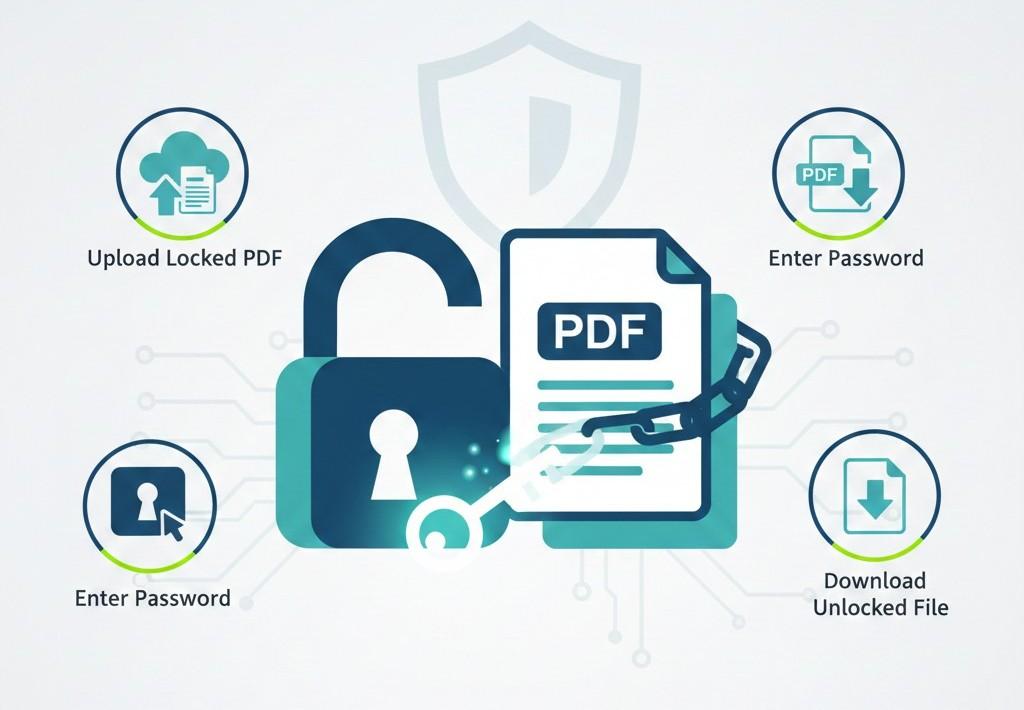
PDF-oplåsning starter, når en bruger uploader et PDF-dokument til PDF-oplåsningen. Programmet beder om den korrekte adgangskode, før der sker en ændring. Adgangskoden beviser ejerskab og giver sikker adgang til filens indhold. Stærke værktøjer kontrollerer adgangskodens værdi gennem indbyggede sikkerhedsregler.
Efter godkendelse fjerner værktøjet krypteringslaget fra dokumentet. Dette trin åbner tekstbilleder og links uden at ændre originale oplysninger. God software holder layoutet stabilt og forhindrer skader under oplåsningsfasen. Brugere ser, redigerer eller deler derefter indhold uden at skulle have adgangsbegrænsninger.
Enkle trin guider folk gennem processen med klare prompter og synlige fremskridt på skærmen. De fleste værktøjer afsluttes hurtigt og hjælper brugerne med at genvinde fuld kontrol sikkert med enkle handlinger. Pålidelige PDF-oplåsningstjenester forklarer hvert trin, så brugerne forstår, hvad der sker under dokumentadgangstrin.
Trin-for-trin: Lås en PDF op
Onlinesoftware kræver normalt, at du udfører følgende trin for at låse PDF-filer op.
Upload låst PDF
Vælg den låste PDF fra din enhed med et pålideligt oplåsningsværktøj. Tjek filoplysninger og bekræft det korrekte dokument, før processen begynder. Dette trin forbereder systemet og forhindrer fejl under dokumentbrug.
Indtast adgangskode
Indtast den korrekte adgangskode i feltet, som værktøjet viser. Nøjagtigheden er vigtig, fordi én fejl stopper adgangen til dokumentet fuldstændigt. Systemet kontrollerer adgangskoden og bekræfter gyldigt ejerskab øjeblikkeligt.
Download den ulåste fil
Download den ulåste fil, efter at værktøjet har givet fuld dokumentadgang. Gem filen i en sikker mappe på din enhed i dag. Åbn dokumentet frit og bekræft, at indholdet vises uden adgangsbegrænsninger.
Bedste PDF-oplåsningsværktøjer
Her er nogle af de bedste PDF-oplåsere at overveje.
Adobe Acrobat
Adobe Acrobat tilbyder en pålidelig platform til oplåsning af PDF-filer med sikker håndtering. Dette værktøj fungerer godt med mange filtyper og komplekse layouts inde i dokumenter. Brugere finder Acrobat nyttigt, når dokumenter indeholder billeder og tekst, der skal forblive nøjagtige. Stærk support og hyppige opdateringer holder denne software pålidelig til mange forretningsbehov.
Fordele
- Fungerer med mange filtyper på tværs af større operativsystemer.
- Bevarer originalt design og layout efter oplåsningsprocessen.
- Tilbyder indbygget sikkerhed og PDF-funktioner i professionel kvalitet.
Ulemper
- Kræver et betalt abonnement for at få adgang til alle funktioner.
- Nye brugere kan finde grænsefladen svær at navigere i i starten.
- Tung installation (for desktop-software) kræver betydelig lagerplads på enheden.
iLovePDF
iLovePDF fungerer inde i en webbrowser og hjælper med grundlæggende oplåsningstrin. Dette værktøj holder opgaver enkle og ligetil til daglige dokumentbehov. Brugere kan trække og uploade filer hurtigt uden installationstrin på enheder. iLovePDF understøtter mange sprog og fungerer på tværs af forskellige online systemer nu.
Fordele
- Web-baseret brug betyder, at ingen softwareinstallation er nødvendig.
- Meget nemme trin hjælper brugere med at låse filer op hurtigt.
- Fungerer på mange enheder med internetadgang.
Ulemper
- Den gratis version har begrænsninger for de filer, der behandles hver dag.
- Internetforbindelsen skal forblive aktiv under brug.
- Avancerede funktioner kræver et betalt abonnement med en ekstra omkostning.
Lille pdf
Smallpdf giver klare instruktioner på skærmen, som alle nemt kan følge. Dette værktøj låser PDF-filer op og tilbyder ekstra redigeringsmuligheder efter adgang. Brugere sætter pris på det rene layout og nyttige vejledninger inde i grænsefladen. Smallpdf uploader filer hurtigt med sikker håndtering på tværs af pålidelige forbindelser.
Fordele
- Det enkle design gør det nemt for begyndere at forstå.
- Tilbyder tilføjede værktøjer som komprimering og formatkonvertering.
- Fungerer godt i mobil- og desktop-webbrowsere.
Ulemper
- Det fulde funktionssæt kræver en abonnementsbetaling.
- Nogle værktøjer viser grænser under den gratis version.
- Større filer kan tage længere tid at uploade på langsomme netværk.
Lad os få en sammenligning mellem disse, så du kan beslutte, hvilken der passer til dine behov.
| Feature | Adobe Acrobat | iLovePDF | Lille pdf |
|---|---|---|---|
| Brugervenlighed | Grænsefladen føles kompleks for nye brugere | Simple trin passer godt til begyndere | Rent design hjælper med hurtig forståelse |
| Koste | Betalt abonnement kræves for fuld adgang | Gratis version inkluderer daglige brugsgrænser | Abonnement påkrævet for avancerede værktøjer |
| Platform support | Fungerer på desktop og mobile systemer | Kører på enhver browser med internet | Understøtter mobile og desktop browsere |
| Lås op for kvalitet | Bevarer layout og formatering nøjagtigt | Fungerer bedst med simple dokumenter | Bevarer kvaliteten med ekstra værktøjer |
| Ekstra funktioner | Inkluderer redigerings- og sikkerhedsværktøjer | Fokuserer på grundlæggende PDF-opgaver | Tilbyder komprimerings- og konverteringsmuligheder |
Juridiske og sikkerhedsmæssige bemærkninger
At kende databeskyttelseslovene hjælper dig med at handle klogt, når du låser op for PDF-filer, du ejer. Mange lande beskytter digitalt indhold med regler, der forbyder fjernelse af tekniske låse uden tilladelse.
I USA gør en bestemmelse i Digital Millennium Copyright Act det ulovligt at omgå adgangskontrol, der begrænser adgangen til et ophavsretligt beskyttet værk uden ejerens tilladelse. Denne lov definerer " omgå "som at omgå eller dekryptere et beskyttet værk uden tilladelse.
Love mod uautoriseret adgang kan også gælde, når du bryder sikkerheden på filer, du ikke ejer. De Det Forenede Kongeriges lov om computermisbrug gør det strafbart at få adgang til computermateriale uden tilladelse. Dette inkluderer data gemt i låste filer på et system, du ikke kontrollerer. Straffen kan omfatte bøder eller fængsel for alvorlige sager.
Juridiske kilder tillader typisk ejere eller tilladte brugere at låse deres egne filer op. Råd fra digitale lovkilder siger, at det at eje et dokument eller have eksplicit tilladelse gør oplåsning lovlig. Hvis du mangler denne tilladelse, kan fjernelse af beskyttelse være i strid med love om intellektuel ejendom eller computeradgang i dit land. Kontroller altid den originale lovtekst og søg juridisk rådgivning, hvor det er nødvendigt.
Konklusion
PDF-filer gemmer ofte følsomme oplysninger, der kræver stærk adgangskontrol under deling. Adgangskoder beskytter indhold og reducerer misbrug på tværs af arbejde, uddannelse og personlig kommunikation. Der opstår problemer, når brugere glemmer adgangskoder eller modtager låste filer fra andre.
PDF-oplåsning bruger enkle trin, der starter med at uploade et beskyttet dokument. Brugere indtaster den korrekte adgangskode, og værktøjet fjerner kryptering sikkert. Gode værktøjer bevarer layoutet og tillader visning, redigering og deling uden begrænsninger.
Adobe Acrobat, iLovePDF og Smallpdf tilbyder pålidelige PDF-oplåsningsløsninger. Hvert værktøj giver forskellige funktioner, omkostninger og brugervenlighed. Juridiske regler tillader kun oplåsning med ejerskab eller klar tilladelse.
Ofte stillede spørgsmål
Er oplåsning af PDF-filer lovligt?
Oplåsning af PDF-filer er kun lovligt, hvis du ejer dokumentet eller har udtrykkelig tilladelse. Love forhindrer uautoriseret adgang, og overtrædelse af dem kan føre til bøder eller retsforfølgelse. Bekræft altid ejerskab, før du fjerner adgangskodebeskyttelse fra en fil.
Kan jeg låse PDF-filer op gratis?
Mange onlineværktøjer giver brugerne mulighed for at låse PDF-filer op uden at betale, selvom der ofte gælder grænser. Gratis tjenester begrænser normalt filstørrelse, daglig brug eller avancerede funktioner. Brugere kan udføre grundlæggende oplåsningsopgaver uden abonnementer ved hjælp af pålidelige webplatforme.
Fjerner oplåsning kryptering?
Oplåsning af en PDF fjerner krypteringslaget, der blokerer adgangen til dets indhold. Dette tillader visning, redigering og deling af filer uden begrænsninger. Stærke værktøjer bevarer det originale layout og beskytter tekst, billeder og links inde i dokumentet.
Er en adgangskode påkrævet for at låse PDF'en op?
De fleste PDF-oplåsningsværktøjer kræver den korrekte adgangskode, før der gives adgang. Indtastning af en forkert adgangskode forhindrer fuldstændig oplåsning. Adgangskoden bekræfter ejerskab og sikrer, at kun autoriserede brugere kan fjerne begrænsninger fra filen.
Er filer gemt online?
Mange PDF-oplåsningstjenester behandler filer midlertidigt på sikre servere, mens de låses op. Betroede platforme sletter filer automatisk efter en kort periode. Brugere bør undgå at uploade følsomme dokumenter til tjenester uden klare privatlivs- og sikkerhedspolitikker.