 English
 Spanish
 French
 German
 Italian
 Amharic
 Afrikaans
 Arabic
 Chinese
 Japanese
 Korean
 Turkish
 Finnish
 Bengali
 Czech
Czech
 Indonesian
 Danish
 Greek
Greek
 Hindi
Hindi
 Armenian
 Malay
Malay
 Dutch
Dutch
 Norwegian
 Polish
 Portuguese
 Romanian
 Russian
 Swedish
 Thai
Thai
 Vietnamese
 Ukrainian
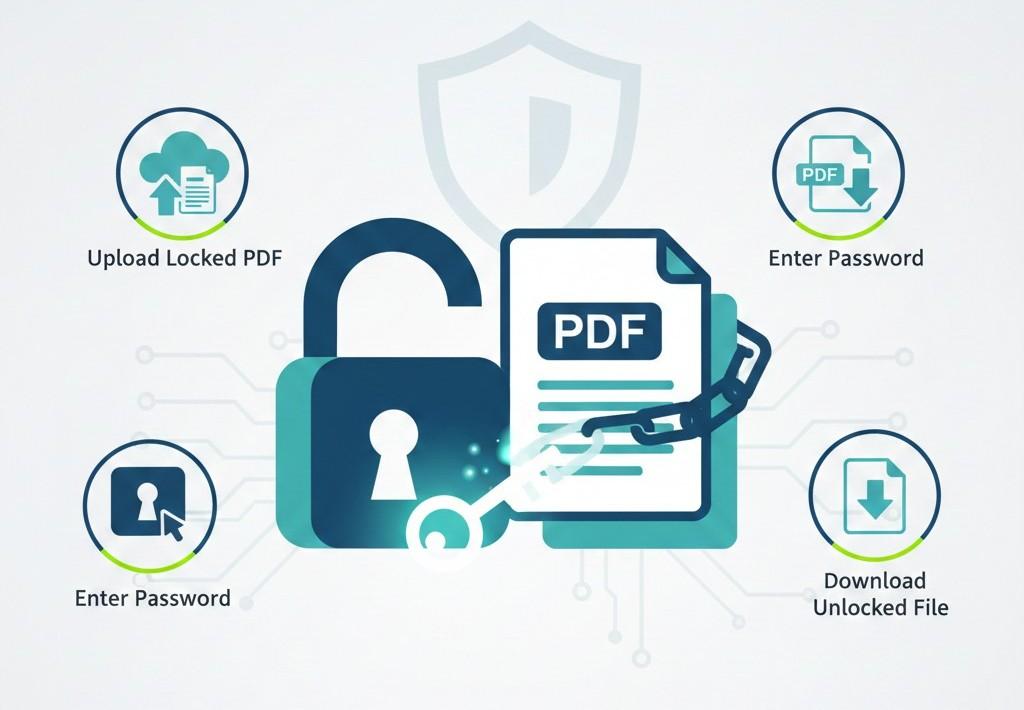
Hur man låser upp en lösenordsskyddad PDF 2026
PDF-filer innehåller ofta privata data som ägare vill hålla säkra. Lösenord hjälper till att kontrollera åtkomst och förhindra missbruk av viktiga poster online på många enheter och vanliga filöverföringssituationer. Låsta dokument stöder integritet och tillåter fortfarande säkert utbyte mellan betrodda personer.
Problem uppstår när användare glömmer lösenord eller tar emot filer från andra. Många användare letar ofta efter enkla sätt att låsa upp PDF-filer under det dagliga arbetet. Tydlig vägledning hjälper läsarna att förstå risker innan de låser upp PDF-innehåll. Starka skäl förklarar varför skydd är viktigt för företagsutbildning och personligt bruk.
Följande är en detaljerad guide om hur man gör ta bort PDF-lösenord med hjälp av betrodda PDF-upplåsare. Vi kommer också att ge värdefulla insikter om lagligheten av att låsa upp PDF-lösenord.
Hur PDF-upplåsning fungerar
PDF-upplåsning startar när en användare laddar upp ett PDF-dokument till PDF-upplåsaren. Programmet frågar efter rätt lösenord innan någon ändring sker. Lösenordet bevisar ägande och ger säker åtkomst till filens innehåll. Starka verktyg kontrollerar lösenordsvärdet genom inbyggda säkerhetsregler.
Efter godkännande tar verktyget bort krypteringsskiktet från dokumentet. Detta steg öppnar textbilder och länkar utan att ändra originalinformationen. Bra mjukvara håller layouten stabil och förhindrar skador under upplåsningsfasen. Användare visar, redigerar eller delar sedan innehåll utan att behöva ha åtkomstbegränsningar.
Enkla steg guidar människor genom processen med tydliga uppmaningar och synliga framsteg på skärmen. De flesta verktyg avslutas snabbt och hjälper användarna att återfå full kontroll på ett säkert sätt med enkla åtgärder. Pålitliga PDF-upplåsningstjänster förklarar varje steg så att användarna förstår vad som händer under dokumentåtkomststegen.
Steg-för-steg: Lås upp en PDF
Onlineprogramvara kräver vanligtvis att du slutför följande steg för att låsa upp PDF-filer.
Ladda upp låst PDF
Välj den låsta PDF-filen från din enhet med ett pålitligt upplåsningsverktyg. Kontrollera filinformationen och bekräfta rätt dokument innan processen börjar. Detta steg förbereder systemet och förhindrar misstag under dokumentanvändning.
Ange lösenord
Ange rätt lösenord i fältet som verktyget visar. Noggrannheten är viktig eftersom ett fel stoppar åtkomsten till dokumentet helt. Systemet kontrollerar lösenordet och bekräftar giltigt ägande direkt.
Ladda ner den olåsta filen
Ladda ner den olåsta filen efter att verktyget ger full dokumentåtkomst. Spara filen i en säker mapp på din enhet idag. Öppna dokumentet fritt och bekräfta att innehållet visas utan åtkomstbegränsningar.
Bästa PDF-upplåsningsverktyg
Här är några av de bästa PDF-upplåsningsverktygen att överväga.
Adobe Acrobat
Adobe Acrobat erbjuder en pålitlig plattform för att låsa upp PDF-filer med säker hantering. Det här verktyget fungerar bra med många filtyper och komplexa layouter i dokument. Användare tycker att Acrobat är användbart när dokument innehåller bilder och text som måste vara korrekta. Starkt stöd och frekventa uppdateringar håller denna programvara tillförlitlig för många affärsbehov.
Proffs
- Fungerar med många filtyper över stora operativsystem.
- Behåller original design och layout efter upplåsningsprocessen.
- Erbjuder inbyggd säkerhet och professionella PDF-funktioner.
Nackdelar
- Kräver en betald prenumeration för att få tillgång till alla funktioner.
- Nya användare kan till en början ha svårt att navigera i gränssnittet.
- Tung installation (för datorprogramvara) kräver betydande enhetslagringsutrymme.
iLovePDF
iLovePDF fungerar i en webbläsare och hjälper till med grundläggande upplåsningssteg. Detta verktyg håller uppgifterna enkla och okomplicerade för vardagliga dokumentbehov. Användare kan dra och ladda upp filer snabbt utan installationssteg på enheter. iLovePDF stöder många språk och fungerar i olika onlinesystem nu.
Proffs
- Webbaserad användning innebär att ingen mjukvaruinstallation behövs.
- Mycket enkla steg hjälper användare att låsa upp filer snabbt.
- Fungerar på många enheter med internetåtkomst.
Nackdelar
- Gratisversionen har begränsningar för de filer som bearbetas varje dag.
- Internetanslutningen måste vara aktiv under användning.
- Avancerade funktioner kräver en betald plan med en extra kostnad.
Liten pdf
Smallpdf ger tydliga instruktioner på skärmen som alla kan följa med lätthet. Det här verktyget låser upp PDF-filer och erbjuder extra redigeringsalternativ efter åtkomst. Användare uppskattar den rena layouten och användbara guider i gränssnittet. Smallpdf laddar upp filer snabbt med säker hantering över betrodda anslutningar.
Proffs
- Den enkla designen gör det lätt för nybörjare att förstå.
- Erbjuder extra verktyg som komprimering och formatkonvertering.
- Fungerar bra i mobila och stationära webbläsare.
Nackdelar
- Hela funktionsuppsättningen kräver en prenumerationsbetalning.
- Vissa verktyg visar gränser under gratisnivåversionen.
- Större filer kan ta längre tid att ladda upp på långsamma nätverk.
Låt oss göra en jämförelse mellan dessa så att du kan bestämma vilken som passar dina behov.
| Särdrag | Adobe Acrobat | iLovePDF | Liten pdf |
|---|---|---|---|
| Användarvänlighet | Gränssnittet känns komplext för nya användare | Enkla steg passar nybörjare bra | Ren design ger snabb förståelse |
| Kosta | Betald prenumeration krävs för full åtkomst | Gratisversionen inkluderar dagliga användningsgränser | Prenumeration krävs för avancerade verktyg |
| Plattformsstöd | Fungerar på stationära och mobila system | Körs på vilken webbläsare som helst med internet | Stöder mobila och stationära webbläsare |
| Lås upp kvalitet | Bevarar layout och formatering korrekt | Fungerar bäst med enkla dokument | Bibehåller kvalitet med extra verktyg |
| Extra funktioner | Inkluderar redigerings- och säkerhetsverktyg | Fokuserar på grundläggande PDF-uppgifter | Erbjuder komprimerings- och konverteringsalternativ |
Juridiska och säkerhetsanmärkningar
Att känna till dataskyddslagarna hjälper dig att agera klokt när du låser upp PDF-filer som du äger. Många länder skyddar digitalt innehåll med regler som förbjuder att ta bort tekniska lås utan tillstånd.
I USA gör en bestämmelse i Digital Millennium Copyright Act det olagligt att kringgå åtkomstkontroller som begränsar åtkomsten till ett upphovsrättsskyddat verk utan ägarens auktoritet. Denna lag definierar " kringgå " som att kringgå eller dekryptera ett skyddat verk utan tillstånd.
Lagar mot obehörig åtkomst kan även gälla när du bryter säkerheten för filer du inte äger. De Storbritanniens Computer Misuse Act gör det straffbart att få tillgång till datormaterial utan tillstånd. Detta inkluderar data som lagras i låsta filer på ett system som du inte kontrollerar. Påföljderna kan vara böter eller fängelse för allvarliga fall.
Rättskällor tillåter vanligtvis ägare eller tillåtna användare att låsa upp sina egna filer. Råd från digitala lagkällor säger att det är lagligt att äga ett dokument eller ha uttryckligt tillstånd. Om du saknar detta tillstånd kan det bryta mot lagar om immateriell egendom eller datoråtkomst om du tar bort skyddet i ditt land. Kontrollera alltid den ursprungliga lagtexten och sök juridisk rådgivning vid behov.
Slutsats
PDF-filer lagrar ofta känslig information som behöver stark åtkomstkontroll under delning. Lösenord skyddar innehåll och minskar missbruk över arbete, utbildning och personlig kommunikation. Problem uppstår när användare glömmer lösenord eller tar emot låsta filer från andra.
PDF-upplåsning använder enkla steg som börjar med att ladda upp ett skyddat dokument. Användare anger rätt lösenord och verktyget tar bort kryptering på ett säkert sätt. Bra verktyg bevarar layouten och tillåter visning, redigering och delning utan begränsningar.
Adobe Acrobat, iLovePDF och Smallpdf erbjuder tillförlitliga PDF-upplåsningslösningar. Varje verktyg har olika funktioner, kostnader och användarvänlighetsnivåer. Juridiska regler tillåter endast upplåsning med ägande eller tydligt tillstånd.
Vanliga frågor
Är det lagligt att låsa upp PDF-filer?
Att låsa upp PDF-filer är lagligt endast om du äger dokumentet eller har uttryckligt tillstånd. Lagar förhindrar obehörig åtkomst och överträdelse av dem kan leda till böter eller rättsliga åtgärder. Bekräfta alltid ägarskapet innan du tar bort lösenordsskyddet från någon fil.
Kan jag låsa upp PDF-filer gratis?
Många onlineverktyg tillåter användare att låsa upp PDF-filer utan att betala, även om gränser ofta gäller. Gratistjänster begränsar vanligtvis filstorlek, daglig användning eller avancerade funktioner. Användare kan slutföra grundläggande upplåsningsuppgifter utan prenumerationer med pålitliga webbplattformar.
Tar upplåsning bort kryptering?
Låsning av en PDF tar bort krypteringsskiktet som blockerar åtkomst till dess innehåll. Detta gör det möjligt att visa, redigera och dela filer utan begränsningar. Starka verktyg bevarar den ursprungliga layouten och skyddar text, bilder och länkar inuti dokumentet.
Krävs ett lösenord för att låsa upp PDF-filen?
De flesta PDF-upplåsningsverktyg kräver rätt lösenord innan du beviljar åtkomst. Om du anger ett fel lösenord förhindrar du upplåsning helt. Lösenordet bekräftar äganderätten och säkerställer att endast behöriga användare kan ta bort begränsningar från filen.
Lagras filer online?
Många PDF-upplåsningstjänster bearbetar filer tillfälligt på säkra servrar medan de låser upp. Betrodda plattformar tar bort filer automatiskt efter en kort period. Användare bör undvika att ladda upp känsliga dokument till tjänster utan tydlig sekretess- och säkerhetspolicy.