 English
 Spanish
 French
 German
 Italian
 Amharic
 Afrikaans
 Arabic
 Chinese
 Japanese
 Korean
 Turkish
 Finnish
 Bengali
 Czech
Czech
 Indonesian
 Danish
 Greek
Greek
 Hindi
Hindi
 Armenian
 Malay
Malay
 Dutch
Dutch
 Norwegian
 Polish
 Portuguese
 Romanian
 Russian
 Swedish
 Thai
Thai
 Vietnamese
 Ukrainian
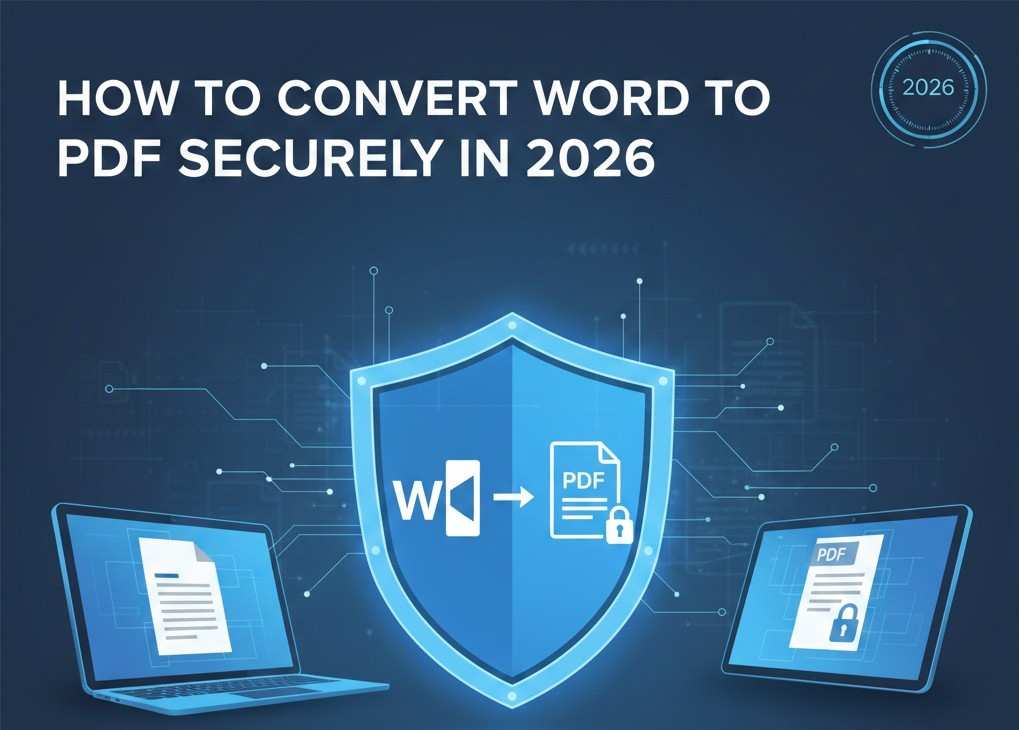
Hoe u Word veilig naar PDF kunt converteren in 2026
Het PDF-formaat maakt het voor iedereen eenvoudig om informatie en zakelijke documenten op een veilige manier te delen. Gebruikers converteren Word-documenten naar PDF om de lay-out op verschillende apparaten betrouwbaar te beschermen. PDF-bestanden zorgen ervoor dat lettertypen, afbeeldingen en spatiëring consistent blijven op schermen en printers.
Veel gebruikers kiezen voor PDF omdat het formaat ongewenste bewerkingen blokkeert na veilige online distributie. Word-bestanden veranderen gemakkelijk wanneer ontvangers wereldwijd verschillende softwareversies gebruiken. PDF-documenten geven auteurs vertrouwen over de integriteit van de inhoud en het uiteindelijke uiterlijk.
Mensen geven ook de voorkeur aan PDF voor professionele uitwisseling met klanten, scholen en kantoren. Beveiligingsfuncties zoals wachtwoorden ondersteunen een veilige distributie zonder het gebruik van complexe tools. Deze voordelen verklaren de sterke vraag naar conversie van Word naar PDF wereldwijd in alle sectoren.
Het volgende is een gedetailleerde handleiding over hoe u Word naar PDF kunt converteren met behulp van vertrouwde online oplossingen.
Hoe conversie van Word naar PDF werkt
Conversie van Word naar PDF verandert de documentinhoud in een stabiel formaat dat consistent werkt op alle apparaten over de hele wereld. Software leest tekststijlen en paginaontwerp en maakt vervolgens een PDF-bestand met een vaste structuur en betrouwbaarheid.
De converter beveiligt lettertypen, zodat letters tijdens de bestandsoverdracht overal identiek verschijnen op schermen en printers. Door lay-outbehoud blijven marges, tabellen en afbeeldingen exact geplaatst zonder beweging tussen systemen tijdens de uitwisseling van digitale documenten.
De spatiëringswaarden blijven vast, waardoor tekstverplaatsing wordt voorkomen en de oorspronkelijke leeskwaliteit op verschillende platforms wordt beschermd. Universele PDF-uitvoer maakt betrouwbare distributie mogelijk, omdat ontvangers hetzelfde document telkens op verschillende apparaten bekijken.
Stap voor stap: converteer Word naar PDF
Hier leest u hoe u bestanden converteert met de Word naar PDF-converter.
Stap 1: Upload een DOC- of DOCX-bestand
Open de conversietool en selecteer de uploadoptie op het hoofdscherm. Kies zorgvuldig een DOC- of DOCX-bestand uit uw apparaatopslag.
Stap 2: Converteren naar PDF
Klik op de knop Converteren en laat de tool het document verwerken. Het systeem maakt een PDF-bestand met een vaste lay-out en lettertypen.
Stap 3: Download beveiligde PDF
Bekijk het uitvoervoorbeeld en bevestig dat het bestand aan uw behoeften voldoet. Download de beveiligde PDF en sla deze veilig op uw apparaat op. Deel de definitieve PDF later eenvoudig via e-mail of cloudplatforms.
Beste Word naar PDF-hulpmiddelen
Hier zijn enkele van de meest betrouwbare Word naar PDF-converters die wereldwijd worden gebruikt.
1. Microsoft Word
Microsoft Word biedt ingebouwde PDF-conversie die rechtstreeks in de desktoptoepassing werkt. De tool houdt de tekstopmaak, afbeeldingen en lettertypen consistent op alle apparaten en besturingssystemen. Gebruikers vertrouwen op Microsoft Word omdat het soepel integreert met bekende documentbewerkingsfuncties.
Pluspunten
- Microsoft Word biedt betrouwbare opmaaknauwkeurigheid tijdens het maken van PDF's in verschillende bestandsgroottes.
- De tool ondersteunt offline conversie zonder dat internettoegang of services van derden nodig is.
- Microsoft Word maakt snelle bewerkingen vóór de conversie mogelijk, waardoor de uiteindelijke documentkwaliteit verbetert.
Pluspunten
- De software vereist een betaalde licentie voor volledige toegang tot de functies.
- Geavanceerde PDF-beveiligingsopties blijven beperkt in vergelijking met gespecialiseerde PDF-tools.
- Grote documenten kunnen de prestaties op oudere computersystemen vertragen.
Nadelen
- Microsoft Word biedt betrouwbare opmaaknauwkeurigheid tijdens het maken van PDF's in verschillende bestandsgroottes.
- word-to-pdf-v2.-con2
- Het gebruik van systeembronnen blijft hoger in vergelijking met lichtgewicht tools.
2. Adobe Acrobat
Adobe Acrobat levert professionele conversie van Word naar PDF met een sterke documentconsistentie. De software ondersteunt geavanceerde lay-outverwerking voor complexe documenten met afbeeldingen en tabellen. Adobe Acrobat blijft een industriestandaard waarop bedrijven en uitgeversprofessionals vertrouwen.
2. Adobe Acrobat
- Adobe Acrobat produceert zeer nauwkeurige PDF's met sterke controle over het lettertype en de spatiëring.
- De tool bevat beveiligingsfuncties zoals wachtwoordbeveiliging en toestemmingsinstellingen.
- Adobe Acrobat ondersteunt batchconversie voor een efficiënte verwerking van meerdere documenten.
- Abonnementskosten voelen hoog aan voor gebruikers met basisconversiebehoeften.
- De interface kan complex aanvoelen voor nieuwe of incidentele gebruikers.
- Het gebruik van systeembronnen blijft hoger in vergelijking met lichtgewicht tools.
3. Kleinepdf
Smallpdf biedt een online conversietool van Word naar PDF met een eenvoudige gebruikerservaring. Het platform werkt via webbrowsers zonder dat software-installatie op apparaten vereist is. Smallpdf richt zich op snelheid, gemak en toegankelijkheid voor dagelijkse documenttaken.
- Smallpdf biedt snelle conversie met minimale stappen en een duidelijk interface-ontwerp.
- De tool werkt eenvoudig op verschillende apparaten, waaronder desktops, tablets en smartphones.
- Gratis toegang blijft beschikbaar voor basisconversies met kleine bestandsgroottes.
- Gratis gebruik omvat dagelijkse limieten die frequente conversies beperken.
- Voor alle conversietaken blijft een internetverbinding noodzakelijk.
- Geavanceerde bewerkings- en beveiligingsfuncties blijven beperkt.
word-to-pdf-v22.comparison-intro
| Hulpmiddel | Gebruiksgemak | Kosten | Beste gebruiksscenario |
|---|---|---|---|
| Microsoft Word | Gematigd | Betaald | Offline documentbewerking |
| Adobe Acrobat | Geavanceerd | Abonnement | Professioneel PDF-beheer |
| Kleinepdf | Heel gemakkelijk | Gratis of betaald | Snelle online conversie |
- Microsoft Word is geschikt voor gebruikers die de voorkeur geven aan offline werken en controle over het bewerken van documenten.
- Adobe Acrobat voldoet aan professionele behoeften met krachtige beveiliging en nauwkeurigheid.
- Smallpdf werkt het beste voor snelle online conversies met minimale installatievereisten.
Wanneer moet u PDF gebruiken in plaats van Word?
PDF-documenten hebben de voorkeur bij het delen van gevoelige bestanden, zoals:
1. Contracten
PDF-bestanden beschermen de inhoud van contracten door de tekstopmaak en -formulering overal exact hetzelfde te houden. Het formaat verhindert eenvoudige bewerking, waardoor onbedoelde of opzettelijke wijzigingen worden verminderd. Juridische teams geven de voorkeur aan PDF-bestanden omdat handtekeningen en clausules op alle apparaten stabiel blijven.
2. CV's
PDF-cv's zorgen ervoor dat lettertypen, spatiëring en uitlijning op elk scherm consistent blijven. Wervingsmanagers bekijken hetzelfde CV-ontwerp zonder problemen met de softwarecompatibiliteit. Het format zorgt voor een professionele uitstraling, wat de eerste indruk tijdens sollicitaties verbetert.
3. Facturen
PDF-facturen behouden nauwkeurige totalen, tabellen en betalingsgegevens zonder formatteringsverschuivingen. Het formaat ondersteunt veilig delen en beschermt factuurgegevens tegen ongewenste bewerkingen. Bedrijven vertrouwen op PDF-bestanden omdat klanten duidelijke en ongewijzigde financiële documenten ontvangen.
4. Officiële documenten
PDF-bestanden behouden de autoriteit en authenticiteit van overheids- en bedrijfsdocumenten. Het formaat ondersteunt digitale handtekeningen, die verificatie en verantwoording toevoegen. Organisaties kiezen voor PDF-bestanden omdat documenten op de lange termijn leesbaar blijven in alle systemen.
Conclusie
Conversie van Word naar PDF helpt belangrijke documenten op verschillende apparaten en platforms te beschermen. Het PDF-formaat zorgt ervoor dat lay-outlettertypen en spatiëring consistent blijven voor professionele communicatiebehoeften. Gebruikers geven de voorkeur aan conversie van Word naar PDF omdat documenten voor elke lezer identiek lijken.
Contracten, cv's en facturen profiteren van het PDF-formaat vanwege de verminderde bewerkingsrisico's. PDF-bestanden ondersteunen veilig delen en behouden het vertrouwen in juridische en zakelijke uitwisselingen. Professionele presentatie wordt verbeterd wanneer documenten overal hun oorspronkelijke ontwerp behouden.
Conversie van Word naar PDF vereenvoudigt het delen van documenten via e-mail-, cloud- en opslagplatforms. Het proces garandeert leesbaarheid op de lange termijn zonder problemen met de softwarecompatibiliteit. Veel gebruikers vertrouwen op het PDF-formaat voor stabiele, officiële en professionele documentatie.
Veelgestelde vragen
Is de conversie van Word naar PDF gratis?
Veel Word naar PDF-tools bieden gratis conversie met beperkingen op het gebruik van de bestandsgrootte en dagelijkse toegang. Premium-abonnementen ontgrendelen geavanceerde functies zoals batchverwerking van beveiliging en hogere uploadlimieten voor professionele zakelijke documentbehoeften.
Verandert de conversie van Word naar PDF de opmaak?
Goede converters behouden de letterafstand en lay-out, waardoor documenten visueel consistent blijven op verschillende apparaten en platforms. Er kunnen kleine verschuivingen optreden wanneer documenten in sommige gevallen complexe tabellen, ongebruikelijke lettertypen of niet-ondersteunde elementen bevatten.
Kan ik PDF's met een wachtwoord beveiligen?
Veel Word naar PDF-tools bevatten opties voor wachtwoordbeveiliging in betaalde of desktopversies die door providers worden aangeboden. Beveiligingsfuncties helpen het bewerken, kopiëren en afdrukken te beperken, waardoor gevoelige bedrijfsinformatie wordt beschermd tijdens het delen en opslaan van bestanden.
Is Word naar PDF verliesvrij?
Kwaliteitsconversie houdt tekstafbeeldingen en lay-out intact zonder de duidelijkheid of leesbaarheid van ondersteunde documenttypen te verminderen. Resultaten zonder verlies zijn afhankelijk van de kwaliteit van het gereedschap, de complexiteit van het document en de juiste ondersteuning voor het verwerken van lettertypen tijdens de conversie van Word naar PDF.
Wat is de beste tool voor bulkconversie van Word naar PDF?
Adobe Acrobat is geschikt voor bulkconversie omdat het meerdere bestanden efficiënt en consistent verwerkt voor professionele workflows. Desktoptools presteren beter dan online services wanneer gebruikers regelmatig grote batches converteren, met betere snelheid, stabiliteitscontrole en betrouwbaarheid.