 English
 Spanish
 French
 German
 Italian
 Amharic
 Afrikaans
 Arabic
 Chinese
 Japanese
 Korean
 Turkish
 Finnish
 Bengali
 Czech
Czech
 Indonesian
 Danish
 Greek
Greek
 Hindi
Hindi
 Armenian
 Malay
Malay
 Dutch
Dutch
 Norwegian
 Polish
 Portuguese
 Romanian
 Russian
 Swedish
 Thai
Thai
 Vietnamese
 Ukrainian
Slik slår du sammen flere PDF-filer til én i 2026
PDF-filer vises overalt, og brukerne møter utfordringer når mange dokumenter eksisterer separat i daglige arbeidsoppgaver. Én sammenslått fil gir klarhet og kontroll og reduserer forvirring under dokumentbruk for travle fagfolk i dag.
Folk slår sammen PDF-er for å administrere rapporter, fakturaer og poster i ett enkelt tilgjengelig dokument på tvers av mange bransjer over hele verden. Denne tilnærmingen sparer tid, forbedrer fokus og støtter jevnere kommunikasjon på tvers av team under viktige forretningsprosesser.
Sammenslåtte PDF-er hjelper brukere med å dele filer enkelt og holde relaterte sider i orden uten problemer med sidetap. Mange fagfolk trenger sammenslåtte dokumenter for lagringsnøyaktighet, samsvar og konsistent presentasjon på moderne arbeidsplasser.
Sammenslåing av PDF-er krever verktøy som ikke bare tilbyr en feilfri PDF-sammenslåing, men også sikrer datasikkerhet. Følgende er en detaljert veiledning for hvordan du slår sammen PDF-filer til én ved å bruke sikre nettbaserte verktøy.
Hvordan PDF-sammenslåing fungerer
PDF-sammenslåing begynner når programvaren leser hver kildefilstruktur og sidetre. Programmet laster metadata, fonter, bilder og innholdsstrømmer fra hvert valgt dokument. Hver side mottar en intern identifikator som opprettholder den opprinnelige rekkefølgen på tvers av sammenslåtte utdata. Sikkerhetsinnstillinger tillater leserettigheter før programvaren fortsetter sammenslåingsprosessen.
Motoren kopierer sideobjekter inn i et nytt beholderdokument sekvensielt. Den beregner kryssreferansetabeller på nytt slik at lenker peker til de riktige objektene. Skriftressurser mottar deduplisering for å redusere størrelsen uten å skade visuell konsistens. Bildestrømmer beholder oppløsningsinnstillingene for å bevare klarheten på tvers av kombinerte sider. Fargeprofiler forblir konsistente for å sikre nøyaktig utseende på tvers av forskjellige enheter.
Bokmerker, konturer og merknader flyttes inn i den endelige filen med oppdaterte referanser. PDF-sammenslåingen skriver en ny katalogordbok som definerer egenskaper på dokumentnivå. Valideringssjekker skannefeil, krypteringskonflikter og skadede sider før utdatalagring. Systemet eksporterer den sammenslåtte PDF-filen med en konsistent struktur og pålitelig kvalitet.
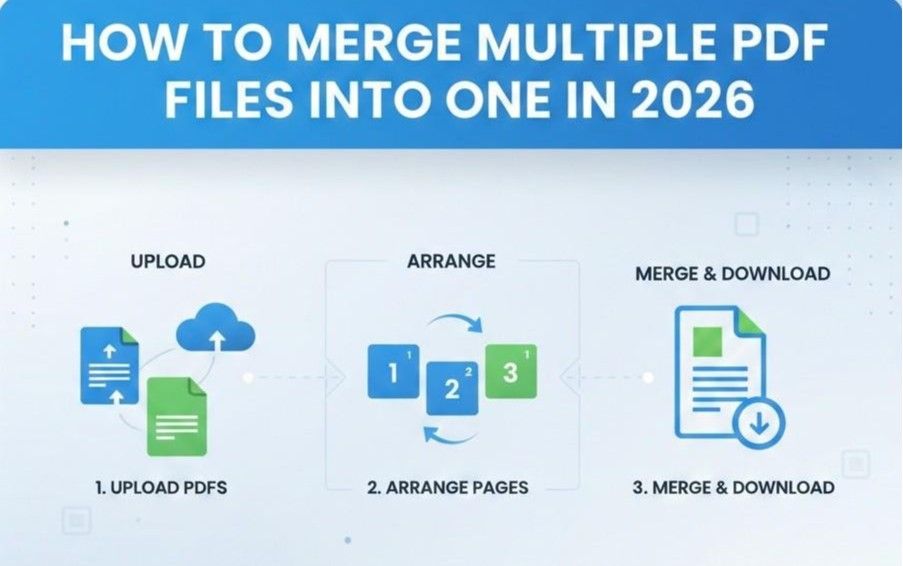
Trinn-for-trinn: Slå sammen PDF-filer
Her er hvordan du slår sammen PDF-filer gratis ved å bruke online-plattformer.
1. Last opp flere PDF-filer
Brukere laster opp flere PDF-filer via et sikkert grensesnitt ved å bruke enheten deres. Systemet sjekker filens integritet og bekrefter kompatibilitet før det tillater ytterligere handlinger.
2. Ordne sider
Brukere ordner sider ved å dra miniatyrbilder visuelt inn i den foretrukne sekvensen. Verktøyet viser sidetall tydelig og oppdaterer rekkefølgen umiddelbart etter hver endring.
3. Slå sammen og last ned
Brukere starter sammenslåingsprosessen med et tydelig kommandoknapptrykk. Plattformen genererer én kombinert PDF og gir en rask nedlastingslenke. Lagrede filer beholder original kvalitet og åpnes jevnt på tvers av vanlige PDF-lesere.
Beste PDF-sammenslåingsverktøy
Følgende er noen av de mest kjente og pålitelige PDF-fusjonene på nettet.
1. Liten pdf
Smallpdf tilbyr et online PDF-sammenslåingsverktøy som er enkelt å bruke i enhver nettleser. Den lar brukere laste opp PDF-filene sine og omorganisere sider før de slås sammen. Verktøyet holder original tekstformatering og bilder intakte når de er kombinert. Smallpdf fungerer på Windows, Mac, Linux og på mobile nettlesere uten komplisert oppsett.
Fordeler
- Et veldig enkelt grensesnitt hjelper nybegynnere med å slå sammen filer raskt
- Fungerer i de fleste nettlesere uten programvareinstallasjon
- Krypterer og fjerner filer fra nettstedet etter behandling
Ulemper
- Begrensede sammenslåinger per dag i gratisnivået
- Større filer lastes opp sakte på et svakt internett
- Avanserte alternativer krever et betalt abonnement
2. Adobe Acrobat
Adobe Acrobat tilbyr et offisielt PDF-verktøy for sammenslåing på nett og skrivebord som er pålitelig av profesjonelle. Brukere kan kombinere opptil mange filer til ett dokument med noen få klikk. Verktøyet lar brukere omorganisere sider og justere innhold før de lagres. Acrobat integreres også med fulle PDF-redigeringsfunksjoner ved behov.
Fordeler
- Fungerer online og offline på et skrivebord med fulle Acrobat-funksjoner
- Bevarer fonter, grafikk og layout med høy kvalitet
- Lar brukere omorganisere, legge til eller slette sider før de slås sammen
Ulemper
- De fleste flettefunksjoner krever et betalt abonnement
- Nye brukere kan finne grensesnittet komplekst å lære
- Må logge på før du laster ned noen sammenslåtte filer
3. iLovePDF
iLovePDF tilbyr et gratis nettbasert PDF-sammenslåingsverktøy med dra og slipp sidebestilling. Den støtter opplasting fra en lokal enhet og skytjenester som Google Disk. Nettstedet har også mange andre gratis PDF-redigerings- og konverteringsverktøy.
Fordeler
- Gratis tilgang med enkel sideombestilling før sammenslåing
- Fungerer i de fleste nettlesere på telefoner, nettbrett eller datamaskiner
- Tilbyr mange følgeverktøy, som å dele og komprimere PDF-er
Ulemper
- Svært store fusjoner kan kreve en premiumkonto
- Internett må forbli tilkoblet under sammenslåingsprosessen
- Noen funksjoner krever pålogging før bruk
La oss ha en kort sammenligning av verktøyene nevnt ovenfor.
| Trekk | Liten pdf | Adobe Acrobat | iLovePDF |
|---|---|---|---|
| Gratis bruk | Ja med grenser | Bare grunnleggende gratis online | Ja store funksjoner gratis |
| Frakoblet alternativ | Begrenset | Fullt skrivebord tilgjengelig | Desktop-appen finnes |
| Omorganisering av siden | Ja | Ja | Ja |
| Støtte for skylagring | Ja | Ja | Ja |
| Best for | Uformell online sammenslåing | Profesjonelle redigeringsarbeidsflyter | Brukere som ønsker gratis full suite |
Vanlige fletteproblemer
PDF-sammenslåing er ikke alltid jevn; du kan møte noen problemer. Her er noen av dem.
1. Feil siderekkefølge
Brukere møter ofte feil siderekkefølge når flere PDF-dokumenter kombineres. Dette problemet forvirrer leserne og forstyrrer logisk flyt over viktige dokumentseksjoner. Forhåndsvisning av miniatyrbilder og manuell omorganisering hjelper brukere med å bekrefte riktig sekvens før den endelige eksporten.
2. Øk filstørrelse
Filstørrelsen øker ofte fordi kombinerte PDF-filer inkluderer dupliserte bilder og skrifter. Store filer treger nedlastinger og skaper lagringsproblemer på enheter og skykontoer. Komprimeringsverktøy og fontoptimalisering reduserer størrelsen og opprettholder akseptabel visuell kvalitet.
3. Formateringsinkonsekvens
Sammenslåtte PDF-er viser noen ganger inkonsekvent formatering på tvers av sider fra forskjellige kildefiler. Fonterstatninger og avstandsendringer reduserer lesbarheten og det profesjonelle utseendet generelt. Sidestørrelsesstandarder og innebygde fonter bidrar til å opprettholde en enhetlig layout på tvers av dokumenter.
4. Sikkerhetsbegrensninger
Sikkerhetsbegrensninger blokkerer filkombinasjoner når PDF-filer inneholder passord eller redigeringsbegrensninger. Slike filer hindrer verktøy fra sidetilgang eller nødvendig innholdsutvinning. Fjerning av passord eller endringer i tillatelser løser tilgangsproblemer før en sammenslåingsprosess.
Konklusjon
PDF-sammenslåing er fortsatt viktig i forretnings- og utdanningssektorene ettersom dokumentvolumet vokser på tvers av profesjonelle og personlige arbeidsflyter. Moderne PDF-sammenslåingsverktøy hjelper brukere med å opprettholde nøyaktighet, sikkerhet og klarhet innenfor enhetlige digitale poster. Tydelige prosesser reduserer feil og forbedrer selvtilliten ved håndtering av viktige delte PDF-filer.
Å forstå flettearbeidsflyter hjelper brukerne med å velge passende verktøy og oppnå pålitelige dokumentresultater. Sikre plattformer beskytter sensitiv informasjon samtidig som layoutkvaliteten bevares under hver sammenslåingshandling.
Nøye forberedelser forhindrer vanlige problemer som ordrefeil, størrelsesvekst, formateringsproblemer og tilgangsgrenser. Velvalgte PDF-sammenslåingsverktøy sikrer pålitelige resultater og langsiktig effektivitet på tvers av daglig dokumentoppgavebehandling.
Vanlige spørsmål
Kan jeg slå sammen PDF-filer gratis?
Mange nettplattformer tillater gratis PDF-sammenslåing med grunnleggende funksjoner og daglige bruksgrenser. Gratis verktøy fungerer godt for små prosjekter og sporadiske dokumenthåndteringsbehov. Avanserte alternativer filstørrelsesstøtte og sikkerhetskontroller krever vanligvis en betalt oppgraderingsplan.
Er det en filgrense?
De fleste PDF-sammenslåingsverktøy setter filgrenser basert på størrelse, antall eller brukerabonnement. Gratisversjoner begrenser vanligvis opplastinger til færre filer eller mindre kombinerte størrelser. Premium-planer øker grensene og støtter store dokumenter for bruksbehov på forretningsnivå i dag.
Reduserer sammenslåing kvaliteten?
PDF-sammenslåing reduserer ikke kvaliteten når verktøy bevarer originalbilder og fonter. Kvalitetstap vises bare når komprimeringsinnstillingene er "lavere oppløsning" eller "fjern innebygde ressurser". Brukere opprettholder klarhet ved å deaktivere tung komprimering og velge pålitelige sammenslåingsplattformer online i dag.
Kan jeg omorganisere sider?
De fleste PDF-sammenslåingsverktøy tillater omorganisering av sider ved hjelp av enkle dra og slipp-kontroller. Forhåndsvisninger av miniatyrbilder hjelper brukere med å se sider tydelig før de bekrefter den endelige dokumentrekkefølgen. Denne funksjonen sikrer logisk flyt og forhindrer forvirring i delte profesjonelle dokumenter på tvers av mange bransjer.
Er PDF-sammenslåing sikker?
Anerkjente PDF-sammenslåingstjenester bruker kryptering og sikre servere under filbehandling. Mange plattformer sletter opplastede filer automatisk etter fullføring for å beskytte brukernes personvern. Brukere kan forbedre sikkerheten ved å velge pålitelige leverandører og unngå ukjente nettsteder med klare retningslinjer for personvern.