 English
 Spanish
 French
 German
 Italian
 Amharic
 Afrikaans
 Arabic
 Chinese
 Japanese
 Korean
 Turkish
 Finnish
 Bengali
 Czech
Czech
 Indonesian
 Danish
 Greek
Greek
 Hindi
Hindi
 Armenian
 Malay
Malay
 Dutch
Dutch
 Norwegian
 Polish
 Portuguese
 Romanian
 Russian
 Swedish
 Thai
Thai
 Vietnamese
 Ukrainian
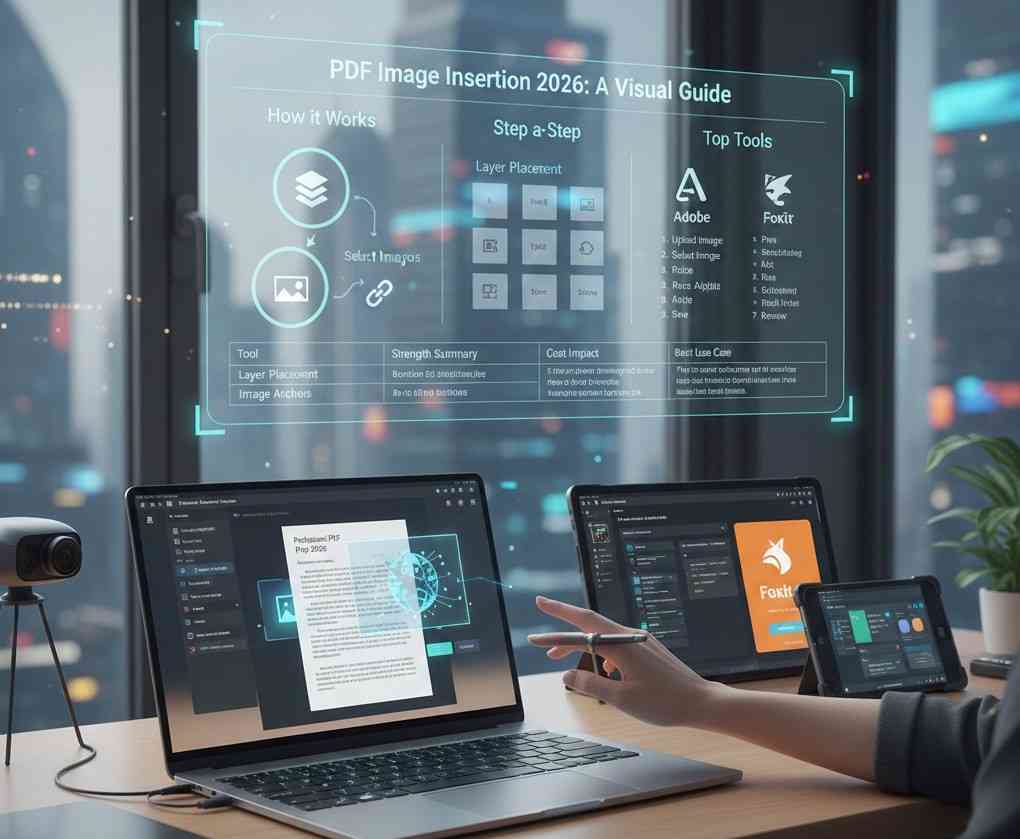
Cum să adăugați sau să inserați imagini într-un document PDF în 2026
Profesioniștii din diferite domenii se așteaptă la acuratețe vizuală și prezentare în documentele partajate. Această schimbare se conectează direct cu nevoile de branding pe piețele competitive din întreaga lume. Branding puternic în interiorul PDF-urilor construiește încredere și recunoaștere prin imagini plasate cu grijă.
Pe măsură ce brandingul stabilește identitatea, adnotările adaugă claritate și context în timpul proceselor. Echipele se bazează pe note de imagine pentru a evidenția schimbările și pentru a ghida deciziile. Adnotările clare susțin colaborarea și reduc confuzia între departamente și cronologie. Acest flux de colaborare duce în mod natural la actualizări frecvente ale documentației în cadrul organizațiilor.
Actualizările documentației asigură acuratețea, deoarece echipele înlocuiesc imaginile învechite cu imaginile actuale. Editorii PDF moderni îi ajută pe scriitori să mențină consistența și viteza în timpul ciclurilor de revizuire. Împreună, aceste practici definesc editarea PDF eficientă cu imagini în fluxurile de lucru din 2026. Inserarea imaginilor în PDF-uri necesită instrumente fiabile și eficiente pentru cea mai bună rezultate posibile. Iată un ghid detaliat despre cum să adăugați imagini la fișierele PDF folosind platforme online.
Cum funcționează inserarea imaginilor în PDF-uri
Inserarea imaginilor în PDF-uri trece prin două procese. Plasarea stratului controlează modul în care imaginile se află deasupra textului într-un aspect PDF. Editorii folosesc straturi și stivuiesc elemente vizuale fără a dăuna structurii conținutului scris. Ordinea clară a straturilor păstrează imaginile de branding și acceptă afișarea consecventă pe toate dispozitivele. Această metodă pregătește documentul pentru ancore stabile de imagine în pașii ulterioare în siguranță.
Ancorele de imagine blochează imaginile în pozițiile textului în timpul editărilor și modificărilor paginii. Această tehnologie previne mișcarea imaginii atunci când utilizatorii ajustează cu ușurință distanța sau marginile. Ancorele se conectează logic cu straturile și mențin ordinea în revizuirile complexe ale documentelor. Împreună, ambele sisteme asigură inserarea fiabilă a imaginilor și fluxurile de lucru profesionale de editare PDF fluide.
Pas cu pas: Adăugați o imagine în PDF
Iată cum să inserați o imagine în PDF folosind instrumente online.
Pasul 1: Deschideți editorul PDF și încărcați fișierul document PDF necesar.
Pasul 2: Selectați instrumentul de imagine și alegeți o imagine de pe dispozitiv.
Pasul 3: Plasați imaginea pe pagină în zona secțiunii dorite.
Pasul 4: Folosiți mânerele pentru a redimensiona imaginea și pentru a evita deteriorarea lizibilității paginii în general.
Pasul 5: Trageți imaginea pentru a-și ajusta poziția și aliniați-o cu conținutul din apropiere.
Pasul 6: Salvați PDF-ul și verificați acuratețea aspectului înainte de a-l distribui în siguranță altora.
Pasul 7: Confirmați echilibrul vizual și claritatea textului între pagini după verificările de plasare.
Cele mai bune instrumente pentru a insera imagini în fișiere PDF
Fluxurile de lucru moderne ale documentelor necesită instrumente fiabile care să gestioneze cu precizie imaginile din interiorul fișierelor PDF. Mai mulți editori ies în evidență pentru că echilibrează caracteristicile de control, gradul de utilizare și calitatea profesională a rezultatelor. Iată câteva dintre cele mai bune instrumente pentru a insera imagini în PDF-uri.
1. Adobe Acrobat
Adobe Acrobat oferă funcții avansate de inserare a imaginilor cu un control puternic al aspectului în documente. Interfața acceptă plasarea și redimensionarea precisă prin instrumente vizuale clare. Echipele profesionale apreciază Acrobat deoarece se integrează fără probleme cu alte produse software Adobe.
Pro
- Adobe Acrobat oferă un control puternic al imaginii și rezultate consecvente în format PDF complexe.
- Instrumentul acceptă imagini de înaltă rezoluție fără a reduce claritatea vizuală sau acuratețea alinierii.
- Funcțiile de securitate puternice protejează documentele în timpul etapelor de editare și partajare a imaginilor.
Contra
- Prețul abonamentului limitează accesul pentru utilizatorii individuali și organizațiile mici.
- Interfața se poate simți complexă pentru începători fără experiență anterioară de editare PDF.
- Performanța încetinește pe sistemele mai vechi în timpul sesiunilor de editare a documentelor aglomerate de imagini.
2. Foxit PDF Editor
Foxit PDF Editor se concentrează pe viteză și flexibilitate pentru editări frecvente de imagini PDF. Software-ul oferă ancorare puternică a imaginii care menține imaginile stabile în timpul modificărilor de text. Utilizatorii apreciază încărcarea mai ușoară a sistemului în comparație cu instrumentele de întreprindere mai mari.
Pro
- Foxit PDF Editor rulează eficient și gestionează sarcinile de plasare a imaginilor cu întârziere minimă.
- Instrumentul oferă funcții de editare puternice la un cost mai mic decât concurenții premium.
- Integrarea în cloud acceptă munca în echipă și accesul rapid pe mai multe dispozitive.
Contra
- Caracteristicile avansate de design par limitate în comparație cu instrumentele de vârf din industrie.
- Designul interfeței este lipsit de lustruire și pare depășit pentru utilizatorii moderni.
- Timpul de răspuns al asistenței pentru clienți variază în funcție de nivelul de abonament.
3. PDFgear
PDFgear oferă o soluție simplă pentru utilizatorii care au nevoie de instrumente de bază de inserare a imaginilor. Editorul subliniază ușurința de utilizare și învățarea rapidă pentru utilizatorii noi. Mulți utilizatori selectează PDFgear deoarece oferă caracteristici esențiale fără bariere legate de costuri.
Pro
- PDFgear oferă acces gratuit la inserarea imaginilor fără cerințe ascunse de actualizare.
- Interfața rămâne curată și ușoară pentru utilizatorii fără cunoștințe tehnice.
- Dimensiunea instalației rămâne mică și funcționează fără probleme pe majoritatea sistemelor moderne.
Contra
- Caracteristicile avansate limitate de editare limitează controlul complex al aspectului imaginii.
- Mai puține opțiuni de export reduc flexibilitatea fluxurilor de lucru profesionale de publicare.
- Resursele de asistență rămân de bază și nu au îndrumări detaliate de depanare.
Iată o scurtă comparație a instrumentelor menționate mai sus.
| Instrument | Rezumatul puterii | Impactul costurilor | Cel mai bun caz de utilizare |
|---|---|---|---|
| Adobe Acrobat | Adobe Acrobat oferă control profesional al imaginii cu fiabilitate la nivel de întreprindere. | Costurile de abonament rămân ridicate pentru utilizare individuală pe termen lung. | Echipe mari care gestionează documente PDF de marcă și complexe. |
| Foxit PDF Editor | Foxit PDF Editor echilibrează performanța și caracteristicile cu o gestionare eficientă a imaginilor. | Prețurile moderate se potrivesc echipelor mici și profesioniștilor. | Editorii frecventi au nevoie de viteză și sprijin pentru colaborare. |
| PDFgear | PDFgear se concentrează pe simplitate și acces gratuit pentru sarcinile de inserare a imaginilor. | Costul zero elimină barierele financiare pentru utilizatorii ocazionali. | Studenți și persoane care se ocupă de editări simple de imagini PDF. |
Probleme comune de plasare a imaginilor
Problemele de plasare a imaginilor perturbă adesea lizibilitatea și reduc profesionalismul documentelor în fișierele PDF partajate. De exemplu, conținutul suprapus apare atunci când imaginile acoperă blocuri de text sau elemente vizuale importante în mod neașteptat. Această problemă derutează cititorii și slăbește claritatea mesajelor din rapoarte și prezentări. Editorii ar trebui să:
- Utilizați ghidurile de aliniere și comenzile straturilor pentru a separa imaginile de zonele de text.
- Marjele și machetele de grilă consecvente previn suprapunerea în timpul editărilor ulterioare ale documentului.
Problemele de scalare apar atunci când imaginile se întind sau se micșorează dincolo de proporțiile dorite. Imaginile distorsionate reduc calitatea și dăunează coerenței mărcii în documentele digitale. Setările adecvate ale raportului de aspect mențin echilibrul imaginii în timpul acțiunilor de redimensionare. Editorii ar trebui
- Blocați proporții și previzualizați paginile pe diferite dimensiuni de ecran.
- Evaluările regulate asigură o plasare stabilă și o scalare precisă înainte de partajarea finală a documentului.
Aceste soluții îmbunătățesc armonia vizuală și susțin comunicarea clară în cadrul fluxurilor de lucru PDF profesionale.
Concluzie: editați PDF-uri vizual fără bătăi de cap
Precizia vizuală și prezentarea clară rămân esențiale în documentele PDF partajate în fluxurile de lucru profesionale. Echipele se bazează pe plasarea eficientă a imaginii pentru a menține brandingul și lizibilitatea în fișierele lor.
Editorii PDF moderni sunt răspunsul la „cum să adăugați imagini într-un document PDF în mod eficient”. Plasarea stratului asigură că imaginile apar deasupra textului fără a perturba structura conținutului din pagini. Ancorarea blochează imaginile în pozițiile textului, prevenind mișcarea în timpul editărilor sau ajustărilor aspectului.
Instrumente precum Adobe Acrobat, Foxit PDF Editor și PDFgear oferă opțiuni puternice pentru inserarea imaginilor. Adobe oferă control profesional, dar costurile rămân ridicate, în timp ce Foxit echilibrează viteza și funcțiile. PDFgear oferă acces gratuit cu instrumente simple pentru uz ocazional sau educațional.
Utilizarea ghidurilor de aliniere și blocarea raporturilor de aspect previne suprapunerea conținutului și problemele de scalare în mod eficient.
Întrebări frecvente
Pot adăuga imagini în PDF gratuit?
Da, mai multe editoare PDF online și offline permit inserarea gratuită a imaginilor. Instrumente gratuite, cum ar fi PDFgear sau editoarele mici PDF, acceptă plasarea și redimensionarea de bază a imaginilor. Utilizatorii pot încărca PDF-uri și pot insera imagini fără a plăti pentru abonamente.
Imaginile introduse măresc dimensiunea PDF?
Da, adăugarea de imagini poate crește considerabil dimensiunea generală a fișierului PDF. Imaginile de înaltă rezoluție sau mari ocupă mai mult spațiu de stocare în PDF. Optimizarea dimensiunii imaginii înainte de inserare ajută la menținerea dimensiunilor gestionabile ale fișierului PDF.
Pot adăuga imagini pe mobil?
Da, editoarele PDF mobile acceptă cu ușurință inserarea imaginilor pe smartphone-uri și tablete. Aplicații precum Adobe Acrobat Reader sau Foxit Mobile permit utilizatorilor să plaseze și să ajusteze imagini. Instrumentele mobile oferă interfețe simplificate, menținând în același timp controlul asupra aspectului și poziționării.