 English
 Spanish
 French
 German
 Italian
 Amharic
 Afrikaans
 Arabic
 Chinese
 Japanese
 Korean
 Turkish
 Finnish
 Bengali
 Czech
Czech
 Indonesian
 Danish
 Greek
Greek
 Hindi
Hindi
 Armenian
 Malay
Malay
 Dutch
Dutch
 Norwegian
 Polish
 Portuguese
 Romanian
 Russian
 Swedish
 Thai
Thai
 Vietnamese
 Ukrainian
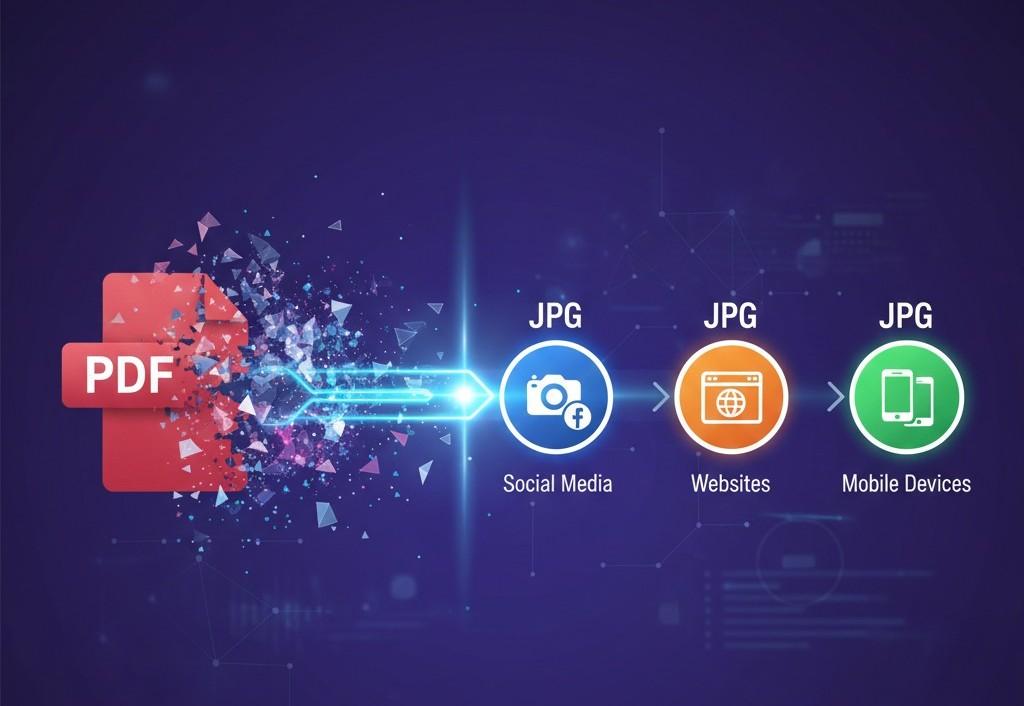
Sådan konverteres PDF til JPG-billeder i 2026
PDF-filer begrænser ofte hurtig adgang og fleksibel brug på tværs af mange populære onlinemiljøer. De er dog ikke den rigtige pasform, når det kommer til sociale medier eller hjemmesider. JPG-billeder åbnes nemt på enheder og understøtter jævne indlæg på websteder.
Konvertering fra PDF til JPG hjælper skabere med at kontrollere layout og visuel klarhed. Billedformater passer til sociale platforme, fordi brugere ser billeder uden særlige læsere. Designteams foretrækker billeder, fordi forhåndsvisninger vises nøjagtige på tværs af browsere i dag overalt.
Derudover reducerer JPG-filer størrelsen og indlæses hurtigere på tværs af netværk og mobilforbindelser. Denne ændring forbedrer rækkevidde og engagement, mens indholdet forbliver klart og konsistent. Simple konverteringsværktøjer fungerer hurtigt og kræver minimale færdigheder fra brugere over hele verden nu.
Har du brug for vejledning i, hvordan man konverterer PDF til billede? Følgende er en guide designet til at udforske PDF til JPG-konverteringssoftware og hvordan man sikrer jævn konvertering.
Hvordan PDF til JPG-konvertering fungerer
Konverteringsprocessen begynder, når en bruger vælger en PDF-fil. Software læser hver sidestruktur og forbereder visuelle data med præcision. Systemet identificerer tekstbilleder og farver i dokumentet fuldt ud. Dette trin sikrer nøjagtig visuel kortlægning før billedoprettelse på tværs af platforme.
Derefter gengiver softwaren hver side som et detaljeret bitmapbillede. Opløsningsindstillinger definerer klarhed, størrelse og skarphed for det endelige billede. Farveprofiler justerer toner, så de matcher det originale PDF-udseende nøje. Programmet anvender gengivelsesregler, der bevarer skrifttyper og grafikkvalitet.
Systemet konverterer derefter hvert billede til JPG-formatfiler. Komprimeringsindstillinger balancerer filstørrelse og billedkvalitet under konverteringsstadier. Værktøjet gemmer hver side som en separat billedfil.
Brugere kan derefter downloade billeder klar til deling online på tværs af platforme. Denne proces afsluttes hurtigt og understøtter ensartede resultater på tværs af enheder og operativsystemer verden over i dag for mange brugere.
Trin-for-trin: Konverter PDF til JPG
Her er en enkel, trin-for-trin proces til at konvertere PDF til JPG ved hjælp af onlineværktøjer.
- Brugere uploader PDF-filen gennem det valgte konverteringsværktøj.
- Vælg JPG som det foretrukne output billedformat.
- Juster indstillingerne for opløsning og kvalitet før billedoprettelse.
- Softwaren behandler hver PDF-side til separate JPG-billeder.
- Brugere kan downloade de færdige billeder direkte til deres enhed.
Bedste PDF til JPG-værktøjer
Lad os tage et kig på nogle af de bedste PDF til JPG konverteringsværktøjer.
1. Adobe Acrobat
Adobe Acrobat er en velkendt dokumenthåndteringsplatform. Dens online PDF til JPG-konverter fungerer i enhver browser og tilbyder pålidelig ydeevne. Dette værktøj kommer fra det samme firma, som skabte PDF-formatet, så du kan stole på dets kompatibilitet og outputkvalitet.
Onlineversionen lader dig hurtigt konvertere PDF-filer til JPG-billeder i høj opløsning. Acrobat understøtter også flere andre filformater, såsom PNG og TIFF, når du vælger billedoutput.
Fordele
- Producerer ensartede JPG-billeder af høj kvalitet fra PDF-filer
- Fungerer i enhver webbrowser uden softwareinstallation
- Understøtter andre outputformater ud over JPG efter behov
Ulemper
- Kræver et Adobe-konto-logon, før du downloader mange filer
- Avancerede funktioner kræver ofte et betalt abonnement
- Nogle brugere rapporterer kompleksitet i grænsefladen og mulighederne
2. iLovePDF
iLovePDF er et populært cloud-baseret PDF-værktøjssæt med mange praktiske værktøjer. Brugere kan konvertere en PDF til JPG-billeder ved at uploade deres fil og vælge et kvalitetsniveau. Dette værktøj lader brugere også udtrække billeder fra en PDF, hvis det er nødvendigt. Platformen fungerer direkte i en browser og holder dine filer sikre med kryptering under behandlingen. Ingen installation er påkrævet.
Fordele
- Gratis service uden behov for download af software
- Tilbyder både sidekonvertering og billedudtræksmuligheder
- Holder filer sikre og sletter uploads efter behandling
Ulemper
- Den maksimale filuploadstørrelse kan være begrænset i fri tilstand
- Avancerede værktøjer som "høj kvalitet" muligheder kan kræve en betalt plan
- Grænsefladen kan føles lidt overfyldt eller overvældende med mange funktioner
3. Lille pdf
Smallpdf giver en nem PDF til JPG billedkonverter, der kører online. Du uploader din PDF, vælger, om du vil have hele sider eller kun billeder, og starter derefter konverteringen. Smallpdf lægger vægt på hurtig og enkel brug fra enhver enhed eller browser. Tjenesten bruger sikre forbindelser til at beskytte filer under behandling.
Fordele
- Ren websted med enkle konverteringstrin
- Fungerer på telefoner, tablets og desktopbrowsere
- Konverterer hele sider eller udtrækker indlejrede billeder
Ulemper
- Gratis plan har daglige grænser for antallet af konverteringer
- Nogle funktioner kræver muligvis en Smallpdf Pro-konto
- Større PDF-filer kan tage lidt længere tid at behandle
4. PDF2JPG.net
PDF2JPG.net tilbyder en grundlæggende og gratis service til at omdanne PDF-sider til JPG-billeder. Brugere behøver ikke at registrere eller installere noget. Dette værktøj konverterer uploadede dokumenter hurtigt og lader brugere downloade JPG'er som en ZIP-fil, når konverteringen er fuldført. Kvaliteten forbliver anstændig, og siderne konverteres hurtigt.
Fordele
- Meget enkel grænseflade, som begyndere nemt kan bruge
- Ingen registrering eller login påkrævet på noget trin
- Håndterer high definition output for de fleste filtyper
Ulemper
- Mangler tilpasningsmuligheder set i andre værktøjer
- Indeholder ikke ekstra PDF-redigeringsfunktioner
- Ingen indbygget mobilapp eller offline version
Her er en kort sammenligning mellem værktøjerne ovenfor.
| Værktøj | Virker online | Gratis brug | Flere formater | Kvalitetsmuligheder |
|---|---|---|---|---|
| Adobe Acrobat | Ja | Ja med login | Ja | Moderat |
| iLovePDF | Ja | Ja | Ingen | Lav-Høj |
| Lille pdf | Ja | Ja (begrænset) | Ja | Moderat |
| PDF2JPG.net | Ja | Ja | Ingen | Grundlæggende |
Indstillinger for billedkvalitet
Indstillinger for billedkvalitet spiller en stor rolle i PDF-til-JPG-konverteringsprocesser. Opløsning definerer, hvor skarp tekst og grafik vises i det endelige billede. Højere opløsning øger detaljerne og forbedrer læsbarheden på skærme og udskrifter. Lavere opløsning reducerer filstørrelsen og understøtter hurtigere deling på tværs af platforme.
Kompressionsindstillinger styrer, hvor mange billeddata systemet fjerner sikkert. Stærk komprimering skaber mindre filer, men kan reducere klarhed og fine detaljer. Let komprimering bevarer den visuelle kvalitet og opretholder rimelige filstørrelser til brug. Balancerede indstillinger hjælper brugere med at opnå klare billeder uden unødvendige lagerkrav.
Konklusion
PDF til JPG-konvertering giver praktisk værdi på tværs af moderne digitale udgivelsesworkflows i dag. Billedformater understøtter hurtigere deling og stærkere synlighed på tværs af websteder og sociale platforme. Skabere får bedre kontrol over layoutets klarhed og preview-konsistens gennem billedbrug.
Tydelige konverteringstrin hjælper brugere med at flytte fra dokumentfiler til delingsklare visuals. Pålidelige værktøjer behandler sider nøjagtigt og vedligeholder farve, tekst og grafiske detaljer. Enkle indstillinger tillader en balance mellem billedkvalitet, filstørrelse og indlæsningshastighed.
Det rigtige værktøjsvalg afhænger af projektmål, budgetgrænser og kvalitetsbehov. Balanceret opløsning og komprimeringsindstillinger giver klare billeder uden store lagringskrav.
Ofte stillede spørgsmål
Forringer konvertering kvaliteten?
Kvalitetsændringer afhænger af indstillingerne for opløsning og komprimering, som brugerne har valgt under PDF til JPG-konverteringsprocessen. Høj opløsning med afbalanceret komprimering holder billeder skarpe og klare på tværs af skærme, enheder og trykte materialer.
Kan jeg konvertere flersidede PDF'er?
De fleste online-konvertere understøtter PDF-filer på flere sider og konverterer hver side til et separat JPG-billede. Brugere kan downloade alle billeder sammen, hvilket hjælper med at administrere dokumenter effektivt efter konverteringen er fuldført på de fleste platforme.
Er PDF til JPG gratis?
Mange PDF til JPG-værktøjer tilbyder gratis konvertering med begrænsninger på filstørrelse og daglig brug. Premium-planer fjerner begrænsninger og tilføjer funktioner som højere kvalitetsindstillinger, batchsupport og hurtigere behandlingshastigheder.
Hvilken opløsning er bedst?
Den bedste opløsning afhænger af brugen, såsom webdeling, opslag på sociale medier eller udskrivning i høj kvalitet. Højere opløsning passer til printbehov, mens moderat opløsning fungerer godt til websteder, mobilskærme og onlineplatforme.
Er billederne vandmærkefri?
Vandmærker afhænger af værktøjet, fordi nogle gratis tjenester tilføjer branding til konverterede billeder med vilje. Betalte værktøjer og mange velrenommerede gratis platforme giver rene JPG-filer uden synlige vandmærker for brugerne.