 English
 Spanish
 French
 German
 Italian
 Amharic
 Afrikaans
 Arabic
 Chinese
 Japanese
 Korean
 Turkish
 Finnish
 Bengali
 Czech
Czech
 Indonesian
 Danish
 Greek
Greek
 Hindi
Hindi
 Armenian
 Malay
Malay
 Dutch
Dutch
 Norwegian
 Polish
 Portuguese
 Romanian
 Russian
 Swedish
 Thai
Thai
 Vietnamese
 Ukrainian
Hvordan konvertere PDF til JPG-bilder i 2026
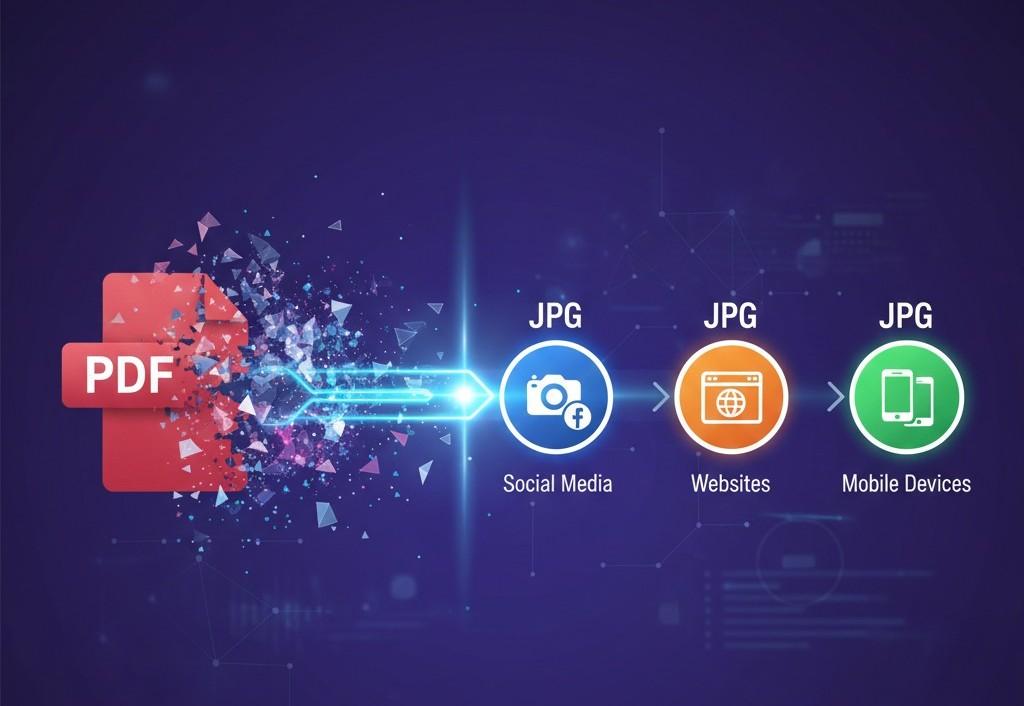
PDF-filer begrenser ofte rask tilgang og fleksibel bruk på tvers av mange populære nettmiljøer. De passer imidlertid ikke riktig når det kommer til sosiale medier eller nettsteder. JPG-bilder åpnes enkelt på enheter og støtter jevne innlegg på nettsteder.
Konvertering fra PDF til JPG hjelper skapere med å kontrollere layout og visuell klarhet. Bildeformater passer til sosiale plattformer fordi brukere ser bilder uten spesielle lesere. Designteam foretrekker bilder fordi forhåndsvisninger vises nøyaktige på tvers av nettlesere i dag overalt.
Dessuten reduserer JPG-filer størrelsen og lastes inn raskere på tvers av nettverk og mobiltilkoblinger. Denne endringen forbedrer rekkevidden og engasjementet mens innholdet forblir klart og konsistent. Enkle konverteringsverktøy fungerer raskt og krever minimale ferdigheter fra brukere over hele verden nå.
Trenger du veiledning om hvordan du konverterer PDF til bilde? Følgende er en guide designet for å utforske PDF til JPG-konverteringsprogramvare og hvordan du sikrer jevn konvertering.
Hvordan PDF til JPG-konvertering fungerer
Konverteringsprosessen starter når en bruker velger en PDF-fil. Programvaren leser hver sidestruktur og forbereder visuelle data med presisjon. Systemet identifiserer tekstbilder og farger i dokumentet fullt ut. Dette trinnet sikrer nøyaktig visuell kartlegging før bildeoppretting på tvers av plattformer.
Deretter gjengir programvaren hver side som et detaljert punktgrafikkbilde. Oppløsningsinnstillinger definerer klarhet, størrelse og skarphet for det endelige bildet. Fargeprofiler justerer toner for å matche det originale PDF-utseendet tett. Programmet bruker gjengivelsesregler som bevarer fonter og grafikkkvalitet.
Systemet konverterer deretter hvert bilde til JPG-formatfiler. Komprimeringsinnstillinger balanserer filstørrelse og bildekvalitet under konverteringsstadier. Verktøyet lagrer hver side som en egen bildefil.
Brukere kan deretter laste ned bilder klare for deling på nettet på tvers av plattformer. Denne prosessen fullføres raskt og støtter konsistente resultater på tvers av enheter og operativsystemer over hele verden i dag for mange brukere.
Trinn-for-trinn: Konverter PDF til JPG
Her er en enkel, trinn-for-trinn-prosess for å konvertere PDF til JPG ved hjelp av nettbaserte verktøy.
- Brukere laster opp PDF-filen gjennom det valgte konverteringsverktøyet.
- Velg JPG som foretrukket utdatabildeformat.
- Juster oppløsnings- og kvalitetsinnstillinger før bildeoppretting.
- Programvaren behandler hver PDF-side til separate JPG-bilder.
- Brukere kan laste ned de ferdige bildene direkte til enheten sin.
Beste PDF til JPG-verktøy
La oss ta en titt på noen av de beste konverteringsverktøyene fra PDF til JPG.
1. Adobe Acrobat
Adobe Acrobat er en velkjent dokumentadministrasjonsplattform. Dens online PDF til JPG-konvertering fungerer i alle nettlesere og tilbyr pålitelig ytelse. Dette verktøyet kommer fra det samme selskapet som laget PDF-formatet, så du kan stole på dets kompatibilitet og utskriftskvalitet.
Nettversjonen lar deg raskt konvertere PDF-filer til høyoppløselige JPG-bilder. Acrobat støtter også flere andre filformater, som PNG og TIFF, når du velger bildeutdata.
Fordeler
- Produserer konsistente og høykvalitets JPG-bilder fra PDF-filer
- Fungerer i alle nettlesere uten programvareinstallasjon
- Støtter andre utdataformater utover JPG etter behov
Ulemper
- Krever en Adobe-konto pålogging før du laster ned mange filer
- Avanserte funksjoner krever ofte et betalt abonnement
- Noen brukere rapporterer kompleksitet i grensesnittet og alternativene
2. iLovePDF
iLovePDF er et populært skybasert PDF-verktøysett med mange nyttige verktøy. Brukere kan konvertere en PDF til JPG-bilder ved å laste opp filen og velge et kvalitetsnivå. Dette verktøyet lar brukere også trekke ut bilder fra en PDF om nødvendig. Plattformen fungerer direkte i en nettleser og holder filene dine trygge med kryptering under behandling. Ingen installasjon er nødvendig.
Fordeler
- Gratis tjeneste uten programvarenedlasting
- Tilbyr alternativer for både sidekonvertering og bildeekstraksjon
- Holder filer trygge og sletter opplastinger etter behandling
Ulemper
- Maksimal filopplastingsstørrelse kan være begrenset i gratis modus
- Avanserte verktøy som "høykvalitets"-alternativer kan kreve en betalt plan
- Grensesnittet kan føles litt overfylt eller overveldende med mange funksjoner
3. Liten pdf
Smallpdf gir en enkel PDF til JPG bildekonvertering som kjører online. Du laster opp PDF-en, velger om du vil ha hele sider eller kun bilder, og starter deretter konverteringen. Smallpdf legger vekt på rask og enkel bruk fra enhver enhet eller nettleser. Tjenesten bruker sikre tilkoblinger for å beskytte filer under behandling.
Fordeler
- Rent nettsted med enkle konverteringstrinn
- Fungerer på telefoner, nettbrett og stasjonære nettlesere
- Konverterer hele sider eller trekker ut innebygde bilder
Ulemper
- Gratisplanen har daglige grenser for antall konverteringer
- Noen funksjoner kan kreve en Smallpdf Pro-konto
- Større PDF-filer kan ta litt lengre tid å behandle
4. PDF2JPG.net
PDF2JPG.net tilbyr en grunnleggende og gratis tjeneste for å gjøre PDF-sider om til JPG-bilder. Brukere trenger ikke å registrere eller installere noe. Dette verktøyet konverterer opplastede dokumenter raskt og lar brukere laste ned JPG-er som en ZIP-fil når konverteringen er fullført. Kvaliteten holder seg anstendig, og sidene konverterer raskt.
Fordeler
- Veldig enkelt grensesnitt som nybegynnere enkelt kan bruke
- Ingen registrering eller pålogging kreves på noe trinn
- Håndterer høydefinisjonsutdata for de fleste filtyper
Ulemper
- Mangler tilpasningsalternativer sett i andre verktøy
- Inkluderer ikke ekstra PDF-redigeringsfunksjoner
- Ingen innebygd mobilapp eller offline-versjon
Her er en kort sammenligning mellom verktøyene ovenfor.
| Verktøy | Fungerer på nett | Gratis bruk | Flere formater | Kvalitetsalternativer |
|---|---|---|---|---|
| Adobe Acrobat | Ja | Ja med pålogging | Ja | Moderat |
| iLovePDF | Ja | Ja | Ingen | Lav-Høy |
| Liten pdf | Ja | Ja (begrenset) | Ja | Moderat |
| PDF2JPG.net | Ja | Ja | Ingen | Grunnleggende |
Innstillinger for bildekvalitet
Innstillinger for bildekvalitet spiller en viktig rolle i PDF-til-JPG-konverteringsprosesser. Oppløsning definerer hvor skarp tekst og grafikk vises i det endelige bildet. Høyere oppløsning øker detaljer og forbedrer lesbarheten på skjermer og utskrifter. Lavere oppløsning reduserer filstørrelsen og støtter raskere deling på tvers av plattformer.
Komprimeringsinnstillinger styrer hvor mye bildedata systemet fjerner trygt. Sterk komprimering skaper mindre filer, men kan redusere klarhet og fine detaljer. Lett komprimering bevarer visuell kvalitet og opprettholder rimelige filstørrelser for bruk. Balanserte innstillinger hjelper brukere med å oppnå klare bilder uten unødvendige lagringskrav.
Konklusjon
PDF til JPG-konvertering gir praktisk verdi på tvers av moderne digitale publiseringsarbeidsflyter i dag. Bildeformater støtter raskere deling og sterkere synlighet på tvers av nettsteder og sosiale plattformer. Skapere får bedre kontroll over layoutens klarhet og forhåndsvisningskonsistens gjennom bildebruk.
Tydelige konverteringstrinn hjelper brukere med å gå fra dokumentfiler til delingsklare bilder. Pålitelige verktøy behandler sider nøyaktig og vedlikeholder farger, tekst og grafiske detaljer. Enkle innstillinger gir en balanse mellom bildekvalitet, filstørrelse og lastehastighet.
Riktig verktøyvalg avhenger av prosjektmål, budsjettrammer og kvalitetsbehov. Balanserte oppløsnings- og komprimeringsinnstillinger gir klare bilder uten store lagringskrav.
Vanlige spørsmål
Reduserer konvertering kvaliteten?
Kvalitetsendringer avhenger av oppløsningen og komprimeringsinnstillingene som er valgt under PDF til JPG-konverteringsprosessen av brukere. Høy oppløsning med balansert komprimering holder bildene skarpe og klare på tvers av skjermer, enheter og trykt materiale.
Kan jeg konvertere flersidige PDF-filer?
De fleste online-konverterere støtter PDF-filer på flere sider og konverterer hver side til et separat JPG-bilde. Brukere kan laste ned alle bildene sammen, noe som hjelper til med å administrere dokumenter effektivt etter at konverteringen er fullført på de fleste plattformer.
Er PDF til JPG gratis?
Mange PDF til JPG-verktøy tilbyr gratis konvertering med begrensninger på filstørrelse og daglig bruk. Premium-planer fjerner begrensninger og legger til funksjoner som høyere kvalitetsinnstillinger, batchstøtte og raskere behandlingshastigheter.
Hvilken oppløsning er best?
Beste oppløsning avhenger av bruk, for eksempel nettdeling, innlegg på sosiale medier eller utskrift av høy kvalitet. Høyere oppløsning passer utskriftsbehov, mens moderat oppløsning fungerer godt for nettsteder, mobilskjermer og nettplattformer.
Er bildene vannmerkefrie?
Vannmerker avhenger av verktøyet fordi noen gratistjenester legger til merkevarebygging til konverterte bilder med vilje. Betalte verktøy og mange anerkjente gratis plattformer gir rene JPG-filer uten synlige vannmerker for brukerne.