 English
 Spanish
 French
 German
 Italian
 Amharic
 Afrikaans
 Arabic
 Chinese
 Japanese
 Korean
 Turkish
 Finnish
 Bengali
 Czech
Czech
 Indonesian
 Danish
 Greek
Greek
 Hindi
Hindi
 Armenian
 Malay
Malay
 Dutch
Dutch
 Norwegian
 Polish
 Portuguese
 Romanian
 Russian
 Swedish
 Thai
Thai
 Vietnamese
 Ukrainian
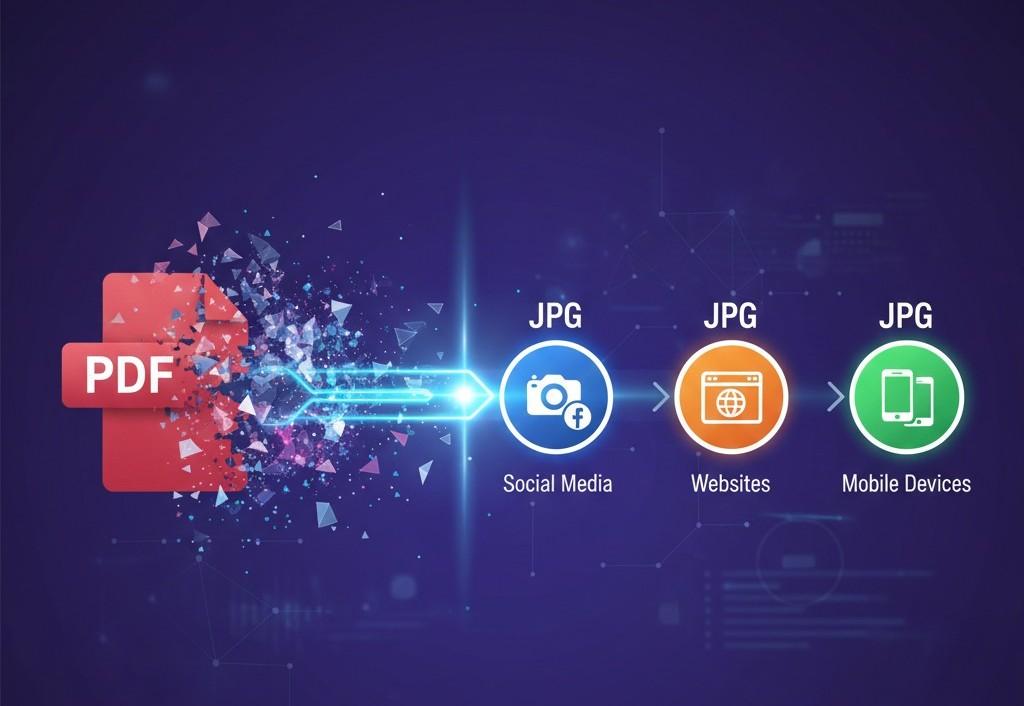
Як конвертувати зображення PDF у JPG у 2026 році
PDF-файли часто обмежують швидкий доступ і гнучке використання в багатьох популярних онлайн-середовищах. Однак вони не підходять, коли мова заходить про соціальні мережі чи веб-сайти. Зображення JPG легко відкриваються на пристроях і підтримують плавне розміщення публікацій на веб-сайтах.
Перетворення з PDF на JPG допомагає творцям контролювати макет і візуальну чіткість. Формати зображень підходять для соціальних платформ, оскільки користувачі переглядають фотографії без спеціальних зчитувачів. Команди дизайнерів віддають перевагу зображенням, оскільки попередні перегляди виглядають точно у всіх веб-переглядачах сьогодні скрізь.
Більше того, файли JPG зменшують розмір і завантажуються швидше в мережах і мобільних з’єднаннях. Ця зміна покращує охоплення та залучення, а вміст залишається зрозумілим і послідовним. Прості інструменти конвертації працюють швидко та потребують мінімальних навичок від користувачів у всьому світі.
Потрібні вказівки щодо перетворення PDF на зображення? Нижче наведено посібник, розроблений для ознайомлення з програмним забезпеченням конвертера PDF у JPG і способів забезпечення плавного перетворення.
Як працює перетворення PDF у JPG
Процес перетворення починається, коли користувач вибирає PDF-файл. Програмне забезпечення зчитує структуру кожної сторінки та точно готує візуальні дані. Система повністю розпізнає текстові зображення та кольори в документі. Цей крок забезпечує точне візуальне відображення перед створенням зображення на різних платформах.
Далі програмне забезпечення відтворює кожну сторінку як детальне растрове зображення. Параметри роздільної здатності визначають чіткість, розмір і чіткість кінцевого зображення. Кольорові профілі регулюють тони, щоб точно відповідати оригінальному вигляду PDF. Програма застосовує правила відтворення, які зберігають якість шрифтів і графіки.
Потім система успішно перетворює кожне зображення у файли формату JPG. Параметри стиснення збалансовують розмір файлу та якість зображення на етапах перетворення. Інструмент зберігає кожну сторінку як окремий файл зображення.
Потім користувачі можуть завантажувати зображення, готові для спільного використання в Інтернеті на різних платформах. Цей процес завершується швидко та підтримує узгоджені результати на всіх пристроях і операційних системах сьогодні для багатьох користувачів.
Крок за кроком: конвертуйте PDF у JPG
Ось простий покроковий процес перетворення PDF у JPG за допомогою онлайн-інструментів.
- Користувачі завантажують PDF-файл за допомогою вибраного інструменту перетворення.
- Виберіть JPG як бажаний вихідний формат зображення.
- Налаштуйте параметри роздільної здатності та якості перед створенням зображення.
- Програмне забезпечення обробляє кожну сторінку PDF на окремі зображення JPG.
- Користувачі можуть завантажити готові зображення прямо на свій пристрій.
Найкращі інструменти PDF для JPG
Давайте розглянемо деякі з найкращих інструментів для перетворення PDF у JPG.
1. Adobe Acrobat
Adobe Acrobat — добре відома платформа для керування документами. Його онлайн-конвертер PDF у JPG працює в будь-якому браузері та забезпечує надійну роботу. Цей інструмент розроблено тією ж компанією, яка створила формат PDF, тож ви можете довіряти його сумісності та якості друку.
Онлайн-версія дозволяє швидко конвертувати PDF-файли в зображення JPG з високою роздільною здатністю. Acrobat також підтримує кілька інших форматів файлів, як-от PNG і TIFF, якщо ви вибираєте виведення зображення.
плюси
- Створює послідовні та високоякісні зображення JPG із файлів PDF
- Працює в будь-якому веб-браузері без встановлення програмного забезпечення
- За потреби підтримує інші вихідні формати, крім JPG
мінуси
- Перед завантаженням багатьох файлів потрібен вхід в обліковий запис Adobe
- Для розширених функцій часто потрібна платна підписка
- Деякі користувачі повідомляють про складність інтерфейсу та опцій
2. iLovePDF
iLovePDF — це популярний хмарний інструментарій PDF із багатьма зручними інструментами. Користувачі можуть конвертувати PDF-файл у зображення JPG, завантаживши свій файл і вибравши рівень якості. Цей інструмент також дозволяє користувачам витягувати зображення з PDF-файлу, якщо це необхідно. Платформа працює безпосередньо в браузері та зберігає ваші файли в безпеці за допомогою шифрування під час обробки. Установка не потрібна.
плюси
- Безкоштовний сервіс без необхідності завантаження програмного забезпечення
- Пропонує параметри як перетворення сторінок, так і вилучення зображень
- Зберігає файли в безпеці та видаляє завантажені файли після обробки
мінуси
- Максимальний розмір завантажуваного файлу може бути обмежений у безкоштовному режимі
- Розширені інструменти, як-от опції «високої якості», можуть потребувати платного плану
- Інтерфейс може здатися трохи переповненим або перевантаженим багатьма функціями
3. Smallpdf
Smallpdf забезпечує простий конвертер зображень PDF у JPG, який працює онлайн. Ви завантажуєте PDF-файл, вибираєте, чи бажаєте ви цілі сторінки чи лише зображення, а потім починаєте перетворення. Smallpdf наголошує на швидкому та простому використанні з будь-якого пристрою чи браузера. Служба використовує безпечні з’єднання для захисту файлів під час обробки.
плюси
- Чистий сайт із простими кроками перетворення
- Працює на телефонах, планшетах і настільних браузерах
- Перетворює цілі сторінки або витягує вбудовані зображення
мінуси
- Безкоштовний план має щоденні обмеження на кількість переходів
- Для деяких функцій може знадобитися обліковий запис Smallpdf Pro
- Обробка PDF-файлів більшого розміру може тривати трохи довше
4. PDF2JPG.net
PDF2JPG.net пропонує базову безкоштовну послугу для перетворення сторінок PDF на зображення JPG. Користувачам не потрібно реєструватися або нічого встановлювати. Цей інструмент швидко перетворює завантажені документи та дозволяє користувачам завантажувати JPG як ZIP-файл після завершення перетворення. Якість залишається гідною, а сторінки швидко конвертуються.
плюси
- Дуже простий інтерфейс, яким можуть легко користуватися новачки
- Ні на якому етапі не потрібна реєстрація чи вхід
- Обробляє висновок високої чіткості для більшості типів файлів
мінуси
- Бракує параметрів налаштування, які можна побачити в інших інструментах
- Не містить додаткових функцій редагування PDF
- Немає вбудованого мобільного додатка або офлайн-версії
Ось коротке порівняння вищевказаних інструментів.
| Інструмент | Працює онлайн | Безкоштовне використання | Кілька форматів | Параметри якості |
|---|---|---|---|---|
| Adobe Acrobat | так | Так із входом | так | Помірний |
| iLovePDF | так | так | немає | Низький-Високий |
| Smallpdf | так | Так (обмежено) | так | Помірний |
| PDF2JPG.net | так | так | немає | Базовий |
Налаштування якості зображення
Параметри якості зображення відіграють важливу роль у процесах перетворення PDF у JPG. Роздільна здатність визначає, наскільки чіткими будуть текст і графіка на кінцевому зображенні. Вища роздільна здатність збільшує деталізацію та покращує читабельність на екранах і відбитках. Нижча роздільна здатність зменшує розмір файлу та підтримує швидший обмін між платформами.
Параметри стиснення визначають, скільки даних зображення система безпечно видаляє. Сильне стиснення створює менші файли, але може зменшити чіткість і дрібні деталі. Легке стиснення зберігає візуальну якість і підтримує розумні розміри файлів для використання. Збалансовані налаштування допомагають користувачам отримувати чіткі зображення без непотрібних вимог до пам’яті.
Висновок
Перетворення PDF у JPG пропонує практичну цінність у сучасних цифрових видавничих процесах. Формати зображень підтримують швидший обмін і кращу видимість на веб-сайтах і соціальних платформах. Творці отримують кращий контроль над чіткістю макета та послідовністю попереднього перегляду завдяки використанню зображень.
Чіткі кроки перетворення допомагають користувачам переходити від файлів документів до готових для спільного використання візуальних матеріалів. Надійні інструменти точно обробляють сторінки та зберігають кольори, текст і графічні деталі. Прості налаштування забезпечують баланс між якістю зображення, розміром файлу та швидкістю завантаження.
Правильний вибір інструменту залежить від цілей проекту, бюджетних обмежень і потреб у якості. Збалансовані параметри роздільної здатності та стиснення забезпечують чітке зображення без великих вимог до пам’яті.
поширені запитання
Чи знижує якість перетворення?
Зміни якості залежать від параметрів роздільної здатності та стиснення, вибраних користувачами під час процесу перетворення PDF у JPG. Висока роздільна здатність із збалансованим стисненням забезпечує різкість і чіткість зображень на екранах, пристроях і друкованих матеріалах.
Чи можу я конвертувати багатосторінкові PDF-файли?
Більшість онлайн-конвертерів підтримують багатосторінкові PDF-файли та перетворюють кожну сторінку в окреме зображення JPG. Користувачі можуть завантажувати всі зображення разом, що допомагає ефективно керувати документами після завершення перетворення на більшості платформ.
Чи PDF у JPG безкоштовно?
Багато інструментів PDF у JPG пропонують безкоштовне перетворення з обмеженнями на розмір файлу та щоденне використання. Преміум-плани знімають обмеження та додають такі функції, як налаштування вищої якості, пакетна підтримка та більша швидкість обробки.
Яка роздільна здатність найкраща?
Найкраща роздільна здатність залежить від способу використання, як-от публікація в Інтернеті, публікації в соціальних мережах або високоякісний друк. Вища роздільна здатність відповідає потребам друку, тоді як помірна роздільна здатність добре підходить для веб-сайтів, мобільних дисплеїв і онлайн-платформ.
На зображеннях немає водяних знаків?
Водяні знаки залежать від інструменту, тому що деякі безкоштовні служби навмисно додають бренд до конвертованих зображень. Платні інструменти та багато авторитетних безкоштовних платформ надають користувачам чисті файли JPG без видимих водяних знаків.