 English
 Spanish
 French
 German
 Italian
 Amharic
 Afrikaans
 Arabic
 Chinese
 Japanese
 Korean
 Turkish
 Finnish
 Bengali
 Czech
Czech
 Indonesian
 Danish
 Greek
Greek
 Hindi
Hindi
 Armenian
 Malay
Malay
 Dutch
Dutch
 Norwegian
 Polish
 Portuguese
 Romanian
 Russian
 Swedish
 Thai
Thai
 Vietnamese
 Ukrainian
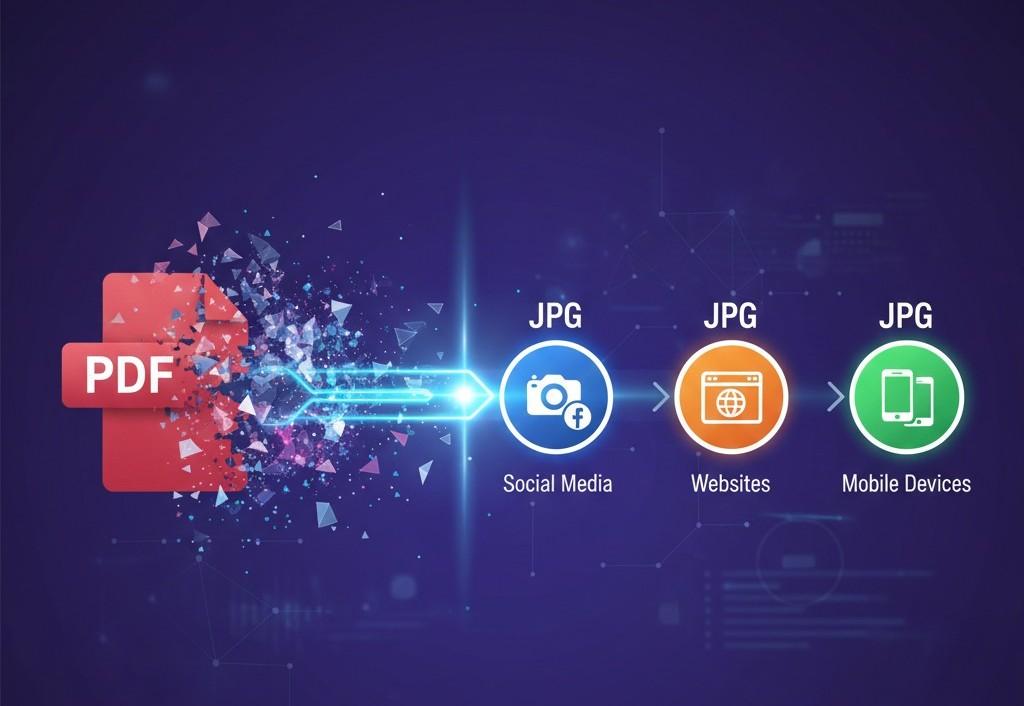
Cara Mengonversi Gambar PDF ke JPG pada tahun 2026
File PDF sering kali membatasi akses cepat dan penggunaan fleksibel di banyak lingkungan online populer. Namun, mereka tidak cocok jika berhubungan dengan media sosial atau situs web. Gambar JPG dapat dibuka dengan mudah di perangkat dan mendukung postingan yang lancar di situs web.
Konversi dari PDF ke JPG membantu pembuat konten mengontrol tata letak dan kejelasan visual. Format gambar sesuai dengan platform sosial karena pengguna melihat foto tanpa pembaca khusus. Tim desain lebih memilih gambar karena pratinjau tampak akurat di seluruh browser saat ini, di mana saja.
Terlebih lagi, file JPG memperkecil ukuran dan memuat lebih cepat di seluruh jaringan dan koneksi seluler. Perubahan ini meningkatkan jangkauan dan keterlibatan, sementara konten tetap jelas dan konsisten. Alat konversi sederhana bekerja dengan cepat dan memerlukan keterampilan minimal dari pengguna di seluruh dunia saat ini.
Butuh panduan tentang cara mengonversi PDF ke gambar? Berikut ini adalah panduan yang dirancang untuk menjelajahi perangkat lunak pengonversi PDF ke JPG dan cara memastikan konversi lancar.
Cara Kerja Konversi PDF ke JPG
Proses konversi dimulai ketika pengguna memilih file PDF. Perangkat lunak membaca setiap struktur halaman dan menyiapkan data visual dengan presisi. Sistem mengidentifikasi gambar teks dan warna dalam dokumen secara lengkap. Langkah ini memastikan pemetaan visual yang akurat sebelum pembuatan gambar di seluruh platform.
Selanjutnya, perangkat lunak merender setiap halaman sebagai gambar bitmap yang detail. Pengaturan resolusi menentukan kejelasan, ukuran, dan ketajaman gambar akhir. Profil warna menyesuaikan corak agar sesuai dengan tampilan PDF asli. Program ini menerapkan aturan rendering yang menjaga kualitas font dan grafis.
Sistem kemudian berhasil mengubah setiap gambar menjadi file berformat JPG. Pengaturan kompresi menyeimbangkan ukuran file dan kualitas gambar selama tahap konversi. Alat ini menyimpan setiap halaman sebagai file gambar terpisah.
Pengguna kemudian dapat mengunduh gambar yang siap untuk dibagikan secara online di seluruh platform. Proses ini selesai dengan cepat dan mendukung hasil yang konsisten di seluruh perangkat dan sistem operasi di seluruh dunia saat ini bagi banyak pengguna.
Langkah demi Langkah: Konversi PDF ke JPG
Berikut adalah proses sederhana langkah demi langkah untuk mengonversi PDF ke JPG menggunakan alat online.
- Pengguna mengunggah file PDF melalui alat konversi yang dipilih.
- Pilih JPG sebagai format gambar keluaran pilihan.
- Sesuaikan pengaturan resolusi dan kualitas sebelum pembuatan gambar.
- Perangkat lunak memproses setiap halaman PDF menjadi gambar JPG terpisah.
- Pengguna dapat mengunduh gambar yang sudah jadi langsung ke perangkat mereka.
Alat PDF ke JPG terbaik
Mari kita lihat beberapa alat konversi PDF ke JPG terbaik.
1. Adobe Akrobat
Adobe Acrobat adalah platform manajemen dokumen yang terkenal. Konverter PDF ke JPG online-nya berfungsi di browser apa pun dan menawarkan kinerja yang andal. Alat ini berasal dari perusahaan yang sama yang membuat format PDF, sehingga Anda dapat mempercayai kompatibilitas dan kualitas keluarannya.
Versi online memungkinkan Anda mengonversi PDF menjadi gambar JPG resolusi tinggi dengan cepat. Acrobat juga mendukung berbagai format file lainnya, seperti PNG dan TIFF, saat Anda memilih keluaran gambar.
Kelebihan
- Menghasilkan gambar JPG yang konsisten dan berkualitas tinggi dari file PDF
- Bekerja di browser web apa pun tanpa instalasi perangkat lunak
- Mendukung format keluaran lain selain JPG sesuai kebutuhan
Kontra
- Membutuhkan masuk akun Adobe sebelum mengunduh banyak file
- Fitur lanjutan sering kali memerlukan langganan berbayar
- Beberapa pengguna melaporkan kerumitan dalam antarmuka dan opsi
2. iLovePDF
iLovePDF adalah perangkat PDF berbasis cloud yang populer dengan banyak alat praktis. Pengguna dapat mengonversi PDF menjadi gambar JPG dengan mengunggah file mereka dan memilih tingkat kualitas. Alat ini juga memungkinkan pengguna mengekstrak gambar dari PDF jika diperlukan. Platform ini bekerja langsung di browser dan menjaga file Anda tetap aman dengan enkripsi selama pemrosesan. Tidak diperlukan instalasi.
Kelebihan
- Layanan gratis tanpa perlu mengunduh perangkat lunak
- Menawarkan opsi konversi halaman dan ekstraksi gambar
- Menjaga file tetap aman dan menghapus unggahan setelah diproses
Kontra
- Ukuran unggahan file maksimum mungkin dibatasi dalam mode bebas
- Alat canggih seperti opsi "berkualitas tinggi" mungkin memerlukan paket berbayar
- Antarmukanya mungkin terasa sedikit ramai atau berlebihan dengan banyak fitur
3. PDF Kecil
Smallpdf menyediakan pengonversi gambar PDF ke JPG mudah yang dijalankan secara online. Anda mengunggah PDF Anda, memilih apakah Anda ingin halaman penuh atau gambar saja, dan kemudian memulai konversi. Smallpdf menekankan penggunaan yang cepat dan sederhana dari perangkat atau browser apa pun. Layanan ini menggunakan koneksi aman untuk melindungi file saat memproses.
Kelebihan
- Bersihkan situs dengan langkah konversi yang mudah
- Berfungsi di ponsel, tablet, dan browser desktop
- Mengonversi seluruh halaman atau mengekstrak gambar yang disematkan
Kontra
- Paket gratis memiliki batasan harian pada jumlah konversi
- Beberapa fitur mungkin memerlukan akun Smallpdf Pro
- PDF yang lebih besar mungkin membutuhkan waktu lebih lama untuk diproses
4. PDF2JPG.net
PDF2JPG.net menawarkan layanan dasar dan gratis untuk mengubah halaman PDF menjadi gambar JPG. Pengguna tidak perlu mendaftar atau menginstal apa pun. Alat ini mengkonversi dokumen yang diunggah dengan cepat dan memungkinkan pengguna mengunduh JPG sebagai file ZIP ketika konversi selesai. Kualitas tetap baik, dan halaman dikonversi dengan cepat.
Kelebihan
- Antarmuka yang sangat sederhana yang dapat digunakan dengan mudah oleh pemula
- Tidak diperlukan registrasi atau login pada langkah apa pun
- Menangani keluaran definisi tinggi untuk sebagian besar jenis file
Kontra
- Tidak memiliki opsi penyesuaian yang terlihat di alat lain
- Tidak termasuk fitur pengeditan PDF tambahan
- Tidak ada aplikasi seluler bawaan atau versi offline
Berikut adalah perbandingan singkat antara alat-alat di atas.
| Alat | Bekerja Daring | Penggunaan Gratis | Berbagai Format | Pilihan Kualitas |
|---|---|---|---|---|
| Adobe Akrobat | Ya | Ya dengan masuk | Ya | Sedang |
| iLovePDF | Ya | Ya | TIDAK | Rendah-Tinggi |
| PDF kecil | Ya | Ya (terbatas) | Ya | Sedang |
| PDF2JPG.net | Ya | Ya | TIDAK | Dasar |
Pengaturan Kualitas Gambar
Pengaturan kualitas gambar memainkan peran utama dalam proses konversi PDF-ke-JPG. Resolusi menentukan seberapa tajam teks dan grafik muncul dalam gambar akhir. Resolusi yang lebih tinggi meningkatkan detail dan meningkatkan keterbacaan pada layar dan cetakan. Resolusi yang lebih rendah mengurangi ukuran file dan mendukung berbagi lebih cepat antar platform.
Pengaturan kompresi mengontrol berapa banyak data gambar yang dihapus dengan aman oleh sistem. Kompresi yang kuat menghasilkan file yang lebih kecil namun dapat mengurangi kejelasan dan detail halus. Kompresi ringan menjaga kualitas visual dan mempertahankan ukuran file yang wajar untuk digunakan. Pengaturan yang seimbang membantu pengguna mendapatkan gambar yang jernih tanpa memerlukan penyimpanan yang tidak perlu.
Kesimpulan
Konversi PDF ke JPG menawarkan nilai praktis di seluruh alur kerja penerbitan digital modern saat ini. Format gambar mendukung berbagi lebih cepat dan visibilitas lebih kuat di seluruh situs web dan platform sosial. Kreator mendapatkan kontrol yang lebih baik atas kejelasan tata letak dan konsistensi pratinjau melalui penggunaan gambar.
Langkah-langkah konversi yang jelas membantu pengguna beralih dari file dokumen ke visual yang siap dibagikan. Alat yang andal memproses halaman secara akurat dan mempertahankan detail warna, teks, dan grafik. Pengaturan sederhana memungkinkan keseimbangan antara kualitas gambar, ukuran file, dan kecepatan pemuatan.
Pilihan alat yang tepat bergantung pada tujuan proyek, batasan anggaran, dan kebutuhan kualitas. Pengaturan resolusi dan kompresi yang seimbang menghasilkan gambar yang jernih tanpa memerlukan penyimpanan yang besar.
FAQ
Apakah konversi mengurangi kualitas?
Perubahan kualitas bergantung pada resolusi dan pengaturan kompresi yang dipilih selama proses konversi PDF ke JPG oleh pengguna. Resolusi tinggi dengan kompresi seimbang menjaga gambar tetap tajam dan jernih di seluruh layar, perangkat, dan materi cetakan.
Bisakah saya mengonversi PDF multi-halaman?
Sebagian besar konverter online mendukung PDF multi-halaman dan mengonversi setiap halaman menjadi gambar JPG terpisah. Pengguna dapat mengunduh semua gambar secara bersamaan, yang membantu mengelola dokumen secara efisien setelah konversi selesai di sebagian besar platform.
Apakah PDF ke JPG gratis?
Banyak alat PDF ke JPG menawarkan konversi gratis dengan batasan ukuran file dan penggunaan harian. Paket premium menghapus batasan dan menambahkan fitur seperti pengaturan kualitas lebih tinggi, dukungan batch, dan kecepatan pemrosesan lebih cepat.
Resolusi apa yang terbaik?
Resolusi terbaik bergantung pada penggunaan, seperti berbagi web, postingan media sosial, atau pencetakan berkualitas tinggi. Resolusi yang lebih tinggi sesuai dengan kebutuhan pencetakan, sedangkan resolusi sedang berfungsi dengan baik untuk situs web, tampilan seluler, dan platform online.
Apakah gambarnya bebas tanda air?
Tanda air bergantung pada alat tersebut karena beberapa layanan gratis sengaja menambahkan merek pada gambar yang dikonversi. Alat berbayar dan banyak platform gratis terkemuka menyediakan file JPG bersih tanpa tanda air yang terlihat bagi pengguna.