 English
 Spanish
 French
 German
 Italian
 Amharic
 Afrikaans
 Arabic
 Chinese
 Japanese
 Korean
 Turkish
 Finnish
 Bengali
 Czech
Czech
 Indonesian
 Danish
 Greek
Greek
 Hindi
Hindi
 Armenian
 Malay
Malay
 Dutch
Dutch
 Norwegian
 Polish
 Portuguese
 Romanian
 Russian
 Swedish
 Thai
Thai
 Vietnamese
 Ukrainian
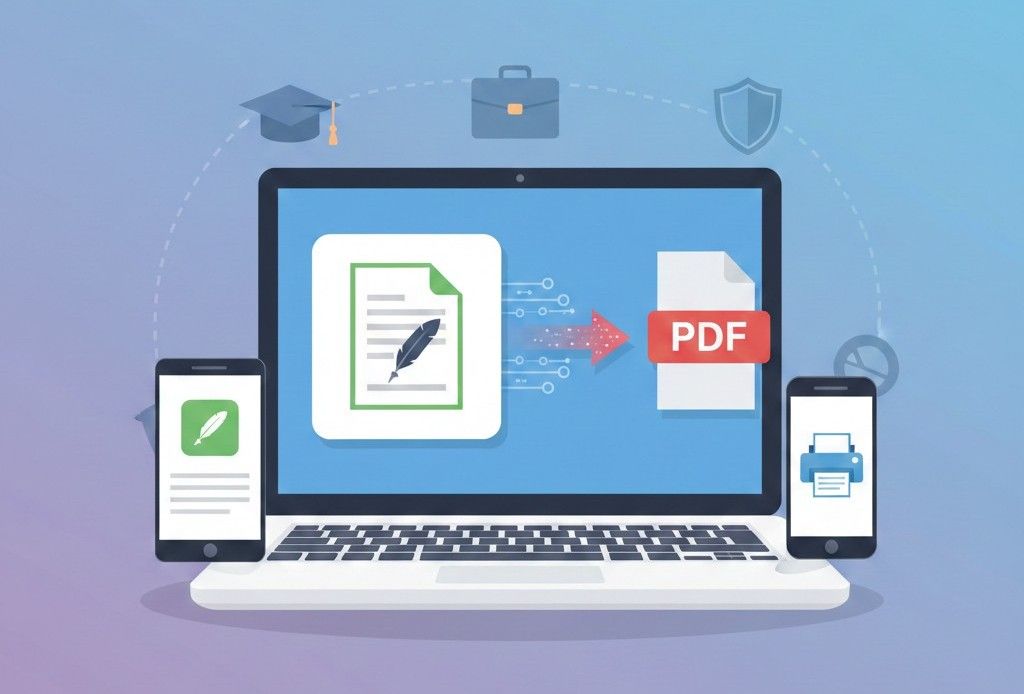
Hvordan konvertere sider til PDF for profesjonell og akademisk bruk
Viktigheten av sider til PDF-konvertering
Apple Pages er mye brukt til å lage profesjonelle rapporter, CVer, forskningsartikler og akademiske oppgaver. Mens Pages er utmerket for redigering og design, skaper deling av Pages-filer utenfor Apple-enheter ofte problemer med formatering, kompatibilitet og utskrift.
Konvertering av sider til PDF sikrer at dokumenter:
- Behold layout og formatering
- Åpne på hvilken som helst enhet eller operativsystem
- Oppretthold et profesjonelt utseende
- Er enkle å laste opp og dele
Denne artikkelen forklarer hvordan du konverterer Pages-filer til PDF og hvorfor det er viktig for akademiske, profesjonelle og forretningsmessige formål.
Hvorfor sidefiler må konverteres til PDF
Pages-filer er redigerbare og knyttet til Apple-økosystemet. Problemer oppstår når:
- Mottakere kan ikke åpne filen
- Fonter og layout ser annerledes ut
- Nettbaserte innsendingsplattformer avviser filen
- Utskrift gir inkonsekvente resultater
PDF-filer, derimot, er:
- Universalt støttet
- Skrivebeskyttet som standard
- Fast i layout og design
- Profesjonell og utskriftsklar
Konvertering av sider til PDF løser disse problemene effektivt.
Metoder for å konvertere sider til PDF
Det er flere måter å konvertere Pages-filer til PDF på, inkludert opprinnelig Apple-eksport, skrivebordsprogramvare og nettbaserte verktøy.
1. Bruke Apple Pages eksportalternativ
- Åpne dokumentet i Pages
- Klikk på Fil → Eksporter til → PDF
- Velg ønsket kvalitet
- Lagre PDF-en på enheten din
Denne metoden er effektiv, men krever tilgang til en Mac- eller iOS-enhet.
2. Bruke Online Pages to PDF Converters
Online-konverterere lar brukere konvertere Pages-filer uten programvareinstallasjon. De fungerer på alle enheter, inkludert Windows og mobil.
Fordelene inkluderer:
- Ingen Apple-enhet kreves
- Sikker behandling
- Rask konvertering
- Layout bevaring
Beste fremgangsmåter for å konvertere sidefiler til PDF
For å sikre de beste resultatene:
- Fullfør dokumentet: Se etter skrivefeil, formatering og sideskift.
- Bruk standardfonter: Unngå egendefinerte skrifter som kanskje ikke vises riktig.
- Sjekk bilder og tabeller: Sørg for at de er innenfor sidegrensene.
- Fjern kommentarer eller merknader: Valgfritt, men forbedrer klarheten.
- Forhåndsvis PDF før deling: Bekreft formatering og lesbarhet.
Å følge disse trinnene sikrer profesjonell og polert PDF-utdata.
Sider til PDF for akademisk bruk
Studenter sender ofte inn oppgaver, essays eller forskningsoppgaver i PDF-format. Å sende inn Pages-filer direkte kan føre til:
- Avviste opplastinger på læringsstyringssystemer
- Formateringsendringer på ikke-Apple-enheter
- Dårlige utskriftsresultater
Ved å konvertere Pages-filer til PDF:
- Layout forblir intakt
- Innleveringer aksepteres universelt
- Dokumenter fremstår som profesjonelle
Sider til PDF for profesjonelle
For CV-er, forretningsrapporter, forslag og kontrakter er PDF det foretrukne formatet.
Konvertering av sider til PDF:
- Bevarer visuell design
- Forhindrer utilsiktede redigeringer
- Sikrer at klienter og kolleger kan åpne filen på hvilken som helst enhet
- Opprettholder et profesjonelt utseende
Bruk av en online Pages to PDF-konverterer forenkler denne arbeidsflyten.
Sider til PDF for utskrift
PDF-filer er utskriftsklare. I motsetning til Pages-filer, PDF-er:
- Bevar sideskift
- Oppretthold marginer og avstander
- Sørg for at skriftene vises riktig
- Forhindre uventede layoutskifter
Dette gjør PDF-er ideelle for utskrift av CV-er, rapporter eller akademiske artikler.
Sider til PDF-sikkerhetsfordeler
Konvertering av Pages-filer til PDF kan forbedre sikkerheten:
- PDF kan gjøres skrivebeskyttet
- Sensitiv informasjon kan passordbeskyttes
- Versjonskontroll er enklere
- Unngår utilsiktet redigering
Disse funksjonene gjør PDF-er ideelle for forretningskontrakter, konfidensielle dokumenter og offisielle innsendinger.
Ytterligere PDF-verktøy for å forbedre Pages-filer
Etter å ha konvertert Pages til PDF, kan andre verktøy forbedre dokumenthåndteringen:
Komprimer PDF
Reduser filstørrelsen for enklere deling.
Slå sammen PDF
Kombiner flere PDF-filer til ett enkelt dokument.
PDF til Word
Konverter PDF-er tilbake til redigerbart format om nødvendig.
Disse verktøyene effektiviserer profesjonelle og akademiske arbeidsflyter.
Ekstern referanse om PDF-standarder
Adobe bekrefter at PDF er den globale standarden for pålitelig dokumentdeling og utskrift:
PDF bevarer innholdets integritet på tvers av enheter og plattformer, noe som gjør det universelt akseptert.
Konklusjon: Sider til PDF for sømløs deling
Konvertering av Pages-filer til PDF sikrer at dokumentene dine er kompatible, profesjonelle og utskriftsklare. Enten du er student, profesjonell eller forretningsbruker, eliminerer konverteringer fra sider til PDF formateringsproblemer og forbedrer dokumentets pålitelighet.
Start konvertere Pages-filer til PDF raskt og sikkert på nett:
Ved å følge beste fremgangsmåter kan du lage polerte PDF-er som opprettholder layout, font og designintegritet på tvers av alle plattformer.
Ofte stilte spørsmål (FAQs)
Kan jeg konvertere sider til PDF uten Apple-enheter
Ja. Nettsider til PDF-konverterere fungerer på alle plattformer.
Vil PDF-en se akkurat ut som min Pages-fil
Ja. Riktige omformere bevarer layout, fonter og bilder.
Er online konvertering av sider til PDF sikker
Ja. Pålitelige plattformer behandler filer sikkert og sletter dem etter konvertering.
Kan jeg konvertere flere Pages-filer samtidig
Noen elektroniske verktøy støtter batchkonvertering for effektivitet.
Er PDF det foretrukne formatet for innsending og deling
Ja. PDFs are universally supported, professional, and read-only by default.