 English
 Spanish
 French
 German
 Italian
 Amharic
 Afrikaans
 Arabic
 Chinese
 Japanese
 Korean
 Turkish
 Finnish
 Bengali
 Czech
Czech
 Indonesian
 Danish
 Greek
Greek
 Hindi
Hindi
 Armenian
 Malay
Malay
 Dutch
Dutch
 Norwegian
 Polish
 Portuguese
 Romanian
 Russian
 Swedish
 Thai
Thai
 Vietnamese
 Ukrainian
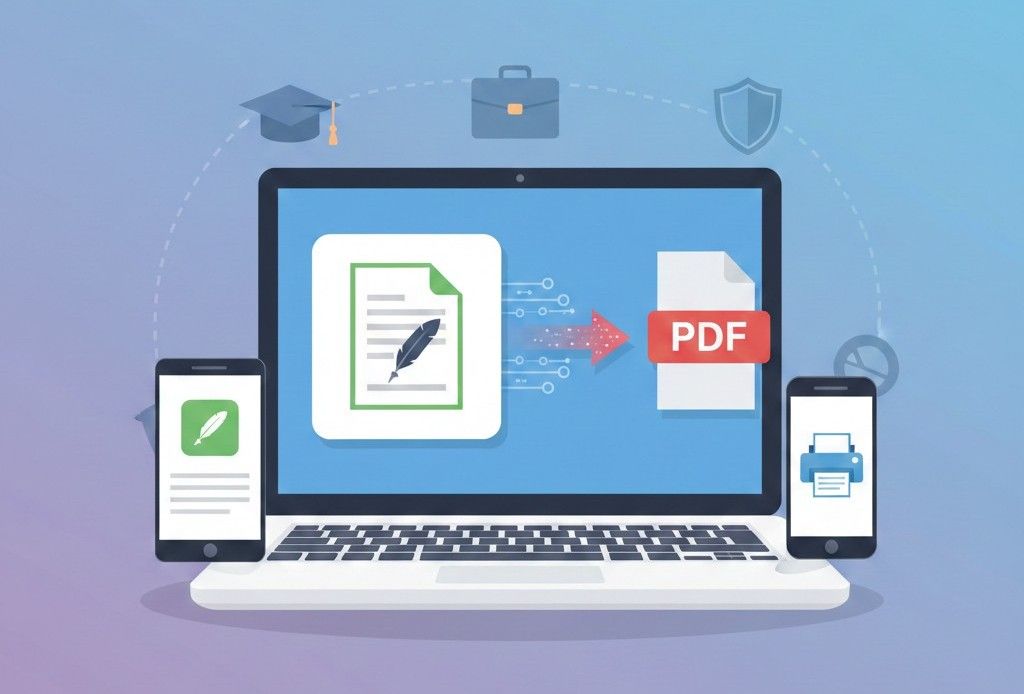
So konvertieren Sie Seiten für den professionellen und akademischen Gebrauch in PDF
Die Bedeutung der Seiten-zu-PDF-Konvertierung
Apple Pages wird häufig zum Erstellen professioneller Berichte, Lebensläufe, Forschungsarbeiten und akademischer Aufgaben verwendet. Während sich Pages hervorragend zum Bearbeiten und Entwerfen eignet, führt das Teilen von Pages-Dateien außerhalb von Apple-Geräten häufig zu Problemen bei der Formatierung, Kompatibilität und beim Drucken.
Durch das Konvertieren von Pages in PDF wird sichergestellt, dass Dokumente:
- Behalten Sie Layout und Formatierung bei
- Öffnen Sie es auf jedem Gerät oder Betriebssystem
- Behalten Sie einen professionellen Auftritt bei
- Sind einfach hochzuladen und zu teilen
In diesem Artikel wird erklärt, wie man Pages-Dateien in PDF konvertiert und warum dies für akademische, berufliche und geschäftliche Zwecke unerlässlich ist.
Warum Pages-Dateien in PDF konvertiert werden müssen
Pages-Dateien sind bearbeitbar und an das Apple-Ökosystem gebunden. Probleme treten auf, wenn:
- Empfänger können die Datei nicht öffnen
- Schriftarten und Layout werden unterschiedlich angezeigt
- Online-Einreichungsplattformen lehnen die Datei ab
- Beim Drucken entstehen inkonsistente Ergebnisse
PDF-Dateien hingegen sind:
- Universell unterstützt
- Standardmäßig schreibgeschützt
- In Layout und Design festgelegt
- Professionell und druckfertig
Das Konvertieren von Pages in PDF löst diese Probleme effizient.
Methoden zum Konvertieren von Seiten in PDF
Es gibt mehrere Möglichkeiten, Pages-Dateien in PDF zu konvertieren, einschließlich nativem Apple-Export, Desktop-Software und Online-Tools.
1. Verwenden der Apple Pages-Exportoption
- Öffnen Sie das Dokument in Pages
- Klicken Sie auf Datei → Exportieren nach → PDF
- Wählen Sie die gewünschte Qualität aus
- Speichern Sie das PDF auf Ihrem Gerät
Diese Methode ist effektiv, erfordert jedoch Zugriff auf ein Mac- oder iOS-Gerät.
2. Verwendung von Online-Seiten-zu-PDF-Konvertern
Mit Online-Konvertern können Benutzer Pages-Dateien ohne Softwareinstallation konvertieren. Sie funktionieren auf jedem Gerät, einschließlich Windows und Mobilgeräten.
Zu den Vorteilen gehören:
- Kein Apple-Gerät erforderlich
- Sichere Abwicklung
- Schnelle Konvertierung
- Erhaltung des Layouts
Best Practices zum Konvertieren von Pages-Dateien in PDF
Um die besten Ergebnisse zu gewährleisten:
- Schließen Sie Ihr Dokument ab: Überprüfen Sie es auf Tippfehler, Formatierungen und Seitenumbrüche.
- Verwenden Sie Standardschriftarten: Vermeiden Sie benutzerdefinierte Schriftarten, die möglicherweise nicht richtig angezeigt werden.
- Überprüfen Sie Bilder und Tabellen: Stellen Sie sicher, dass sie innerhalb der Seitengrenzen liegen.
- Kommentare oder Anmerkungen entfernen: Optional, verbessert aber die Übersichtlichkeit.
- Vorschau der PDF-Datei vor dem Teilen: Überprüfen Sie Formatierung und Lesbarkeit.
Das Befolgen dieser Schritte gewährleistet eine professionelle und hochwertige PDF-Ausgabe.
Seiten in PDF für den akademischen Gebrauch
Studierende reichen häufig Hausaufgaben, Aufsätze oder Forschungsarbeiten im PDF-Format ein. Das direkte Einreichen von Pages-Dateien kann zu Folgendem führen:
- Abgelehnte Uploads auf Lernmanagementsystemen
- Formatierungsänderungen auf Nicht-Apple-Geräten
- Schlechte Druckergebnisse
Durch Konvertieren von Pages-Dateien in PDF:
- Das Layout bleibt erhalten
- Einsendungen werden allgemein angenommen
- Dokumente wirken professionell
Seiten zu PDF für Profis
Für Lebensläufe, Geschäftsberichte, Angebote und Verträge ist PDF das bevorzugte Format.
Seiten in PDF konvertieren:
- Bewahrt das visuelle Design
- Verhindert versehentliche Änderungen
- Stellt sicher, dass Kunden und Kollegen die Datei auf jedem Gerät öffnen können
- Bewahrt ein professionelles Erscheinungsbild
Die Verwendung eines Online-Pages-zu-PDF-Konverters vereinfacht diesen Arbeitsablauf.
Seiten zum Drucken in PDF umwandeln
PDFs sind druckfertig. Im Gegensatz zu Pages-Dateien gilt für PDFs Folgendes:
- Seitenumbrüche beibehalten
- Behalten Sie Ränder und Abstände bei
- Stellen Sie sicher, dass Schriftarten korrekt angezeigt werden
- Verhindern Sie unerwartete Layoutverschiebungen
Dadurch eignen sich PDFs ideal zum Drucken von Lebensläufen, Berichten oder wissenschaftlichen Arbeiten.
Pages to PDF-Sicherheitsvorteile
Das Konvertieren von Pages-Dateien in PDF kann die Sicherheit verbessern:
- PDF kann schreibgeschützt gemacht werden
- Sensible Informationen können mit einem Passwort geschützt werden
- Die Versionskontrolle ist einfacher
- Verhindert versehentliches Bearbeiten
Diese Funktionen machen PDFs ideal für Geschäftsverträge, vertrauliche Dokumente und offizielle Einreichungen.
Zusätzliche PDF-Tools zur Verbesserung von Pages-Dateien
Nach der Konvertierung von Pages in PDF können andere Tools die Dokumentenverarbeitung verbessern:
PDF komprimieren
Reduzieren Sie die Dateigröße, um die Freigabe zu erleichtern.
PDF zusammenführen
Kombinieren Sie mehrere PDFs in einem einzigen Dokument.
PDF zu Word
Konvertieren Sie PDFs bei Bedarf wieder in ein bearbeitbares Format.
Diese Tools optimieren berufliche und akademische Arbeitsabläufe.
Externe Referenz zu PDF-Standards
Adobe bestätigt, dass PDF der globale Standard für zuverlässiges Teilen und Drucken von Dokumenten ist:
PDF bewahrt die Inhaltsintegrität auf allen Geräten und Plattformen und ist somit allgemein akzeptiert.
Fazit: Seiten in PDF für nahtloses Teilen
Durch die Konvertierung von Pages-Dateien in PDF wird sichergestellt, dass Ihre Dokumente kompatibel, professionell und druckbereit sind. Unabhängig davon, ob Sie Student, Berufstätiger oder Geschäftsanwender sind, beseitigt die Konvertierung von Pages in PDF Formatierungsprobleme und verbessert die Dokumentenzuverlässigkeit.
Start Konvertieren von Pages-Dateien in PDF schnell und sicher online:
Indem Sie Best Practices befolgen, können Sie ausgefeilte PDFs erstellen, die die Integrität von Layout, Schriftart und Design auf allen Plattformen bewahren.
Häufig gestellte Fragen (FAQs)
Kann ich Pages ohne Apple-Geräte in PDF konvertieren?
Ja. Online-Seiten-zu-PDF-Konverter funktionieren auf jeder Plattform.
Wird das PDF genauso aussehen wie meine Pages-Datei?
Ja. Richtige Konverter bewahren Layout, Schriftarten und Bilder.
Ist die Online-Konvertierung von Pages in PDF sicher?
Ja. Vertrauenswürdige Plattformen verarbeiten Dateien sicher und löschen sie nach der Konvertierung.
Kann ich mehrere Pages-Dateien gleichzeitig konvertieren?
Einige Online-Tools unterstützen aus Effizienzgründen die Stapelkonvertierung.
Ist PDF das bevorzugte Format für die Übermittlung und Weitergabe?
Ja. PDFs werden allgemein unterstützt, sind professionell und standardmäßig schreibgeschützt.