 English
 Spanish
 French
 German
 Italian
 Amharic
 Afrikaans
 Arabic
 Chinese
 Japanese
 Korean
 Turkish
 Finnish
 Bengali
 Czech
Czech
 Indonesian
 Danish
 Greek
Greek
 Hindi
Hindi
 Armenian
 Malay
Malay
 Dutch
Dutch
 Norwegian
 Polish
 Portuguese
 Romanian
 Russian
 Swedish
 Thai
Thai
 Vietnamese
 Ukrainian
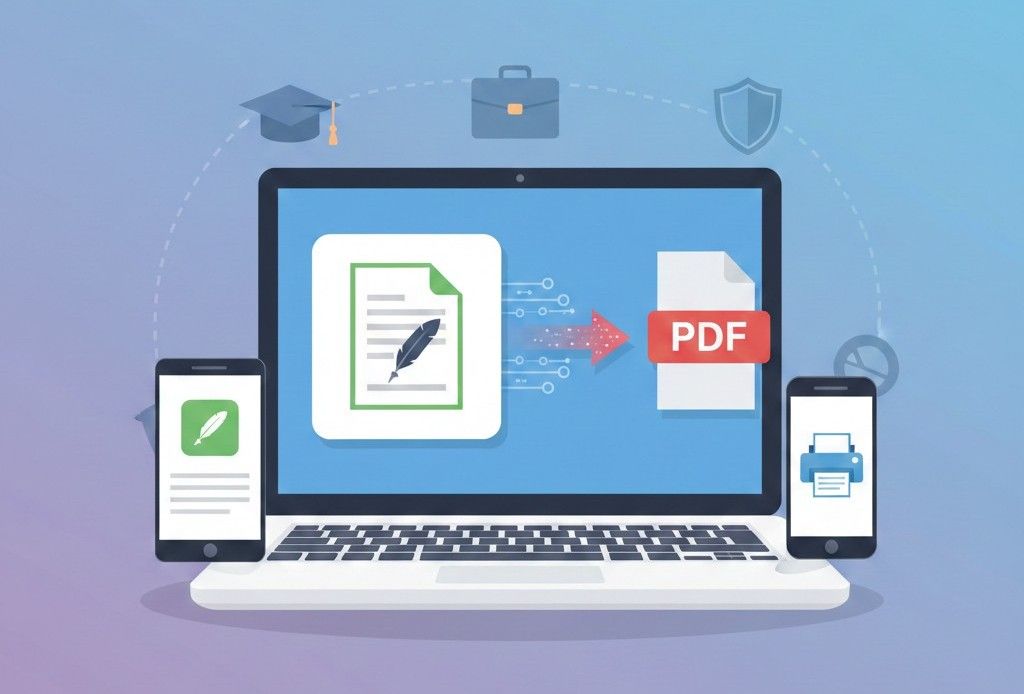
Як конвертувати сторінки в PDF для професійного та академічного використання
Важливість сторінок для перетворення PDF
Apple Pages широко використовується для створення професійних звітів, резюме, наукових робіт і академічних завдань. Хоча Pages чудово підходить для редагування та дизайну, обмін файлами Pages за межами пристроїв Apple часто створює проблеми з форматуванням, сумісністю та друком.
Перетворення сторінок у PDF гарантує, що документи:
- Зберегти макет і форматування
- Відкрити на будь-якому пристрої чи операційній системі
- Підтримуйте професійний вигляд
- Легко завантажувати та ділитися
У цій статті пояснюється, як конвертувати файли Pages у PDF і чому це важливо для академічних, професійних і бізнес-цілей.
Чому файли Pages потрібно конвертувати в PDF
Файли сторінок можна редагувати та прив’язати до екосистеми Apple. Проблеми виникають, коли:
- Одержувачі не можуть відкрити файл
- Шрифти та макет виглядають інакше
- Платформи онлайн-подання відхиляють файл
- Друк дає суперечливі результати
Файли PDF, з іншого боку, це:
- Універсально підтримується
- За замовчуванням лише для читання
- Виправлено макет і дизайн
- Професійний і готовий до друку
Перетворення сторінок у PDF ефективно вирішує ці проблеми.
Методи перетворення сторінок у PDF
Є кілька способів конвертувати файли Pages у формат PDF, включаючи власний експорт Apple, програмне забезпечення для настільних ПК та онлайн-інструменти.
1. Використання опції експорту Apple Pages
- Відкрийте документ у Pages
- Натисніть Файл → Експортувати в → PDF
- Виберіть потрібну якість
- Збережіть PDF на свій пристрій
Цей метод ефективний, але вимагає доступу до пристрою Mac або iOS.
2. Використання онлайн-сторінок у PDF-конвертери
Онлайн-конвертери дозволяють користувачам конвертувати файли Pages без встановлення програмного забезпечення. Вони працюють на будь-якому пристрої, включаючи Windows і мобільний.
Серед переваг:
- Пристрої Apple не потрібні
- Безпечна обробка
- Швидке перетворення
- Збереження макета
Найкращі методи перетворення файлів сторінок у PDF
Щоб забезпечити найкращі результати:
- Доопрацюйте документ: перевірте, чи немає помилок, форматування та розривів сторінок.
- Використовуйте стандартні шрифти: уникайте спеціальних шрифтів, які можуть відображатися неправильно.
- Перевірте зображення та таблиці: переконайтеся, що вони знаходяться в межах сторінки.
- Видалити коментарі чи анотації: необов’язково, але покращує ясність.
- Попередній перегляд PDF-файлу перед наданням: перевірте форматування та читабельність.
Виконання цих кроків гарантує професійний і відточений PDF-файл.
Сторінки в PDF для академічного використання
Студенти часто подають завдання, реферати чи наукові роботи у форматі PDF. Пряме надсилання файлів Pages може призвести до:
- Відхилені завантаження в системи керування навчанням
- Зміни форматування на пристроях не від Apple
- Погані результати друку
Перетворюючи файли Pages у PDF:
- Макет залишається незмінним
- Подання приймаються повсюдно
- Документи виглядають професійно
Сторінки в PDF для професіоналів
Для резюме, ділових звітів, пропозицій і контрактів формат PDF є кращим.
Перетворення сторінок у PDF:
- Зберігає візуальний дизайн
- Запобігає випадковим редагуванням
- Гарантує, що клієнти та колеги можуть відкрити файл на будь-якому пристрої
- Зберігає професійний вигляд
Використання онлайн-конвертера Pages to PDF спрощує цей робочий процес.
Сторінки в PDF для друку
PDF-файли готові до друку. На відміну від файлів Pages, PDF:
- Зберігайте розриви сторінок
- Дотримуйтеся полів і інтервалів
- Переконайтеся, що шрифти відображаються правильно
- Запобігайте неочікуваним змінам макета
Це робить PDF-файли ідеальними для друку резюме, звітів або наукових робіт.
Pages to PDF Переваги безпеки
Перетворення файлів Pages у PDF може покращити безпеку:
- PDF можна зробити лише для читання
- Конфіденційну інформацію можна захистити паролем
- Контроль версій легший
- Уникає випадкового редагування
Ці функції роблять PDF-файли ідеальними для ділових контрактів, конфіденційних документів і офіційних документів.
Додаткові інструменти PDF для покращення файлів Pages
Після перетворення Pages у PDF інші інструменти можуть покращити обробку документів:
Стиснути PDF
Зменште розмір файлу для полегшення обміну.
Об’єднати PDF
Об’єднайте кілька PDF-файлів в один документ.
PDF в Word
За потреби конвертуйте PDF-файли у формат, який можна редагувати.
Ці інструменти оптимізують професійні та академічні робочі процеси.
Зовнішнє посилання на стандарти PDF
Adobe підтверджує, що PDF є глобальним стандартом для надійного обміну та друку документів:
PDF зберігає цілісність вмісту на різних пристроях і платформах, що робить його загальноприйнятим.
Висновок: сторінки в PDF для безперебійного обміну
Перетворення файлів Pages у PDF гарантує, що ваші документи сумісні, професійні та готові до друку. Незалежно від того, чи ви студент, професіонал або бізнес-користувач, перетворення сторінок у PDF усуває проблеми з форматуванням і підвищує надійність документа.
Почніть конвертація файлів Pages у PDF швидко та безпечно онлайн:
Дотримуючись передових методів, ви можете створювати відточені PDF-файли, які зберігають цілісність макета, шрифту та дизайну на всіх платформах.
Часті запитання (FAQ)
Чи можу я конвертувати сторінки в PDF без пристроїв Apple
так Онлайн-конвертери Pages to PDF працюють на будь-якій платформі.
Чи PDF-файл виглядатиме так само, як мій файл Pages
так Належні конвертери зберігають макет, шрифти та зображення.
Чи безпечно онлайнове перетворення сторінок у PDF
так Надійні платформи безпечно обробляють файли та видаляють їх після перетворення.
Чи можу я конвертувати декілька файлів Page одночасно
Деякі онлайн-інструменти підтримують пакетне перетворення для підвищення ефективності.
PDF є кращим форматом для подання та спільного використання
так PDF-файли підтримуються повсюдно, є професійними та доступними лише для читання за замовчуванням.