 English
 Spanish
 French
 German
 Italian
 Amharic
 Afrikaans
 Arabic
 Chinese
 Japanese
 Korean
 Turkish
 Finnish
 Bengali
 Czech
Czech
 Indonesian
 Danish
 Greek
Greek
 Hindi
Hindi
 Armenian
 Malay
Malay
 Dutch
Dutch
 Norwegian
 Polish
 Portuguese
 Romanian
 Russian
 Swedish
 Thai
Thai
 Vietnamese
 Ukrainian
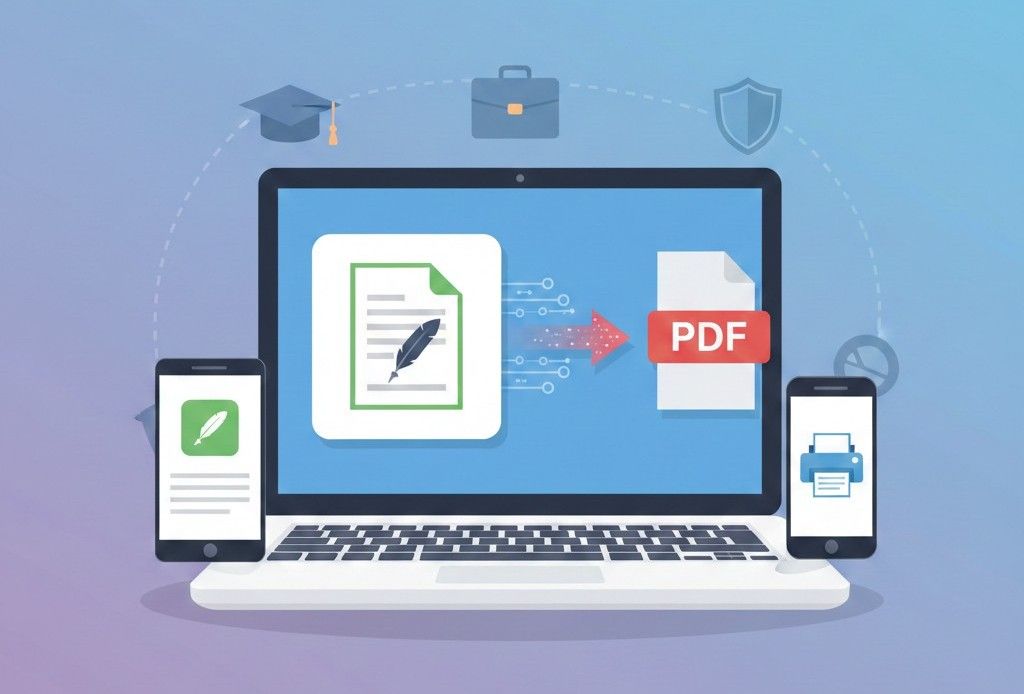
Cara Mengonversi Halaman ke PDF untuk Penggunaan Profesional dan Akademik
Pentingnya Konversi Halaman ke PDF
Apple Pages banyak digunakan untuk membuat laporan profesional, resume, makalah penelitian, dan tugas akademik. Meskipun Pages sangat bagus untuk mengedit dan mendesain, berbagi file Pages di luar perangkat Apple sering kali menimbulkan masalah dengan pemformatan, kompatibilitas, dan pencetakan.
Mengonversi Halaman ke PDF memastikan bahwa dokumen:
- Pertahankan tata letak dan pemformatan
- Buka di perangkat atau sistem operasi apa pun
- Pertahankan penampilan profesional
- Mudah untuk diunggah dan dibagikan
Artikel ini menjelaskan cara mengonversi file Pages ke PDF dan mengapa ini penting untuk tujuan akademis, profesional, dan bisnis.
Mengapa File Halaman Perlu Dikonversi ke PDF
File halaman dapat diedit dan dikaitkan dengan ekosistem Apple. Masalah muncul ketika:
- Penerima tidak dapat membuka file
- Font dan tata letak tampak berbeda
- Platform pengiriman online menolak file tersebut
- Pencetakan menghasilkan hasil yang tidak konsisten
File PDF, di sisi lain, adalah:
- Didukung secara universal
- Hanya baca secara default
- Memperbaiki tata letak dan desain
- Profesional dan siap cetak
Mengonversi Halaman ke PDF memecahkan masalah ini secara efisien.
Metode untuk Mengonversi Halaman ke PDF
Ada beberapa cara untuk mengonversi file Pages ke PDF, termasuk ekspor asli Apple, perangkat lunak desktop, dan alat online.
1. Menggunakan Opsi Ekspor Halaman Apple
- Buka dokumen di Pages
- Klik File → Ekspor Ke → PDF
- Pilih kualitas yang diinginkan
- Simpan PDF ke perangkat Anda
Metode ini efektif tetapi memerlukan akses ke perangkat Mac atau iOS.
2. Menggunakan Pengonversi Halaman Online ke PDF
Konverter online memungkinkan pengguna mengonversi file Pages tanpa instalasi perangkat lunak. Mereka berfungsi di perangkat apa pun, termasuk Windows dan seluler.
Keuntungannya meliputi:
- Tidak diperlukan perangkat Apple
- Pemrosesan yang aman
- Konversi cepat
- Pelestarian tata letak
Praktik Terbaik untuk Mengonversi File Halaman ke PDF
Untuk memastikan hasil terbaik:
- Selesaikan dokumen Anda: Periksa kesalahan ketik, pemformatan, dan hentian halaman.
- Gunakan font standar: Hindari font khusus yang mungkin tidak ditampilkan dengan benar.
- Periksa gambar dan tabel: Pastikan gambar dan tabel berada dalam batas halaman.
- Menghapus komentar atau anotasi: Opsional, namun meningkatkan kejelasan.
- Pratinjau PDF sebelum dibagikan: Verifikasi format dan keterbacaan.
Mengikuti langkah-langkah ini memastikan hasil PDF yang profesional dan halus.
Halaman ke PDF untuk Penggunaan Akademik
Siswa sering menyerahkan tugas, esai, atau makalah penelitian dalam format PDF. Mengirimkan file Pages secara langsung dapat menyebabkan:
- Menolak unggahan pada sistem manajemen pembelajaran
- Memformat perubahan pada perangkat non-Apple
- Hasil pencetakan buruk
Dengan mengonversi file Pages ke PDF:
- Tata letaknya tetap utuh
- Kiriman diterima secara universal
- Dokumen tampak profesional
Halaman ke PDF untuk Profesional
Untuk resume, laporan bisnis, proposal, dan kontrak, PDF adalah format pilihan.
Mengonversi Halaman ke PDF:
- Mempertahankan desain visual
- Mencegah pengeditan yang tidak disengaja
- Memastikan klien dan kolega dapat membuka file di perangkat apa pun
- Mempertahankan penampilan profesional
Menggunakan pengonversi Halaman ke PDF online menyederhanakan alur kerja ini.
Halaman ke PDF untuk Dicetak
PDF siap dicetak. Tidak seperti file Pages, PDF:
- Pertahankan hentian halaman
- Pertahankan margin dan spasi
- Pastikan font ditampilkan dengan benar
- Cegah perubahan tata letak yang tidak terduga
Hal ini menjadikan PDF ideal untuk mencetak resume, laporan, atau makalah akademis.
Manfaat Keamanan Halaman ke PDF
Mengonversi file Pages ke PDF dapat meningkatkan keamanan:
- PDF dapat dibuat hanya-baca
- Informasi sensitif dapat dilindungi kata sandi
- Kontrol versi lebih mudah
- Menghindari pengeditan yang tidak disengaja
Fitur-fitur ini menjadikan PDF ideal untuk kontrak bisnis, dokumen rahasia, dan penyerahan resmi.
Alat PDF Tambahan untuk Meningkatkan File Halaman
Setelah mengonversi Halaman ke PDF, alat lain dapat meningkatkan penanganan dokumen:
Kompres PDF
Kurangi ukuran file agar lebih mudah dibagikan.
Gabungkan PDF
Gabungkan beberapa PDF menjadi satu dokumen.
PDF ke Word
Konversikan PDF kembali ke format yang dapat diedit jika diperlukan.
Alat-alat ini menyederhanakan alur kerja profesional dan akademis.
Referensi Eksternal tentang Standar PDF
Adobe menegaskan bahwa PDF adalah standar global untuk berbagi dan mencetak dokumen yang andal:
PDF menjaga integritas konten di seluruh perangkat dan platform, sehingga diterima secara universal.
Kesimpulan: Halaman ke PDF untuk Berbagi dengan Mulus
Mengonversi file Pages ke PDF memastikan dokumen Anda kompatibel, profesional, dan siap dicetak. Baik Anda pelajar, profesional, atau pengguna bisnis, konversi Halaman ke PDF menghilangkan masalah pemformatan dan meningkatkan keandalan dokumen.
Awal mengonversi file Halaman ke PDF online dengan cepat dan aman:
Dengan mengikuti praktik terbaik, Anda dapat membuat PDF sempurna yang menjaga integritas tata letak, font, dan desain di semua platform.
Pertanyaan yang Sering Diajukan (FAQ)
Bisakah saya mengonversi Halaman ke PDF tanpa perangkat Apple
Ya. Konverter Halaman Online ke PDF berfungsi di platform apa pun.
Akankah PDF terlihat persis seperti file Pages saya
Ya. Konverter yang tepat mempertahankan tata letak, font, dan gambar.
Apakah konversi Halaman ke PDF online aman?
Ya. Platform tepercaya memproses file dengan aman dan menghapusnya setelah konversi.
Bisakah saya mengonversi beberapa file Pages sekaligus
Beberapa alat online mendukung konversi batch untuk efisiensi.
Apakah PDF merupakan format pilihan untuk pengiriman dan berbagi
Ya. PDF didukung secara universal, profesional, dan hanya dapat dibaca secara default.