 English
 Spanish
 French
 German
 Italian
 Amharic
 Afrikaans
 Arabic
 Chinese
 Japanese
 Korean
 Turkish
 Finnish
 Bengali
 Czech
Czech
 Indonesian
 Danish
 Greek
Greek
 Hindi
Hindi
 Armenian
 Malay
Malay
 Dutch
Dutch
 Norwegian
 Polish
 Portuguese
 Romanian
 Russian
 Swedish
 Thai
Thai
 Vietnamese
 Ukrainian
Sådan udtrækkes billeder og tekst fra en PDF i 2026
PDF-udtrækning understøtter moderne fagfolk, der administrerer tæt information på tværs af digitale arbejdspladser. Organisationer håndterer mange dokumenter dagligt og har brug for fleksibel adgang til tekst. PDF-udtræk muliggør jævnere arbejdsgange og bedre kontrol over delt viden.
Teams genbruger indhold på tværs af rapporter, præsentationer og systemer uden manuel indtastning. Denne tilgang sparer tid og bevarer nøjagtigheden under gentagne professionelle opgaver. Forfattere, analytikere og ledere drager fordel af den hurtige tilpasning af eksisterende materialer.
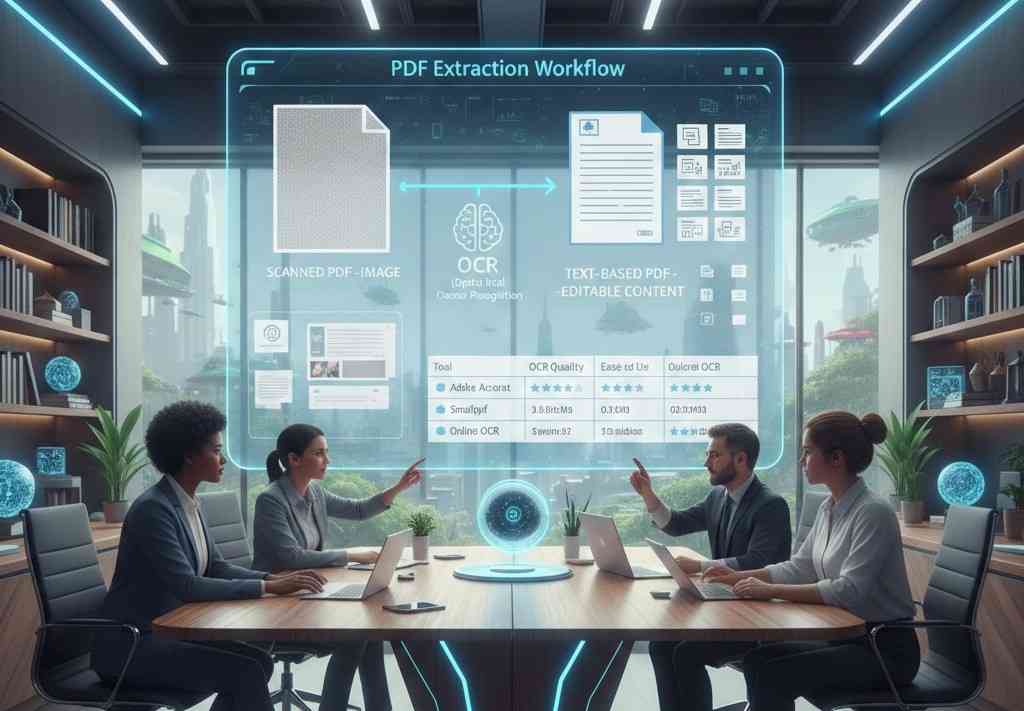
PDF-udtrækning er dog ikke så let, som det ser ud. Mange scannede PDF'er indeholder billeder, der blokerer direkte tekstredigeringsadgang. Ekstraktionsværktøjer konverterer billedtekst til redigerbare formater med tegngenkendelse. Det følgende er en detaljeret guide til, hvordan man udtrækker billeder fra PDF-filer ved hjælp af pålidelige onlineværktøjer. Lad os komme i gang med det grundlæggende.
Forskellen mellem tekstbaserede og scannede PDF'er
Tekstbaserede PDF'er indeholder valgbar tekst fra digitale kilder som dokumenter. Brugere søger, kopierer og redigerer nemt indhold i tekstbaserede PDF'er. Scannede PDF'er gemmer sidebilleder, der er oprettet via scanner- eller kameraenheder. Disse filer blokerer for direkte tekstvalg og begrænser simple redigeringsopgaver.
OCR-software læser tegn inde i billeder og konverterer dem til tekst. Denne proces muliggør søgeredigering og kopiering i scannede PDF-dokumenter. OCR-nøjagtighed afhænger af billedkvalitet, skrifttypeklarhed og korrekte sprogindstillinger. Moderne værktøjer hjælper fagfolk med at gendanne oplysninger fra arkiver og papirregistre.
Trin-for-trin: Udpak billeder fra PDF
Her er, hvordan du kopierer billede fra PDF ved hjælp af PDF-ekstraktionsværktøjer.
- Upload PDF-filen via grænsefladepanelet til online-ekstraktionsværktøjet.
- Vælg de sider, der indeholder de billeder, du skal bruge, fra dokumentet.
- Vælg forhåndsvisning af hvert billede, og bekræft kvalitet og størrelse før eksport.
- Juster formatindstillinger som PNG eller JPG baseret på projektets behov.
- Start ekstraktionsprocessen ved at bruge værktøjskontrollerne, der er tydeligt vist på skærmen.
- Download de gemte billeder til din enhed, og bekræft resultaterne omhyggeligt.
- Organiser billederne i mapper, der matcher dine workflow-behov klart.
Trin-for-trin: Udtræk tekst fra PDF-billeder
Lad os se på, hvordan man udtrækker tekst fra PDF-billede.
- Vælg et pålideligt OCR-værktøj, der understøtter tekstudtrækning af PDF-billeder.
- Upload PDF-billedfilen via OCR-værktøjets grænsefladepanel.
- Vælg den korrekte sprogindstilling for at forbedre tegngenkendelsens nøjagtighed.
- Gennemgå billedets klarhed og juster kontrastindstillinger, hvis værktøjet tillader det.
- Kør OCR-processen, og vent på, at tekstkonverteringen er fuldført.
- Tjek omhyggeligt den udpakkede tekst for stave- og formateringsfejl.
- Ret fejl manuelt for at forbedre det endelige dokuments nøjagtighed og brugervenlighed.
Bedste PDF-ekstraktionsværktøjer
PDF-udtrækningsværktøjer hjælper fagfolk med at få adgang til tekst, billeder og data, der er låst inde i PDF-dokumenter. Disse værktøjer forbedrer produktivitet, nøjagtighed og genbrug af indhold på tværs af moderne digitale arbejdsgange.
1. Adobe Acrobat
Adobe Acrobat tilbyder et professionelt miljø til at administrere, redigere og udtrække PDF-indhold. Værktøjet understøtter avancerede OCR-funktioner, der er velegnede til forretnings- og virksomhedsarbejdsgange. Brugere stoler på Acrobat for ensartede resultater på tværs af komplekse dokumenttyper.
Fordele
- Branchestandardsoftware, som virksomheder og dokumentprofessionelle over hele verden stoler på.
- OCR-resultater i høj kvalitet understøtter nøjagtig tekstudtrækning fra scannede dokumenter.
- Fungerer på tværs af desktop- og browserplatforme med stabil ydeevne.
Ulemper
- Abonnementspriserne passer muligvis ikke til uformelle eller budgetfokuserede brugere.
- Interface kompleksitet kan udfordre førstegangsbrugere i starten.
- Store filer kræver nogle gange længere behandlingstid.
2. Lille pdf
Smallpdf giver en simpel webbaseret platform til almindelige PDF-opgaver. Værktøjet fokuserer på brugervenlighed og hurtig dokumentbehandling. Mange brugere foretrækker Smallpdf til letvægts og hyppige PDF-udtrækningsbehov.
Fordele
- En ren grænseflade tillader hurtig navigation uden teknisk viden.
- Understøtter flere PDF-værktøjer, herunder ekstraktion, komprimering og konvertering.
- Browserbaseret adgang fungerer nemt på tværs af alle operativsystemer.
Ulemper
- Avancerede ekstraktionsfunktioner kræver et betalt abonnement.
- Filstørrelsesbegrænsninger begrænser behandlingen af store dokumenter.
- OCR-nøjagtigheden forbliver lavere end virksomhedsfokuserede værktøjer.
3. Online OCR
Online OCR fokuserer på tekstudtrækning fra scannede billeder og PDF'er. Værktøjet er rettet mod brugere, der har brug for hurtig OCR uden softwareinstallation. Gratis adgang gør online OCR nyttig til grundlæggende dokumentgendannelsesopgaver.
Fordele
- Gratis adgang understøtter grundlæggende OCR-behov uden registreringsbarrierer.
- Flere sprogindstillinger hjælper internationale brugere med at udtrække tekst effektivt.
- Den enkle uploadproces reducerer indlæringstiden betydeligt.
Ulemper
- Nøjagtigheden varierer afhængigt af billedkvalitet og dokumentstruktur.
- Grænser for gratis brug begrænser hyppige eller masseudvindingsopgaver.
- Mangler avanceret redigerings- eller formateringskontrol.
Her er en kort sammenligning af PDF-ekstraktionsværktøjerne nævnt ovenfor.
| Feature | Adobe Acrobat | Lille pdf | Online OCR |
|---|---|---|---|
| Koste | Betalt abonnement | Freemium model | Gratis grundlæggende brug |
| OCR kvalitet | Fremragende | God | Moderat |
| Brugervenlighed | Professionelt niveau | Meget let | Meget let |
| Platform support | Desktop og browser | Kun browser | Kun browser |
| Filhåndtering | Store komplekse filer | Mellemstore filer | Små filer |
| Bedste brugssag | Professionelle arbejdsgange | Daglige PDF-opgaver | Hurtig OCR behov |
Konklusion: Genbrug PDF-indhold effektivt
PDF-udtrækning hjælper fagfolk med at administrere store dokumentmængder på tværs af moderne digitale arbejdsmiljøer. Organisationer er afhængige af udvinding for hurtigt at genbruge indhold og samtidig bevare nøjagtighed og ensartet formatering. Teams sparer tid og reducerer manuel indsats under rapporterings-, analyse- og præsentationsopgaver.
PDF-udtrækning står over for udfordringer, fordi scannede filer gemmer billeder i stedet for redigerbar tekst. OCR-værktøjer konverterer billedbaseret tekst til redigerbart indhold gennem tegngenkendelsesteknologi. Tekstbaserede PDF'er tillader nem søgning, kopiering og redigering sammenlignet med scannede dokumenter.
Ekstraktionsværktøjer følger klare trin til billed- og tekstgendannelse, herunder uploadvalg, behandling og gennemgang. Adobe Acrobat, Smallpdf og Online OCR tilbyder forskellige fordele baseret på nøjagtighed, omkostninger og workflowbehov.
Ofte stillede spørgsmål
Kan jeg udtrække billeder fra sikrede PDF-filer?
Billedudtrækning fra sikrede PDF'er afhænger af de tilladelsesindstillinger, som filejeren anvender. Nogle værktøjer tillader udtræk, når kopieringstilladelser forbliver aktiveret. Adgangskodebeskyttede filer kræver ofte autoriseret adgang, før udpakning bliver mulig.
Hvad er OCR, og hvorfor er det nødvendigt?
OCR er optisk tegngenkendelsesteknologi, der konverterer billedbaseret tekst til redigerbart indhold. Denne teknologi hjælper brugere med at søge, redigere og genbruge tekst fra scannede PDF-filer, der mangler valgbar digital tekst.
Er gratis værktøjer nøjagtige nok?
Gratis PDF-udtrækningsværktøjer giver acceptabel nøjagtighed for grundlæggende dokumenter med klar formatering. Komplekse layouts, lav billedkvalitet eller tekniske dokumenter kræver normalt betalte værktøjer for pålidelige og ensartede udtræksresultater.