 English
 Spanish
 French
 German
 Italian
 Amharic
 Afrikaans
 Arabic
 Chinese
 Japanese
 Korean
 Turkish
 Finnish
 Bengali
 Czech
Czech
 Indonesian
 Danish
 Greek
Greek
 Hindi
Hindi
 Armenian
 Malay
Malay
 Dutch
Dutch
 Norwegian
 Polish
 Portuguese
 Romanian
 Russian
 Swedish
 Thai
Thai
 Vietnamese
 Ukrainian
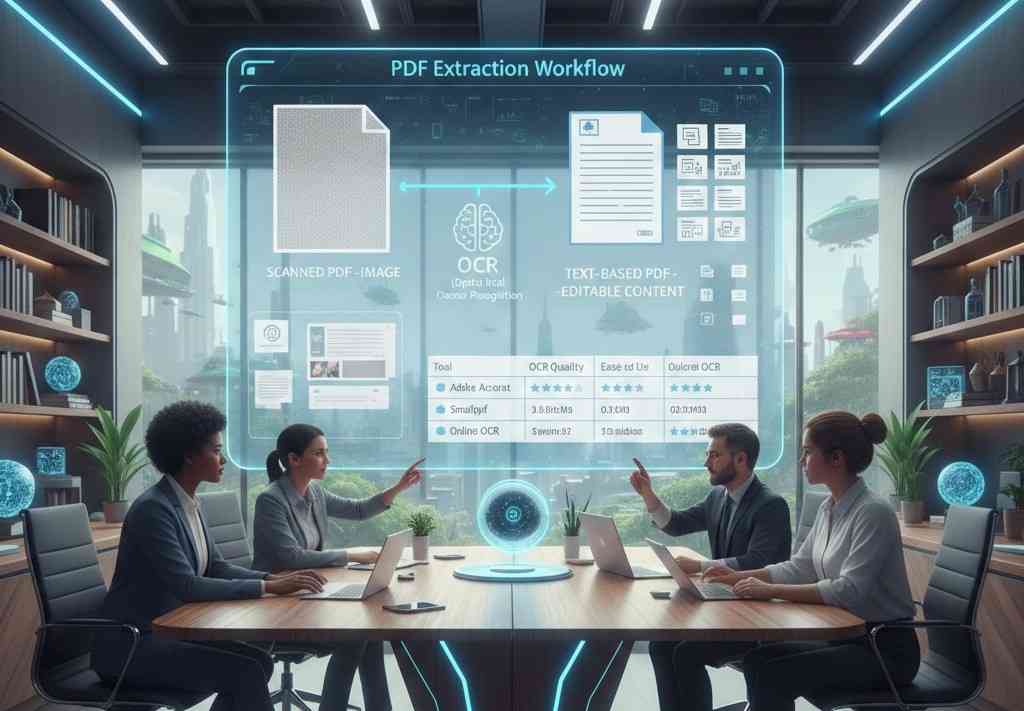
Hvordan trekke ut bilder og tekst fra en PDF i 2026
PDF-utvinning støtter moderne fagfolk som administrerer tett informasjon på tvers av digitale arbeidsplasser. Organisasjoner håndterer mange dokumenter daglig og trenger fleksibel tilgang til tekst. PDF-utvinning muliggjør jevnere arbeidsflyter og bedre kontroll over delt kunnskap.
Team gjenbruker innhold på tvers av rapporter, presentasjoner og systemer uten manuell inntasting. Denne tilnærmingen sparer tid og bevarer nøyaktigheten under gjentatte profesjonelle oppgaver. Forfattere, analytikere og ledere drar nytte av den raske tilpasningen av eksisterende materiale.
PDF-utvinning er imidlertid ikke så lett som det ser ut. Mange skannede PDF-filer inneholder bilder som blokkerer direkte tekstredigering. Uttrekksverktøy konverterer bildetekst til redigerbare formater med tegngjenkjenning. Følgende er en detaljert veiledning om hvordan du trekker ut bilder fra PDF-filer ved hjelp av pålitelige nettbaserte verktøy. La oss komme i gang med det grunnleggende.
Forskjellen mellom tekstbaserte og skannede PDF-filer
Tekstbaserte PDF-er inneholder valgbar tekst fra digitale kilder som dokumenter. Brukere søker, kopierer og redigerer innhold enkelt i tekstbaserte PDF-filer. Skannede PDF-filer lagrer sidebilder som er opprettet via skanner- eller kameraenheter. Disse filene blokkerer direkte tekstvalg og begrenser enkle redigeringsoppgaver.
OCR-programvare leser tegn i bilder og konverterer dem til tekst. Denne prosessen muliggjør søkeredigering og kopiering i skannede PDF-dokumenter. OCR-nøyaktighet avhenger av bildekvalitet, skriftklarhet og riktige språkinnstillinger. Moderne verktøy hjelper fagfolk med å gjenopprette informasjon fra arkiver og papirarkiver.
Trinn-for-trinn: Trekk ut bilder fra PDF
Her er hvordan du kopierer bilde fra PDF ved hjelp av PDF-ekstraksjonsverktøy.
- Last opp PDF-filen via grensesnittpanelet for utvinningsverktøy på nettet.
- Velg sidene som inneholder bildene du trenger fra dokumentet.
- Velg forhåndsvisning av hvert bilde og bekreft kvalitet og størrelse før eksport.
- Juster formatalternativer som PNG eller JPG basert på prosjektbehov.
- Start utvinningsprosessen ved å bruke verktøykontrollene som vises tydelig på skjermen.
- Last ned de lagrede bildene til enheten din og kontroller resultatene nøye.
- Organiser bildene i mapper som matcher arbeidsflytbehovene dine tydelig.
Trinn-for-trinn: Trekk ut tekst fra PDF-bilder
La oss ta en titt på hvordan du trekker ut tekst fra PDF-bilde.
- Velg et pålitelig OCR-verktøy som støtter utvinningsoppgaver for PDF-bilder.
- Last opp PDF-bildefilen via OCR-verktøyets grensesnittpanel.
- Velg riktig språkalternativ for å forbedre tegngjenkjenningsnøyaktigheten.
- Se gjennom bildets klarhet og juster kontrastinnstillingene hvis verktøyet tillater det.
- Kjør OCR-prosessen og vent på at tekstkonverteringen er fullført.
- Sjekk den utpakkede teksten nøye for stave- og formateringsfeil.
- Rett feil manuelt for å forbedre nøyaktigheten og brukervennligheten i det endelige dokumentet.
Beste PDF-ekstraksjonsverktøy
PDF-utvinningsverktøy hjelper fagfolk med å få tilgang til tekst, bilder og data som er låst inne i PDF-dokumenter. Disse verktøyene forbedrer produktivitet, nøyaktighet og gjenbruk av innhold på tvers av moderne digitale arbeidsflyter.
1. Adobe Acrobat
Adobe Acrobat tilbyr et profesjonelt miljø for administrasjon, redigering og utpakking av PDF-innhold. Verktøyet støtter avanserte OCR-funksjoner som er egnet for arbeidsflyter for bedrifter og bedrifter. Brukere stoler på Acrobat for konsistente resultater på tvers av komplekse dokumenttyper.
Fordeler
- Bransjestandardprogramvare som er pålitelige av bedrifter og dokumentfagfolk over hele verden.
- OCR-resultater av høy kvalitet støtter nøyaktig tekstutvinning fra skannede dokumenter.
- Fungerer på tvers av skrivebords- og nettleserplattformer med stabil ytelse.
Ulemper
- Abonnementspriser passer kanskje ikke til uformelle eller budsjettfokuserte brukere.
- Grensesnittkompleksitet kan utfordre førstegangsbrukere i utgangspunktet.
- Store filer krever noen ganger lengre behandlingstid.
2. Liten pdf
Smallpdf gir en enkel nettbasert plattform for vanlige PDF-oppgaver. Verktøyet fokuserer på brukervennlighet og rask dokumentbehandling. Mange brukere foretrekker Smallpdf for lette og hyppige PDF-utvinningsbehov.
Fordeler
- Et rent grensesnitt gir rask navigering uten teknisk kunnskap.
- Støtter flere PDF-verktøy, inkludert utvinning, komprimering og konvertering.
- Nettleserbasert tilgang fungerer enkelt på tvers av alle operativsystemer.
Ulemper
- Avanserte utvinningsfunksjoner krever et betalt abonnement.
- Filstørrelsesgrenser begrenser behandlingen av store dokumenter.
- OCR-nøyaktigheten er fortsatt lavere enn bedriftsfokuserte verktøy.
3. Online OCR
Online OCR fokuserer på tekstutvinning fra skannede bilder og PDF-er. Verktøyet retter seg mot brukere som trenger rask OCR uten programvareinstallasjon. Gratis tilgang gjør Online OCR nyttig for grunnleggende dokumentgjenopprettingsoppgaver.
Fordeler
- Gratis tilgang støtter grunnleggende OCR-behov uten registreringsbarrierer.
- Flere språkalternativer hjelper internasjonale brukere med å trekke ut tekst effektivt.
- Den enkle opplastingsprosessen reduserer læringstiden betraktelig.
Ulemper
- Nøyaktigheten varierer avhengig av bildekvalitet og dokumentstruktur.
- Gratis bruksgrenser begrenser hyppige eller bulk utvinningsoppgaver.
- Mangler avanserte redigerings- eller formateringskontroller.
Her er en kort sammenligning av PDF-utvinningsverktøyene nevnt ovenfor.
| Trekk | Adobe Acrobat | Liten pdf | Online OCR |
|---|---|---|---|
| Koste | Betalt abonnement | Freemium modell | Gratis grunnleggende bruk |
| OCR-kvalitet | Glimrende | God | Moderat |
| Brukervennlighet | Profesjonelt nivå | Veldig enkelt | Veldig enkelt |
| Plattformstøtte | Desktop og nettleser | Bare nettleser | Bare nettleser |
| Filhåndtering | Store komplekse filer | Middels filer | Små filer |
| Beste brukstilfelle | Profesjonelle arbeidsflyter | Daglige PDF-oppgaver | Rask OCR-behov |
Konklusjon: Gjenbruk PDF-innhold effektivt
PDF-utvinning hjelper fagfolk med å administrere store dokumentvolumer på tvers av moderne digitale arbeidsmiljøer. Organisasjoner er avhengige av utvinning for å gjenbruke innhold raskt samtidig som de opprettholder nøyaktighet og konsistent formatering. Team sparer tid og reduserer manuell innsats under rapporterings-, analyse- og presentasjonsoppgaver.
PDF-utvinning står overfor utfordringer fordi skannede filer lagrer bilder i stedet for redigerbar tekst. OCR-verktøy konverterer bildebasert tekst til redigerbart innhold gjennom tegngjenkjenningsteknologi. Tekstbaserte PDF-filer gjør det enkelt å søke, kopiere og redigere sammenlignet med skannede dokumenter.
Uttrekksverktøy følger klare trinn for bilde- og tekstgjenoppretting, inkludert valg av opplasting, behandling og gjennomgang. Adobe Acrobat, Smallpdf og Online OCR tilbyr ulike fordeler basert på behov for nøyaktighet, kostnader og arbeidsflyt.
Vanlige spørsmål
Kan jeg trekke ut bilder fra sikrede PDF-filer?
Bildeutvinning fra sikrede PDF-filer avhenger av tillatelsesinnstillingene som brukes av fileieren. Noen verktøy tillater utvinning når kopieringstillatelser fortsatt er aktivert. Passordbeskyttede filer krever ofte autorisert tilgang før utvinning blir mulig.
Hva er OCR og hvorfor er det nødvendig?
OCR er optisk tegngjenkjenningsteknologi som konverterer bildebasert tekst til redigerbart innhold. Denne teknologien hjelper brukere med å søke, redigere og gjenbruke tekst fra skannede PDF-filer som mangler valgbar digital tekst.
Er gratisverktøy nøyaktige nok?
Gratis PDF-utvinningsverktøy gir akseptabel nøyaktighet for grunnleggende dokumenter med tydelig formatering. Komplekse layouter, lav bildekvalitet eller tekniske dokumenter krever vanligvis betalte verktøy for pålitelige og konsistente utvinningsresultater.