 English
 Spanish
 French
 German
 Italian
 Amharic
 Afrikaans
 Arabic
 Chinese
 Japanese
 Korean
 Turkish
 Finnish
 Bengali
 Czech
Czech
 Indonesian
 Danish
 Greek
Greek
 Hindi
Hindi
 Armenian
 Malay
Malay
 Dutch
Dutch
 Norwegian
 Polish
 Portuguese
 Romanian
 Russian
 Swedish
 Thai
Thai
 Vietnamese
 Ukrainian
Jak extrahovat obrázky a text z PDF v roce 2026
Extrakce PDF podporuje moderní profesionály, kteří spravují husté informace napříč digitálními pracovišti. Organizace denně zpracovávají mnoho dokumentů a potřebují flexibilní přístup k textu. Extrakce PDF umožňuje plynulejší pracovní postupy a lepší kontrolu nad sdílenými znalostmi.
Týmy opakovaně používají obsah v sestavách, prezentacích a systémech bez ručního zadávání. Tento přístup šetří čas a zachovává přesnost při opakovaných profesionálních úkolech. Spisovatelé, analytici a manažeři těží z rychlé adaptace existujících materiálů.
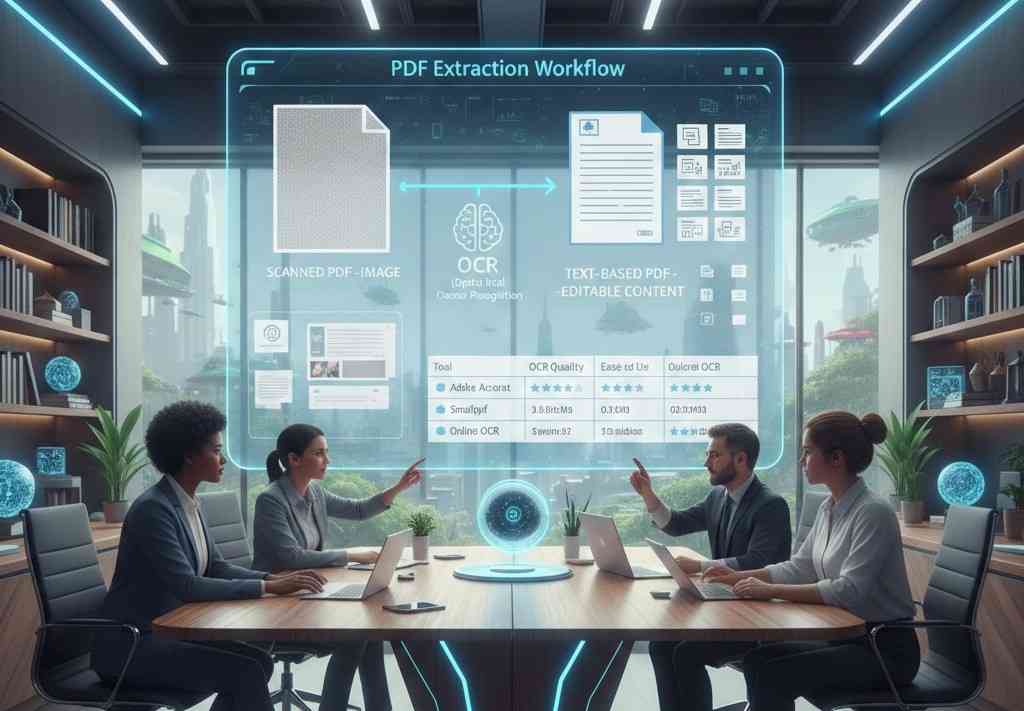
Extrakce PDF však není tak jednoduchá, jak se zdá. Mnoho naskenovaných souborů PDF obsahuje obrázky, které blokují přímý přístup k úpravám textu. Extrakční nástroje převádějí text obrázku do upravitelných formátů s rozpoznáváním znaků. Následuje podrobný návod, jak extrahovat obrázky ze souborů PDF pomocí spolehlivých online nástrojů. Začněme se základy.
Rozdíl mezi textovými a naskenovanými PDF
Textové soubory PDF obsahují volitelný text z digitálních zdrojů, jako jsou dokumenty. Uživatelé snadno vyhledávají, kopírují a upravují obsah v textových souborech PDF. Naskenované soubory PDF ukládají obrazy stránek vytvořené pomocí skenerů nebo fotoaparátů. Tyto soubory blokují přímý výběr textu a omezují jednoduché úpravy.
Software OCR čte znaky uvnitř obrázků a převádí je na text. Tento proces umožňuje úpravy vyhledávání a kopírování v naskenovaných dokumentech PDF. Přesnost OCR závisí na kvalitě obrazu, jasnosti písma a správném nastavení jazyka. Moderní nástroje pomáhají profesionálům obnovit informace z archivů a papírových záznamů.
Krok za krokem: Extrahujte obrázky z PDF
Zde je návod, jak zkopírovat obrázek z PDF pomocí nástrojů pro extrakci PDF.
- Nahrajte soubor PDF prostřednictvím panelu rozhraní online nástroje pro extrakci.
- Vyberte stránky, které obsahují obrázky, které potřebujete z dokumentu.
- Před exportem vyberte každý náhled obrázku a potvrďte kvalitu a velikost.
- Upravte možnosti formátu, jako je PNG nebo JPG, podle potřeb projektu.
- Spusťte proces extrakce pomocí ovládacích prvků nástrojů zobrazených jasně na obrazovce.
- Stáhněte si uložené obrázky do svého zařízení a pečlivě ověřte výsledky.
- Uspořádejte obrázky do složek, které jasně odpovídají vašim potřebám pracovního postupu.
Krok za krokem: Extrahujte text z obrázků PDF
Pojďme se podívat na to, jak extrahovat text z obrázku PDF.
- Vyberte spolehlivý nástroj OCR, který podporuje úlohy extrakce textu z obrázků PDF.
- Nahrajte soubor obrázku PDF prostřednictvím panelu rozhraní nástroje OCR.
- Zvolte správnou volbu jazyka, abyste zlepšili přesnost rozpoznávání znaků.
- Zkontrolujte čistotu obrazu a upravte nastavení kontrastu, pokud to nástroj umožňuje.
- Spusťte proces OCR a počkejte na dokončení převodu textu.
- Pečlivě zkontrolujte, zda v extrahovaném textu nejsou pravopisné a formátovací chyby.
- Opravte chyby ručně, abyste zlepšili přesnost a použitelnost konečného dokumentu.
Nejlepší nástroje pro extrakci PDF
Nástroje pro extrakci PDF pomáhají profesionálům přistupovat k textu, obrázkům a datům uzavřeným v dokumentech PDF. Tyto nástroje zlepšují produktivitu, přesnost a opětovné použití obsahu v rámci moderních digitálních pracovních postupů.
1. Adobe Acrobat
Adobe Acrobat nabízí profesionální prostředí pro správu, úpravy a extrahování obsahu PDF. Nástroj podporuje pokročilé funkce OCR vhodné pro obchodní a podnikové pracovní postupy. Uživatelé spoléhají na Acrobat pro konzistentní výsledky napříč komplexními typy dokumentů.
Pros
- Standardní software, kterému důvěřují podniky a profesionálové v oblasti dokumentů po celém světě.
- Vysoce kvalitní výsledky OCR podporují přesnou extrakci textu z naskenovaných dokumentů.
- Funguje na platformách stolních počítačů a prohlížečů se stabilním výkonem.
Nevýhody
- Ceny předplatného nemusí vyhovovat příležitostným uživatelům nebo uživatelům zaměřeným na rozpočet.
- Složitost rozhraní může zpočátku představovat výzvu pro začínající uživatele.
- Velké soubory někdy vyžadují delší dobu zpracování.
2. Smallpdf
Smallpdf poskytuje jednoduchou webovou platformu pro běžné úlohy PDF. Nástroj se zaměřuje na snadné použití a rychlé zpracování dokumentů. Mnoho uživatelů dává přednost Smallpdf pro potřeby lehké a časté extrakce PDF.
Pros
- Čisté rozhraní umožňuje rychlou navigaci bez technických znalostí.
- Podporuje více nástrojů PDF, včetně extrakce, komprese a převodu.
- Přístup na základě prohlížeče funguje snadno ve všech operačních systémech.
Nevýhody
- Pokročilé funkce extrakce vyžadují placený plán předplatného.
- Limity velikosti souborů omezují zpracování velkých dokumentů.
- Přesnost OCR zůstává nižší než u nástrojů zaměřených na podniky.
3. Online OCR
Online OCR se zaměřuje na extrakci textu z naskenovaných obrázků a PDF. Nástroj se zaměřuje na uživatele, kteří potřebují rychlé OCR bez instalace softwaru. Díky bezplatnému přístupu je Online OCR užitečný pro základní úlohy obnovy dokumentů.
Pros
- Volný přístup podporuje základní potřeby OCR bez registračních bariér.
- Více jazykových možností pomáhá mezinárodním uživatelům extrahovat text efektivně.
- Jednoduchý proces nahrávání výrazně zkracuje dobu učení.
Nevýhody
- Přesnost se liší v závislosti na kvalitě obrazu a struktuře dokumentu.
- Limity bezplatného použití omezují časté nebo hromadné extrakční úlohy.
- Chybí pokročilé ovládací prvky úprav nebo formátování.
Zde je krátké srovnání výše zmíněných nástrojů pro extrakci PDF.
| Funkce | Adobe Acrobat | Smallpdf | Online OCR |
|---|---|---|---|
| Náklady | Placené předplatné | Model Freemium | Základní použití zdarma |
| Kvalita OCR | Vynikající | Dobrý | Mírný |
| Snadné použití | Profesionální úroveň | Velmi snadné | Velmi snadné |
| Podpora platformy | Desktop a prohlížeč | Pouze prohlížeč | Pouze prohlížeč |
| Manipulace se soubory | Velké složité soubory | Střední soubory | Malé soubory |
| Nejlepší případ použití | Profesionální pracovní postupy | Každodenní úkoly PDF | Rychlé potřeby OCR |
Závěr: Efektivně znovu používejte obsah PDF
Extrakce PDF pomáhá profesionálům spravovat velké objemy dokumentů v moderních digitálních pracovních prostředích. Organizace spoléhají na extrakci pro rychlé opětovné použití obsahu při zachování přesnosti a konzistentního formátování. Týmy šetří čas a snižují manuální úsilí při sestavování, analýze a prezentačních úlohách.
Extrakce PDF čelí problémům, protože naskenované soubory ukládají obrázky namísto upravitelného textu. Nástroje OCR převádějí text založený na obrázcích na upravitelný obsah pomocí technologie rozpoznávání znaků. Textové soubory PDF umožňují snadné vyhledávání, kopírování a úpravy ve srovnání s naskenovanými dokumenty.
Extrakční nástroje provádějí jasné kroky pro obnovu obrázků a textu, včetně výběru, zpracování a kontroly nahrání. Adobe Acrobat, Smallpdf a Online OCR nabízejí různé výhody založené na přesnosti, ceně a potřebách pracovního postupu.
Nejčastější dotazy
Mohu extrahovat obrázky ze zabezpečených PDF?
Extrakce obrázků ze zabezpečených PDF závisí na nastavení oprávnění použitého vlastníkem souboru. Některé nástroje umožňují extrakci, když oprávnění ke kopírování zůstanou povolena. Soubory chráněné heslem často vyžadují autorizovaný přístup, než bude možná extrakce.
Co je OCR a proč je potřeba?
OCR je technologie optického rozpoznávání znaků, která převádí text založený na obrázcích na upravitelný obsah. Tato technologie pomáhá uživatelům vyhledávat, upravovat a znovu používat text z naskenovaných PDF, které postrádají volitelný digitální text.
Jsou bezplatné nástroje dostatečně přesné?
Bezplatné nástroje pro extrakci PDF poskytují přijatelnou přesnost pro základní dokumenty s jasným formátováním. Složité rozvržení, nízká kvalita obrazu nebo technické dokumenty obvykle vyžadují placené nástroje pro spolehlivé a konzistentní výsledky extrakce.