 English
 Spanish
 French
 German
 Italian
 Amharic
 Afrikaans
 Arabic
 Chinese
 Japanese
 Korean
 Turkish
 Finnish
 Bengali
 Czech
Czech
 Indonesian
 Danish
 Greek
Greek
 Hindi
Hindi
 Armenian
 Malay
Malay
 Dutch
Dutch
 Norwegian
 Polish
 Portuguese
 Romanian
 Russian
 Swedish
 Thai
Thai
 Vietnamese
 Ukrainian
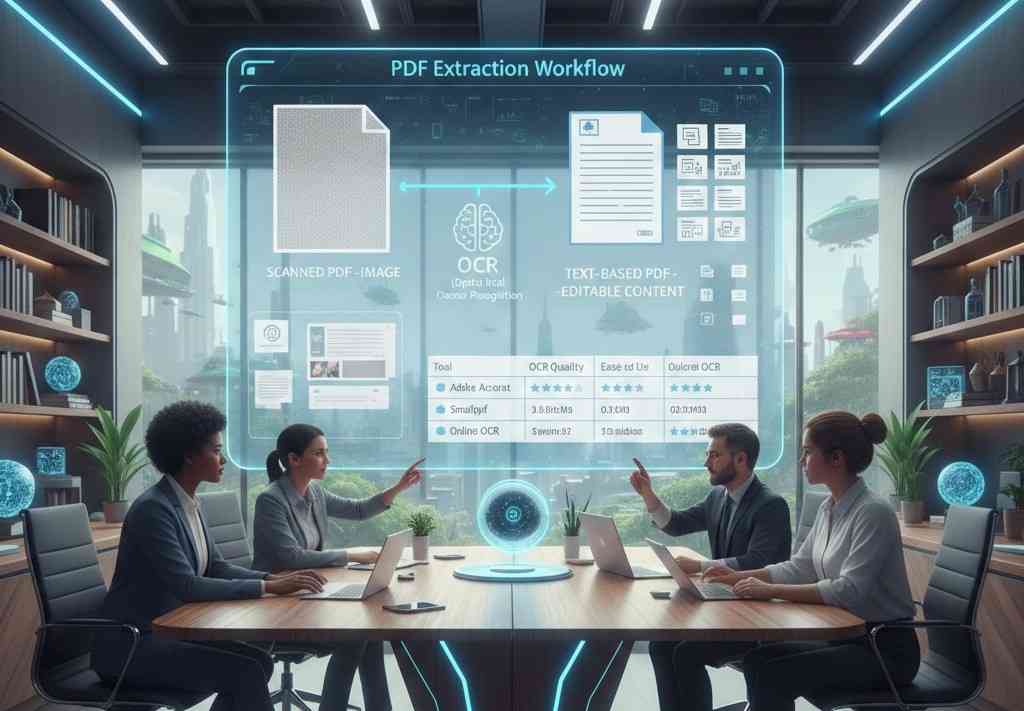
Як витягти зображення та текст із PDF-файлу у 2026 році
Видобування PDF-файлів підтримує сучасних професіоналів, які керують щільною інформацією на цифрових робочих місцях. Організації щодня обробляють багато документів і потребують гнучкого доступу до тексту. Вилучення PDF-файлів забезпечує плавніший робочий процес і кращий контроль над спільними знаннями.
Команди повторно використовують вміст у звітах, презентаціях і системах без ручного введення. Такий підхід економить час і зберігає точність під час повторних професійних завдань. Письменники, аналітики та менеджери отримують вигоду від швидкої адаптації наявних матеріалів.
Однак витягти PDF-файл не так просто, як здається. Багато сканованих PDF-файлів містять зображення, які блокують прямий доступ до редагування тексту. Інструменти вилучення перетворюють текст зображення в редаговані формати з розпізнаванням символів. Нижче наведено докладний посібник щодо того, як видобувати зображення з PDF-файлів за допомогою надійних онлайн-інструментів. Давайте почнемо з основ.
Різниця між текстовими та сканованими PDF-файлами
Текстові PDF-файли містять доступний для вибору текст із цифрових джерел, таких як документи. Користувачі легко шукають, копіюють і редагують вміст у текстових PDF-файлах. Відскановані PDF-файли зберігають зображення сторінок, створені за допомогою сканера або камери. Ці файли блокують пряме виділення тексту та обмежують прості завдання редагування.
Програмне забезпечення OCR зчитує символи всередині зображень і перетворює їх на текст. Цей процес дозволяє редагувати та копіювати пошук у відсканованих документах PDF. Точність OCR залежить від якості зображення, чіткості шрифту та правильних налаштувань мови. Сучасні інструменти допомагають професіоналам відновлювати інформацію з архівів і паперових документів.
Крок за кроком: вилучення зображень із PDF
Ось як скопіювати зображення з PDF за допомогою інструментів вилучення PDF.
- Завантажте PDF-файл через панель інтерфейсу інструмента онлайн-вилучення.
- Виберіть із документа сторінки, які містять потрібні зображення.
- Виберіть попередній перегляд кожного зображення та перевірте якість і розмір перед експортом.
- Налаштуйте параметри формату, наприклад PNG або JPG, відповідно до потреб проекту.
- Почніть процес вилучення за допомогою елементів керування інструментами, які чітко показані на екрані.
- Завантажте збережені зображення на свій пристрій і уважно перевірте результати.
- Упорядкуйте зображення в папки, які чітко відповідають вашим потребам робочого процесу.
Крок за кроком: вилучення тексту із зображень PDF
Давайте розглянемо, як витягти текст із зображення PDF.
- Виберіть надійний інструмент оптичного розпізнавання символів, який підтримує завдання вилучення тексту із зображень PDF.
- Завантажте PDF-файл із зображенням через панель інтерфейсу інструмента OCR.
- Виберіть правильний варіант мови, щоб покращити точність розпізнавання символів.
- Перегляньте чіткість зображення та налаштуйте параметри контрастності, якщо це дозволяє інструмент.
- Запустіть процес OCR і дочекайтеся завершення перетворення тексту.
- Уважно перевірте виділений текст на орфографічні помилки та помилки форматування.
- Виправте помилки вручну, щоб підвищити точність і зручність кінцевого документа.
Найкращі інструменти для вилучення PDF
Інструменти вилучення PDF допомагають професіоналам отримувати доступ до тексту, зображень і даних, заблокованих у документах PDF. Ці інструменти покращують продуктивність, точність і повторне використання вмісту в сучасних цифрових робочих процесах.
1. Adobe Acrobat
Adobe Acrobat пропонує професійне середовище для керування, редагування та вилучення вмісту PDF. Інструмент підтримує розширені функції оптичного розпізнавання символів, придатні для робочих процесів бізнесу та підприємства. Користувачі покладаються на Acrobat, щоб отримати узгоджені результати для складних типів документів.
плюси
- Програмне забезпечення, що відповідає галузевим стандартам, якому довіряють компанії та спеціалісти з документообігу в усьому світі.
- Високоякісні результати OCR підтримують точне виділення тексту зі сканованих документів.
- Працює на платформах комп’ютера та браузера зі стабільною продуктивністю.
мінуси
- Ціна підписки може не підійти звичайним користувачам або користувачам, орієнтованим на бюджет.
- Складність інтерфейсу може спочатку викликати труднощі у користувачів, які вперше зайшли на сайт.
- Обробка великих файлів іноді вимагає більшого часу.
2. Smallpdf
Smallpdf надає просту веб-платформу для типових завдань PDF. Інструмент орієнтований на простоту використання та швидку обробку документів. Багато користувачів віддають перевагу Smallpdf для легкого та частого вилучення PDF.
плюси
- Чистий інтерфейс дозволяє швидко переміщатися без технічних знань.
- Підтримує кілька інструментів PDF, зокрема витяг, стиснення та перетворення.
- Доступ через веб-переглядач легко працює в усіх операційних системах.
мінуси
- Розширені функції вилучення вимагають платного плану підписки.
- Обмеження розміру файлу обмежують обробку великих документів.
- Точність OCR залишається нижчою, ніж інструменти, орієнтовані на підприємства.
3. Онлайн OCR
Онлайн OCR зосереджується на вилученні тексту зі сканованих зображень і PDF-файлів. Інструмент націлений на користувачів, яким потрібне швидке оптичне розпізнавання тексту без встановлення програмного забезпечення. Безкоштовний доступ робить Online OCR корисним для основних завдань відновлення документів.
плюси
- Безкоштовний доступ підтримує основні потреби OCR без бар’єрів реєстрації.
- Кілька варіантів мови допомагають міжнародним користувачам ефективно витягувати текст.
- Простий процес завантаження значно скорочує час навчання.
мінуси
- Точність залежить від якості зображення та структури документа.
- Ліміти безкоштовного використання обмежують часті або масові завдання вилучення.
- Немає розширених елементів керування редагуванням або форматуванням.
Ось коротке порівняння згаданих вище інструментів вилучення PDF.
| Особливість | Adobe Acrobat | Smallpdf | Онлайн OCR |
|---|---|---|---|
| Вартість | Платна підписка | Freemium модель | Безкоштовне базове використання |
| Якість OCR | Чудово | добре | Помірний |
| Простота використання | Професійний рівень | Дуже легко | Дуже легко |
| Підтримка платформи | Робочий стіл і браузер | Тільки браузер | Тільки браузер |
| Обробка файлів | Великі складні файли | Середні файли | Маленькі файли |
| Найкращий варіант використання | Професійні робочі процеси | Щоденні завдання PDF | Швидкі потреби OCR |
Висновок: повторно використовуйте вміст PDF ефективно
Вилучення PDF-файлів допомагає професіоналам керувати великими обсягами документів у сучасних цифрових робочих середовищах. Організації покладаються на вилучення для швидкого повторного використання вмісту, зберігаючи при цьому точність і послідовне форматування. Команди економлять час і зменшують фізичні зусилля під час звітів, аналізу та презентацій.
Вилучення PDF-файлів стикається з труднощами, оскільки скановані файли зберігають зображення замість редагованого тексту. Інструменти OCR перетворюють текст на основі зображень у вміст, який можна редагувати, за допомогою технології розпізнавання символів. Текстові PDF-файли дозволяють легко шукати, копіювати та редагувати порівняно зі сканованими документами.
Інструменти вилучення виконують чіткі кроки для відновлення зображень і тексту, включаючи вибір, обробку та перегляд для завантаження. Adobe Acrobat, Smallpdf і Online OCR пропонують різні переваги залежно від точності, вартості та потреб робочого процесу.
поширені запитання
Чи можу я отримати зображення із захищених PDF-файлів?
Вилучення зображень із захищених PDF-файлів залежить від налаштувань дозволу, застосованих власником файлу. Деякі інструменти дозволяють видобувати, якщо дозволи на копіювання залишаються ввімкненими. Файли, захищені паролем, часто вимагають авторизованого доступу, перш ніж видобуток стане можливим.
Що таке OCR і навіщо воно потрібне?
OCR — це технологія оптичного розпізнавання символів, яка перетворює текст на основі зображень у вміст, який можна редагувати. Ця технологія допомагає користувачам шукати, редагувати та повторно використовувати текст зі сканованих PDF-файлів, у яких відсутній цифровий текст для вибору.
Чи достатньо точні безкоштовні інструменти?
Безкоштовні інструменти вилучення PDF забезпечують прийнятну точність для основних документів із чітким форматуванням. Складні макети, низька якість зображень або технічні документи зазвичай вимагають платних інструментів для надійних і послідовних результатів вилучення.