 English
 Spanish
 French
 German
 Italian
 Amharic
 Afrikaans
 Arabic
 Chinese
 Japanese
 Korean
 Turkish
 Finnish
 Bengali
 Czech
Czech
 Indonesian
 Danish
 Greek
Greek
 Hindi
Hindi
 Armenian
 Malay
Malay
 Dutch
Dutch
 Norwegian
 Polish
 Portuguese
 Romanian
 Russian
 Swedish
 Thai
Thai
 Vietnamese
 Ukrainian
Hur man extraherar bilder och text från en PDF 2026
PDF-extraktion stöder moderna yrkesverksamma som hanterar tät information över digitala arbetsplatser. Organisationer hanterar många dokument dagligen och behöver flexibel tillgång till text. PDF-extraktion möjliggör smidigare arbetsflöden och bättre kontroll över delad kunskap.
Team återanvänder innehåll i rapporter, presentationer och system utan manuell inmatning. Detta tillvägagångssätt sparar tid och bevarar noggrannhet under upprepade professionella uppgifter. Författare, analytiker och chefer drar nytta av den snabba anpassningen av befintligt material.
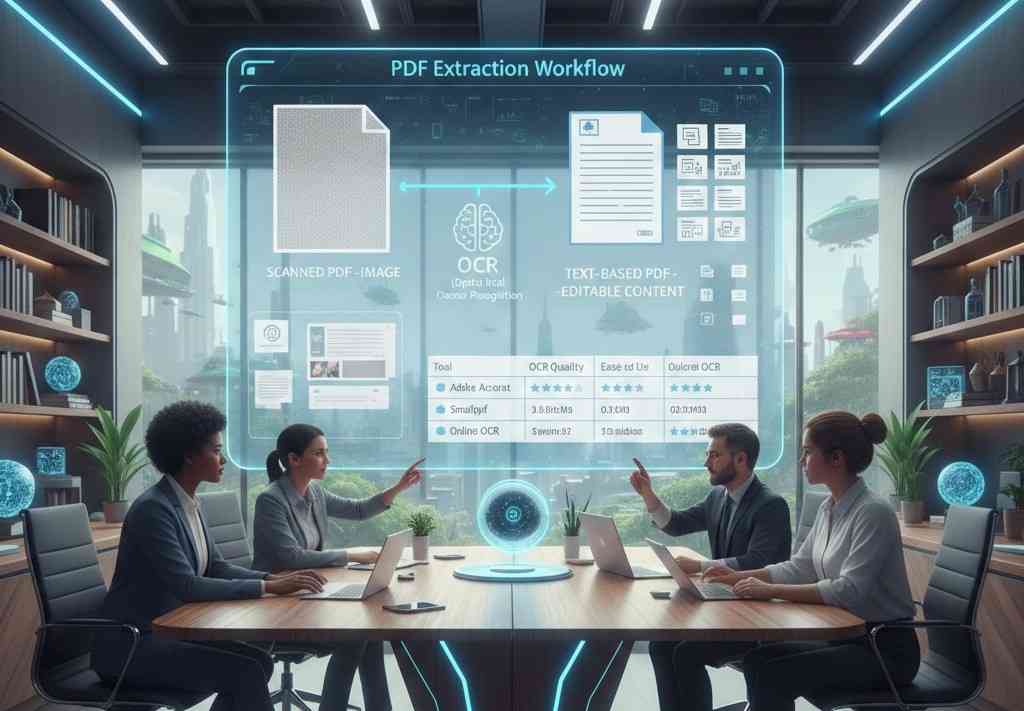
Men PDF-extraktion är inte så lätt som det ser ut. Många skannade PDF-filer innehåller bilder som blockerar direkt textredigering. Extraktionsverktyg konverterar bildtext till redigerbara format med teckenigenkänning. Följande är en detaljerad guide om hur man extraherar bilder från PDF-filer med tillförlitliga onlineverktyg. Låt oss börja med grunderna.
Skillnaden mellan textbaserade och skannade PDF-filer
Textbaserade PDF-filer innehåller valbar text från digitala källor som dokument. Användare söker, kopierar och redigerar innehåll enkelt i textbaserade PDF-filer. Skannade PDF-filer lagrar sidbilder skapade med skanner- eller kameraenheter. Dessa filer blockerar direkt textval och begränsar enkla redigeringsuppgifter.
OCR-programvara läser tecken i bilder och konverterar dem till text. Denna process möjliggör sökredigering och kopiering i skannade PDF-dokument. OCR-noggrannheten beror på bildkvalitet, teckensnittstydlighet och korrekta språkinställningar. Moderna verktyg hjälper proffs att återställa information från arkiv och pappersregister.
Steg-för-steg: Extrahera bilder från PDF
Så här kopierar du bild från PDF med hjälp av PDF-extraktionsverktyg.
- Ladda upp PDF-filen via gränssnittspanelen för extraktionsverktyget online.
- Välj de sidor som innehåller de bilder du behöver från dokumentet.
- Välj varje bildförhandsgranskning och bekräfta kvalitet och storlek före export.
- Justera formatalternativ som PNG eller JPG baserat på projektets behov.
- Starta extraktionsprocessen med hjälp av verktygskontrollerna som tydligt visas på skärmen.
- Ladda ner de sparade bilderna till din enhet och verifiera resultaten noggrant.
- Organisera bilderna i mappar som matchar dina arbetsflödesbehov tydligt.
Steg-för-steg: Extrahera text från PDF-bilder
Låt oss ta en titt på hur man extraherar text från PDF-bild.
- Välj ett pålitligt OCR-verktyg som stöder extraheringsuppgifter för PDF-bilder.
- Ladda upp PDF-bildfilen via OCR-verktygets gränssnittspanel.
- Välj rätt språkalternativ för att förbättra teckenigenkänningens noggrannhet.
- Granska bildens klarhet och justera kontrastinställningarna om verktyget tillåter.
- Kör OCR-processen och vänta på att textkonverteringen är klar.
- Kontrollera den extraherade texten noggrant för stavnings- och formateringsfel.
- Korrigera misstag manuellt för att förbättra slutdokumentets noggrannhet och användbarhet.
Bästa PDF-extraktionsverktyg
PDF-extraktionsverktyg hjälper proffs att komma åt text, bilder och data som är låsta i PDF-dokument. Dessa verktyg förbättrar produktivitet, noggrannhet och återanvändning av innehåll i moderna digitala arbetsflöden.
1. Adobe Acrobat
Adobe Acrobat erbjuder en professionell miljö för att hantera, redigera och extrahera PDF-innehåll. Verktyget stöder avancerade OCR-funktioner som är lämpliga för affärs- och företagsarbetsflöden. Användare litar på Acrobat för konsekventa resultat över komplexa dokumenttyper.
Proffs
- Branschstandardprogramvara som är betrodd av företag och dokumentproffs över hela världen.
- Högkvalitativa OCR-resultat stöder exakt textextraktion från skannade dokument.
- Fungerar över skrivbords- och webbläsarplattformar med stabil prestanda.
Nackdelar
- Prenumerationspriser kanske inte passar tillfälliga eller budgetfokuserade användare.
- Gränssnittskomplexitet kan utmana förstagångsanvändare initialt.
- Stora filer kräver ibland längre bearbetningstid.
2. Liten pdf
Smallpdf tillhandahåller en enkel webbaserad plattform för vanliga PDF-uppgifter. Verktyget fokuserar på användarvänlighet och snabb dokumenthantering. Många användare föredrar Smallpdf för lätta och frekventa PDF-extraheringsbehov.
Proffs
- Ett rent gränssnitt möjliggör snabb navigering utan teknisk kunskap.
- Stöder flera PDF-verktyg, inklusive extraktion, komprimering och konvertering.
- Webbläsarbaserad åtkomst fungerar enkelt i alla operativsystem.
Nackdelar
- Avancerade extraheringsfunktioner kräver en betald prenumerationsplan.
- Filstorleksbegränsningar begränsar behandlingen av stora dokument.
- OCR-noggrannheten är fortfarande lägre än företagsfokuserade verktyg.
3. Online OCR
Online OCR fokuserar på textextraktion från skannade bilder och PDF-filer. Verktyget riktar sig till användare som behöver snabb OCR utan mjukvaruinstallation. Fri tillgång gör Online OCR användbart för grundläggande dokumentåterställningsuppgifter.
Proffs
- Fri tillgång stöder grundläggande OCR-behov utan registreringshinder.
- Flera språkalternativ hjälper internationella användare att extrahera text effektivt.
- Den enkla uppladdningsprocessen minskar inlärningstiden avsevärt.
Nackdelar
- Noggrannheten varierar beroende på bildkvalitet och dokumentstruktur.
- Gratis användningsgränser begränsar frekventa eller bulkextraktionsuppgifter.
- Saknar avancerade redigerings- eller formateringskontroller.
Här är en kort jämförelse av PDF-extraktionsverktygen som nämns ovan.
| Särdrag | Adobe Acrobat | Liten pdf | OCR online |
|---|---|---|---|
| Kosta | Betalt abonnemang | Freemium modell | Gratis grundläggande användning |
| OCR-kvalitet | Excellent | Bra | Måttlig |
| Användarvänlighet | Professionell nivå | Väldigt lätt | Väldigt lätt |
| Plattformsstöd | Desktop och webbläsare | Endast webbläsare | Endast webbläsare |
| Filhantering | Stora komplexa filer | Medelstora filer | Små filer |
| Bästa användningsfallet | Professionella arbetsflöden | Vardagliga PDF-uppgifter | Snabb OCR-behov |
Slutsats: Återanvänd PDF-innehåll effektivt
PDF-extrahering hjälper proffs att hantera stora dokumentvolymer i moderna digitala arbetsmiljöer. Organisationer förlitar sig på extraktion för att snabbt återanvända innehåll med bibehållen noggrannhet och konsekvent formatering. Team sparar tid och minskar manuell ansträngning under rapportering, analys och presentationsuppgifter.
PDF-extraktion står inför utmaningar eftersom skannade filer lagrar bilder istället för redigerbar text. OCR-verktyg konverterar bildbaserad text till redigerbart innehåll genom teknik för teckenigenkänning. Textbaserade PDF-filer möjliggör enkel sökning, kopiering och redigering jämfört med skannade dokument.
Extraktionsverktyg följer tydliga steg för bild- och textåterställning, inklusive uppladdningsval, bearbetning och granskning. Adobe Acrobat, Smallpdf och Online OCR erbjuder olika fördelar baserat på precision, kostnad och arbetsflödesbehov.
Vanliga frågor
Kan jag extrahera bilder från säkrade PDF-filer?
Bildextraktion från säkrade PDF-filer beror på de behörighetsinställningar som tillämpas av filägaren. Vissa verktyg tillåter extrahering när kopieringsbehörigheter förblir aktiverade. Lösenordsskyddade filer kräver ofta auktoriserad åtkomst innan extrahering blir möjlig.
Vad är OCR och varför behövs det?
OCR är optisk teckenigenkänningsteknik som omvandlar bildbaserad text till redigerbart innehåll. Denna teknik hjälper användare att söka, redigera och återanvända text från skannade PDF-filer som saknar valbar digital text.
Är gratisverktyg tillräckligt korrekta?
Gratis PDF-extraktionsverktyg ger acceptabel precision för grundläggande dokument med tydlig formatering. Komplexa layouter, låg bildkvalitet eller tekniska dokument kräver vanligtvis betalda verktyg för tillförlitliga och konsekventa extraktionsresultat.