 English
 Spanish
 French
 German
 Italian
 Amharic
 Afrikaans
 Arabic
 Chinese
 Japanese
 Korean
 Turkish
 Finnish
 Bengali
 Czech
Czech
 Indonesian
 Danish
 Greek
Greek
 Hindi
Hindi
 Armenian
 Malay
Malay
 Dutch
Dutch
 Norwegian
 Polish
 Portuguese
 Romanian
 Russian
 Swedish
 Thai
Thai
 Vietnamese
 Ukrainian
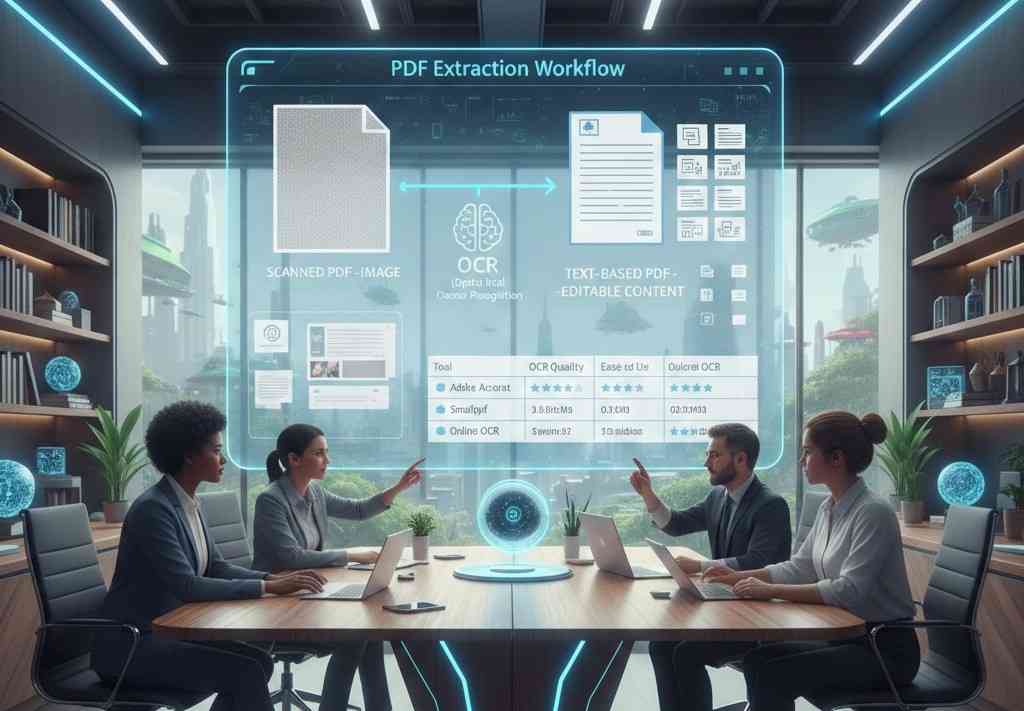
Как извлечь изображения и текст из PDF-файла в 2026 году
Извлечение PDF-файлов помогает современным профессионалам, которые управляют плотной информацией на цифровых рабочих местах. Организации ежедневно обрабатывают множество документов и нуждаются в гибком доступе к тексту. Извлечение PDF-файлов обеспечивает более плавный рабочий процесс и лучший контроль над общими знаниями.
Команды повторно используют контент в отчетах, презентациях и системах без ручного ввода. Такой подход экономит время и сохраняет точность при повторяющихся профессиональных задачах. Писатели, аналитики и менеджеры получают выгоду от быстрой адаптации существующих материалов.
Однако извлечение PDF-файлов не так просто, как кажется. Многие отсканированные PDF-файлы содержат изображения, которые блокируют прямой доступ к редактированию текста. Инструменты извлечения преобразуют текст изображения в редактируемые форматы с распознаванием символов. Ниже приводится подробное руководство по извлечению изображений из файлов PDF с помощью надежных онлайн-инструментов. Давайте начнем с основ.
Разница между текстовыми и отсканированными PDF-файлами
Текстовые PDF-файлы содержат выбираемый текст из цифровых источников, таких как документы. Пользователи легко ищут, копируют и редактируют контент в текстовых PDF-файлах. В отсканированных PDF-файлах хранятся изображения страниц, созданные с помощью сканера или камеры. Эти файлы блокируют прямой выбор текста и ограничивают выполнение простых задач редактирования.
Программное обеспечение OCR считывает символы внутри изображений и преобразует их в текст. Этот процесс позволяет осуществлять поисковое редактирование и копирование в отсканированных PDF-документах. Точность распознавания зависит от качества изображения, четкости шрифта и правильных настроек языка. Современные инструменты помогают профессионалам восстанавливать информацию из архивов и бумажных документов.
Шаг за шагом: извлечение изображений из PDF
Вот как скопировать изображение из PDF с помощью инструментов извлечения PDF.
- Загрузите PDF-файл через интерфейсную панель онлайн-инструмента извлечения.
- Выберите страницы, содержащие нужные изображения из документа.
- Выберите предварительный просмотр каждого изображения и подтвердите качество и размер перед экспортом.
- Настройте параметры формата, такие как PNG или JPG, в зависимости от потребностей проекта.
- Запустите процесс извлечения, используя элементы управления инструментом, четко показанные на экране.
- Загрузите сохраненные изображения на свое устройство и внимательно проверьте результаты.
- Организуйте изображения в папки, которые четко соответствуют потребностям вашего рабочего процесса.
Шаг за шагом: извлечение текста из изображений PDF
Давайте посмотрим, как извлечь текст из изображения PDF.
- Выберите надежный инструмент оптического распознавания символов, который поддерживает задачи извлечения текста из изображений PDF.
- Загрузите файл изображения PDF через интерфейсную панель инструмента OCR.
- Выберите правильный вариант языка, чтобы повысить точность распознавания символов.
- Проверьте четкость изображения и отрегулируйте настройки контрастности, если инструмент позволяет.
- Запустите процесс распознавания текста и дождитесь завершения преобразования текста.
- Внимательно проверьте извлеченный текст на наличие ошибок орфографии и форматирования.
- Исправляйте ошибки вручную, чтобы повысить точность и удобство использования окончательного документа.
Лучшие инструменты для извлечения PDF-файлов
Инструменты извлечения PDF-файлов помогают профессионалам получать доступ к тексту, изображениям и данным, скрытым внутри PDF-документов. Эти инструменты повышают производительность, точность и повторное использование контента в современных цифровых рабочих процессах.
1. Adobe Акробат
Adobe Acrobat предлагает профессиональную среду для управления, редактирования и извлечения содержимого PDF. Инструмент поддерживает расширенные функции оптического распознавания символов, подходящие для рабочих процессов бизнеса и предприятий. Пользователи полагаются на Acrobat для получения единообразных результатов при работе со сложными типами документов.
Плюсы
- Программное обеспечение, соответствующее отраслевым стандартам, которому доверяют предприятия и профессионалы в области документооборота по всему миру.
- Высококачественные результаты оптического распознавания текста поддерживают точное извлечение текста из отсканированных документов.
- Работает на настольных компьютерах и браузерных платформах со стабильной производительностью.
Минусы
- Цены на подписку могут не подойти обычным пользователям или пользователям с ограниченным бюджетом.
- Сложность интерфейса может поначалу бросить вызов начинающим пользователям.
- Большие файлы иногда требуют более длительного времени обработки.
2. Маленькийpdf
Smallpdf предоставляет простую веб-платформу для выполнения распространенных задач PDF. Инструмент ориентирован на простоту использования и быструю обработку документов. Многие пользователи предпочитают Smallpdf для облегчения и частого извлечения PDF-файлов.
Плюсы
- Чистый интерфейс обеспечивает быструю навигацию без технических знаний.
- Поддерживает несколько инструментов PDF, включая извлечение, сжатие и преобразование.
- Доступ через браузер легко работает во всех операционных системах.
Минусы
- Для расширенных функций извлечения требуется платный план подписки.
- Ограничения на размер файла ограничивают обработку больших документов.
- Точность оптического распознавания символов остается ниже, чем у инструментов, ориентированных на предприятия.
3. Онлайн-распознавание текста
Онлайн-распознавание текста фокусируется на извлечении текста из отсканированных изображений и PDF-файлов. Инструмент предназначен для пользователей, которым необходимо быстрое распознавание текста без установки программного обеспечения. Бесплатный доступ делает онлайн-распознавание текста полезным для выполнения основных задач по восстановлению документов.
Плюсы
- Бесплатный доступ поддерживает основные потребности в распознавании текста без каких-либо регистрационных барьеров.
- Несколько языковых опций помогают международным пользователям эффективно извлекать текст.
- Простой процесс загрузки значительно сокращает время обучения.
Минусы
- Точность зависит от качества изображения и структуры документа.
- Ограничения на бесплатное использование ограничивают частые или массовые задачи по извлечению.
- Не хватает расширенных элементов управления редактированием или форматированием.
Вот краткое сравнение упомянутых выше инструментов извлечения PDF-файлов.
| Особенность | Adobe Акробат | Маленькийpdf | Онлайн-распознавание текста |
|---|---|---|---|
| Расходы | Платная подписка | Бесплатная модель | Бесплатное базовое использование |
| Качество оптического распознавания символов | Отличный | Хороший | Умеренный |
| Простота использования | Профессиональный уровень | Очень легко | Очень легко |
| Поддержка платформы | Рабочий стол и браузер | Только браузер | Только браузер |
| Обработка файлов | Большие сложные файлы | Средние файлы | Маленькие файлы |
| Лучший вариант использования | Профессиональные рабочие процессы | Ежедневные задачи PDF | Требуется быстрое распознавание текста |
Вывод: эффективно повторно используйте PDF-контент
Извлечение PDF-файлов помогает профессионалам управлять большими объемами документов в современных цифровых рабочих средах. Организации полагаются на извлечение для быстрого повторного использования контента, сохраняя при этом точность и единообразие форматирования. Команды экономят время и сокращают объем ручного труда при выполнении задач отчетности, анализа и презентации.
Извлечение PDF-файлов сталкивается с проблемами, поскольку в отсканированных файлах вместо редактируемого текста хранятся изображения. Инструменты OCR преобразуют текст на основе изображений в редактируемый контент с помощью технологии распознавания символов. Текстовые PDF-файлы упрощают поиск, копирование и редактирование по сравнению с отсканированными документами.
Инструменты извлечения следуют четким инструкциям по восстановлению изображений и текста, включая выбор загрузки, обработку и просмотр. Adobe Acrobat, Smallpdf и Online OCR предлагают различные преимущества в зависимости от точности, стоимости и потребностей рабочего процесса.
Часто задаваемые вопросы
Могу ли я извлечь изображения из защищенных PDF-файлов?
Извлечение изображений из защищенных PDF-файлов зависит от настроек разрешений, установленных владельцем файла. Некоторые инструменты позволяют извлечение, если разрешения на копирование остаются включенными. Файлы, защищенные паролем, часто требуют авторизованного доступа, прежде чем их извлечение станет возможным.
Что такое OCR и зачем оно нужно?
OCR — это технология оптического распознавания символов, которая преобразует текст на основе изображения в редактируемый контент. Эта технология помогает пользователям искать, редактировать и повторно использовать текст из отсканированных PDF-файлов, в которых отсутствует выбираемый цифровой текст.
Достаточно ли точны бесплатные инструменты?
Бесплатные инструменты извлечения PDF-файлов обеспечивают приемлемую точность базовых документов с четким форматированием. Сложные макеты, низкое качество изображений или технические документы обычно требуют платных инструментов для получения надежных и последовательных результатов извлечения.