 English
 Spanish
 French
 German
 Italian
 Amharic
 Afrikaans
 Arabic
 Chinese
 Japanese
 Korean
 Turkish
 Finnish
 Bengali
 Czech
Czech
 Indonesian
 Danish
 Greek
Greek
 Hindi
Hindi
 Armenian
 Malay
Malay
 Dutch
Dutch
 Norwegian
 Polish
 Portuguese
 Romanian
 Russian
 Swedish
 Thai
Thai
 Vietnamese
 Ukrainian
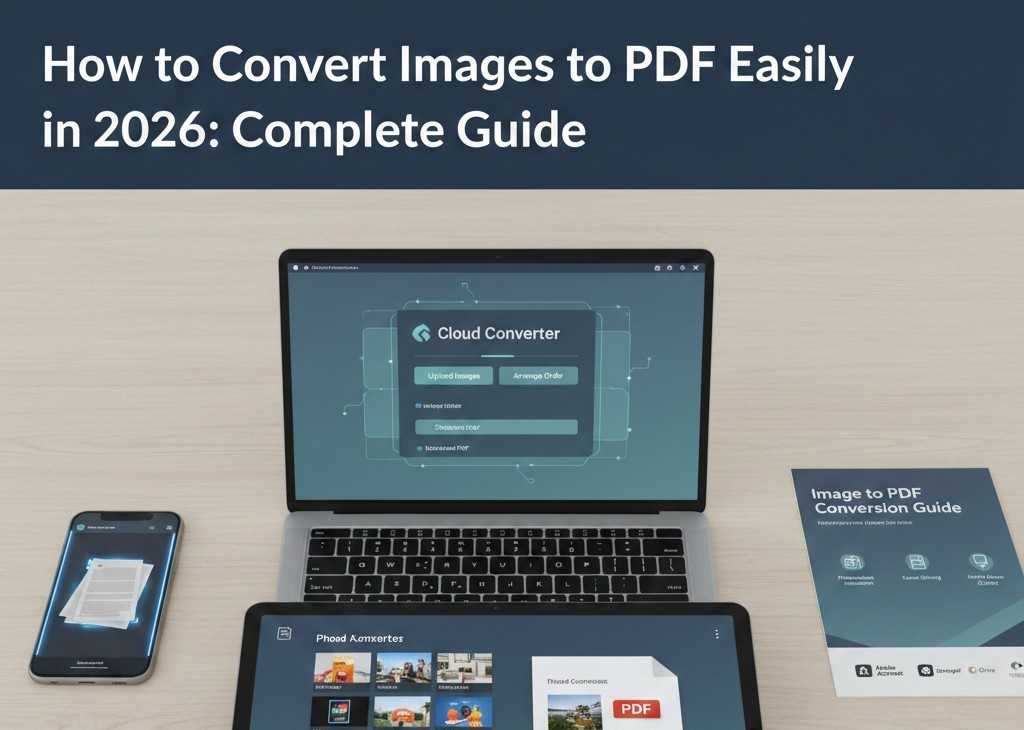
Cómo convertir imágenes a PDF fácilmente en 2026: guía completa
PDF es el formato de archivo más utilizado en los sectores empresarial y educativo. Los textos, imágenes y otras formas de datos generalmente se conservan y comparten a través de archivos PDF. La conversión de imágenes a PDF se ha vuelto común porque la documentación digital da forma a los flujos de trabajo.
Los estudiantes, empresas y creadores almacenan registros de forma segura a través de formatos de documentos portátiles estandarizados. Las personas comparten archivos fácilmente entre dispositivos, ya que los PDF mantienen el diseño y la legibilidad clara. Muchos usuarios eligen herramientas que convierten imágenes a PDF sin pérdida de calidad.
Sin embargo, convertir imágenes a PDF requiere elegir la herramienta adecuada para una conversión eficiente. La siguiente es una guía detallada sobre cómo convertir fotos a PDF utilizando convertidores de imágenes a PDF seguros y de alta gama.
Cómo funciona la conversión de imagen a PDF
Las herramientas de imagen a PDF comienzan leyendo los bordes de la imagen y los datos de orientación. El software alinea las imágenes en posición vertical para que el texto parezca recto y legible. Los usuarios ven márgenes consistentes porque las reglas de alineación guían la ubicación en las páginas. Una alineación clara ayuda a que los documentos tengan un aspecto profesional en todos los dispositivos y tamaños de pantalla.
El tamaño de página controla cómo las imágenes encajan dentro de las dimensiones y formatos de papel estándar. La herramienta ofrece opciones como A4 Carta o tamaños de página personalizados. El tamaño adecuado evita bordes recortados y mantiene el contenido centrado en las páginas. Las páginas equilibradas mejoran los resultados de impresión y la comodidad de lectura en pantallas de todo el mundo.
El manejo de la resolución gestiona la claridad de la imagen mientras controla el tamaño final del archivo. La alta resolución conserva los detalles para hacer zoom sin crear archivos de documentos pesados. Una resolución más baja es adecuada para compartir en línea, donde la velocidad y el almacenamiento son más importantes. Las herramientas inteligentes equilibran las opciones de resolución para satisfacer las necesidades de los usuarios de manera efectiva en la actualidad.
Beneficios de convertir imágenes a PDF
La conversión de imágenes a formato PDF ofrece claras ventajas para las necesidades diarias de gestión de documentos digitales. Los usuarios de tareas educativas, empresariales y personales prefieren los archivos PDF porque la organización se vuelve más sencilla. Este formato admite coherencia, seguridad y comodidad en muchos dispositivos y plataformas actuales.
1. Presentación profesional
Los documentos PDF presentan imágenes en un diseño estructurado y pulido en todo momento. El formato sigue siendo consistente, lo que ayuda a que los documentos parezcan confiables durante las revisiones o el uso oficial. Los profesionales valoran los archivos PDF porque el orden visual mejora la confianza y la legibilidad. Los archivos bien presentados favorecen una mejor comunicación en entornos académicos y laborales.
2. Compartir más fácilmente
Los archivos PDF permiten que existan múltiples imágenes dentro de un documento sencillo. Compartir se vuelve más rápido porque los destinatarios descargan y abren un único archivo. La mayoría de los dispositivos admiten la visualización de PDF, lo que elimina problemas de compatibilidad. El uso compartido simple mejora la colaboración entre equipos, aulas y entornos de trabajo remoto.
3. Reducción del desorden
La conversión de PDF reduce los archivos de imágenes dispersos en carpetas y espacios de almacenamiento. Los usuarios administran menos archivos, lo que simplifica las tareas de denominación, búsqueda y archivo. El almacenamiento organizado ahorra tiempo y reduce la frustración durante la recuperación de documentos.
Las mejores herramientas de conversión de imágenes a PDF en 2026
Estas son algunas de las mejores herramientas para convertir imágenes a PDF en 2026.
1. Adobe Acróbata
Adobe Acrobat sigue siendo una opción confiable para la conversión de imágenes a PDF y la gestión de documentos. Maneja archivos de imágenes JPEG, PNG, BMP, GIF y TIFF fácilmente y produce archivos PDF consistentes con una calidad clara. Acrobat se conecta con Adobe Document Cloud, para que los usuarios puedan sincronizar archivos entre dispositivos sin problemas.
Ventajas
- Salida de alta calidad en todo momento con formato estable
- Conjunto completo de herramientas de edición de PDF más allá de la simple conversión
- Funciona en la mayoría de los navegadores web sin instalación
Contras
- Requiere una cuenta de Adobe para uso repetido
- Las funciones online gratuitas limitan el número de conversiones
- La suscripción es cara para algunos usuarios.
2. Pequeñopdf
Smallpdf proporciona un conversor de imágenes en línea sencillo que admite muchos formatos de archivo. Los usuarios cargan JPG, PNG, TIFF y otras imágenes y producen rápidamente un PDF con la configuración de página elegida. El acceso a la nube significa que la conversión funciona en todos los dispositivos.
Ventajas
- Interfaz muy sencilla, cualquiera puede navegar.
- Admite la conversión por lotes de muchas imágenes a la vez
- Funciona en cualquier sistema operativo en un navegador.
Contras
- El uso diario gratuito es limitado
- Algunas herramientas avanzadas requieren una suscripción Pro
- Los archivos grandes pueden tardar más en cargarse
3. iLovePDF
iLovePDF ofrece una herramienta clara de JPG a PDF en línea con opciones para ajustar los márgenes, la orientación y el tamaño de la página antes de la conversión. Sube imágenes y combínalas en un único PDF de forma rápida y segura
Ventajas
- Uso básico gratuito sin registro
- Conversión rápida con ajustes ajustables
- Funciona con grandes grupos de imágenes.
Contras
- El servicio gratuito tiene límites de tamaño de archivo
- Algunos usuarios reportan anuncios ocasionales.
- Se requiere una conexión a Internet para usarlo.
4. Google Drive
Google Drive no tiene un botón de imagen directa y dedicada a PDF en el escritorio, pero muchas personas cargan imágenes en un documento o diapositiva de Drive y las guardan como PDF. En dispositivos móviles Android, los usuarios pueden escanear documentos y guardarlos directamente como PDF dentro de Drive.
Ventajas
- Funciona perfectamente con archivos de Google Workspace
- No se necesita software adicional para los usuarios de Drive
- El PDF se guarda directamente en Drive para compartirlo fácilmente
Contras
- Los pasos de conversión no son obvios para los nuevos usuarios
- El control de calidad es limitado en comparación con las herramientas especializadas.
- Drive puede requerir pasos manuales para crear archivos PDF
Aquí hay una breve comparación entre las herramientas de conversión de imágenes a PDF mencionadas anteriormente.
| Herramienta | Facilidad de uso | Salida de calidad | Disponibilidad gratuita | Funciones avanzadas |
|---|---|---|---|---|
| Acróbata de Adobe | Alto | Excelente | Uso gratuito limitado | Amplias herramientas |
| Pequeñopdf | muy facil | Muy bien | Cupo gratuito limitado | Muchas herramientas PDF |
| iLovePDF | Fácil | Bien | Gratis con límites | Configuraciones básicas |
| Google Drive | Moderado | Básico | Incluido con la unidad | Edición limitada |
Guía paso a paso: convertir imágenes a PDF
La conversión de imagen a PDF generalmente pasa por los siguientes pasos en diferentes plataformas.
Paso 1: Sube imágenes
Seleccione una herramienta de imagen a PDF confiable desde un navegador o aplicación. Cargue imágenes claras desde el almacenamiento de su dispositivo o la carpeta en la nube.
Paso 2: organizar el pedido
Obtenga una vista previa de las imágenes cargadas y colóquelas en la secuencia de lectura correcta. Verifique la orientación y el espaciado para que las páginas aparezcan ordenadas y legibles.
Paso 3: convertir y descargar
Inicie el proceso de conversión utilizando el botón de conversión proporcionado. Descargue el archivo PDF terminado y guárdelo en la ubicación elegida.
Conclusión: convierta imágenes en archivos PDF instantáneamente en 2026
La conversión de imágenes a PDF juega un papel clave en los flujos de trabajo de documentación digital modernos. Los usuarios se benefician de una mejor organización, un formato uniforme y un uso compartido confiable en muchos dispositivos. Los archivos PDF admiten presentaciones profesionales, lo que ayuda a los estudiantes, empresas y creadores a comunicarse con claridad. La conversión simple también reduce el desorden de archivos y ahorra tiempo durante las tareas de almacenamiento de documentos.
Elegir la herramienta adecuada mejora significativamente la calidad, la velocidad y la experiencia de conversión general. Adobe Acrobat se adapta a necesidades avanzadas, mientras que Smallpdf e iLovePDF ofrecen soluciones rápidas en línea. Google Drive funciona bien dentro de los sistemas de espacios de trabajo existentes a pesar de los controles de conversión limitados.
Estas herramientas ayudarán a los usuarios a administrar imágenes de manera eficiente y crear documentos PDF confiables en 2026.
Preguntas frecuentes
¿Puedo convertir JPG a PDF gratis?
Muchas herramientas en línea permiten la conversión gratuita de JPG a PDF con límites básicos en la actualidad. Las versiones gratuitas suelen restringir el tamaño del archivo, la frecuencia de uso o las funciones de edición avanzadas. Los usuarios aún pueden crear archivos PDF utilizables sin pagar por el trabajo escolar y las necesidades personales.
¿La calidad de la imagen cambia después de la conversión?
La calidad de la imagen generalmente se mantiene estable cuando los usuarios seleccionan la configuración de resolución adecuada durante la conversión. Hoy en día, la mayoría de las herramientas modernas preservan bien la claridad, el equilibrio de color y los bordes nítidos del texto. La calidad inferior aparece solo si los usuarios reducen intencionalmente la resolución de archivos más pequeños durante la exportación.
¿Puedo combinar varias imágenes en un PDF?
Muchos convertidores permiten combinar varias imágenes en un documento PDF organizado rápidamente en línea. Los usuarios cargan archivos y luego organizan el orden antes del paso de conversión final dentro de la herramienta. Esta función ayuda a crear álbumes, informes o notas escaneadas dentro de archivos individuales para compartir.
¿Cuál es el mejor conversor de imagen a PDF?
El mejor conversor de imágenes a PDF depende de las necesidades, el presupuesto y las funciones deseadas en la actualidad. Adobe Acrobat ofrece un control superior, mientras que Smallpdf e iLovePDF se adaptan a tareas rápidas en línea. Google Drive funciona bien para los usuarios de espacios de trabajo que prefieren soluciones integradas sencillas para documentos.