 English
 Spanish
 French
 German
 Italian
 Amharic
 Afrikaans
 Arabic
 Chinese
 Japanese
 Korean
 Turkish
 Finnish
 Bengali
 Czech
Czech
 Indonesian
 Danish
 Greek
Greek
 Hindi
Hindi
 Armenian
 Malay
Malay
 Dutch
Dutch
 Norwegian
 Polish
 Portuguese
 Romanian
 Russian
 Swedish
 Thai
Thai
 Vietnamese
 Ukrainian
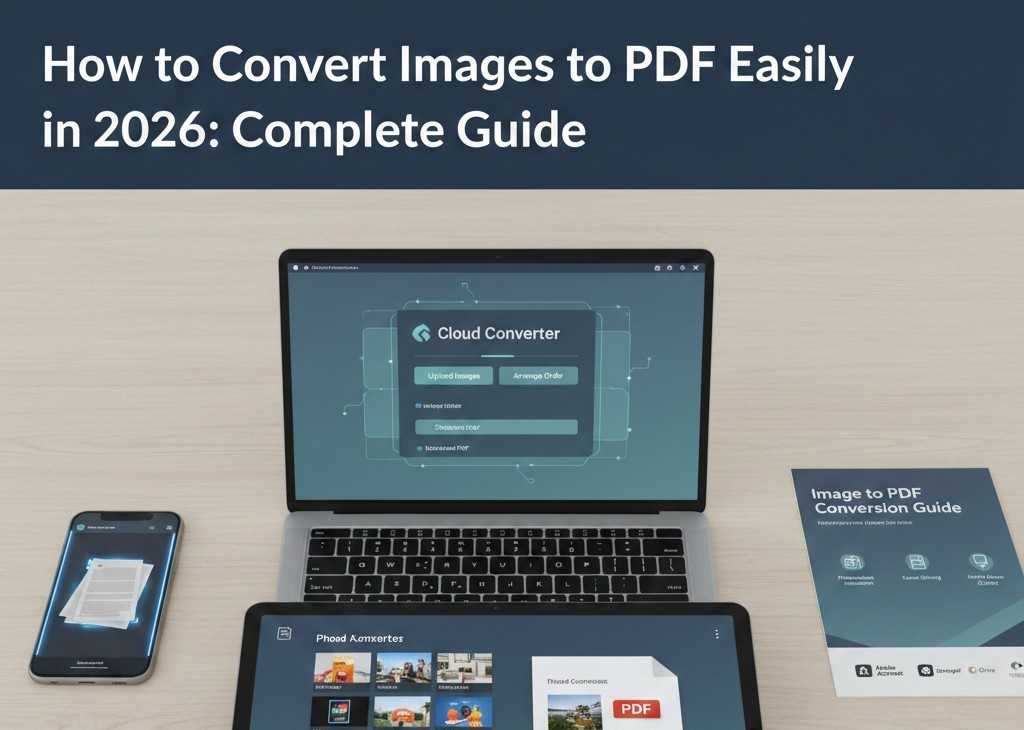
วิธีแปลงรูปภาพเป็น PDF ได้อย่างง่ายดายในปี 2569: คู่มือฉบับสมบูรณ์
PDF เป็นรูปแบบไฟล์ที่ใช้มากที่สุดในภาคธุรกิจและการศึกษา ข้อความ รูปภาพ และข้อมูลรูปแบบอื่นๆ มักจะได้รับการเก็บรักษาและแบ่งปันผ่าน PDF การแปลงรูปภาพเป็น PDF กลายเป็นเรื่องปกติเนื่องจากเอกสารดิจิทัลเป็นตัวกำหนดขั้นตอนการทำงาน
นักเรียน ธุรกิจ และนักสร้างสรรค์จัดเก็บบันทึกอย่างปลอดภัยผ่านรูปแบบเอกสารพกพาที่ได้มาตรฐาน ผู้คนแชร์ไฟล์ระหว่างอุปกรณ์ต่างๆ ได้อย่างง่ายดาย เนื่องจาก PDF จะคงเค้าโครงไว้และสามารถอ่านได้ชัดเจน ผู้ใช้หลายคนเลือกเครื่องมือที่แปลงรูปภาพเป็น PDF โดยไม่สูญเสียคุณภาพ
อย่างไรก็ตาม การแปลงรูปภาพเป็น PDF จำเป็นต้องเลือกเครื่องมือที่เหมาะสมสำหรับการแปลงที่มีประสิทธิภาพ ต่อไปนี้เป็นคำแนะนำโดยละเอียดเกี่ยวกับวิธีแปลงรูปภาพเป็น PDF โดยใช้รูปภาพที่ปลอดภัยและคุณภาพสูงเป็นตัวแปลง PDF
การแปลงรูปภาพเป็น PDF ทำงานอย่างไร
เครื่องมือรูปภาพเป็น PDF เริ่มต้นด้วยการอ่านขอบรูปภาพและข้อมูลการวางแนว ซอฟต์แวร์จะจัดแนวรูปภาพให้ตั้งตรงเพื่อให้ข้อความปรากฏตรงและอ่านง่าย ผู้ใช้มองเห็นระยะขอบที่สอดคล้องกันเนื่องจากกฎการจัดตำแหน่งเป็นแนวทางในการวางตำแหน่งบนเพจ การจัดแนวที่ชัดเจนช่วยให้เอกสารดูเป็นมืออาชีพบนอุปกรณ์และขนาดหน้าจอ
การกำหนดขนาดหน้าจะควบคุมว่ารูปภาพจะพอดีกับขนาดและรูปแบบกระดาษมาตรฐานอย่างไร เครื่องมือนี้มีตัวเลือกต่างๆ เช่น A4 Letter หรือขนาดหน้าแบบกำหนดเอง การกำหนดขนาดที่เหมาะสมจะป้องกันไม่ให้ขอบครอบตัดและช่วยให้เนื้อหาอยู่ตรงกลางหน้า หน้าที่สมดุลช่วยปรับปรุงผลลัพธ์การพิมพ์และความสะดวกสบายในการอ่านบนหน้าจอทุกที่
การจัดการความละเอียดจะจัดการความชัดเจนของภาพในขณะที่ควบคุมเอาต์พุตขนาดไฟล์สุดท้าย ความละเอียดสูงช่วยรักษารายละเอียดสำหรับการซูมโดยไม่ต้องสร้างไฟล์เอกสารจำนวนมาก ความละเอียดที่ต่ำกว่าเหมาะกับการแชร์ออนไลน์ โดยที่ความเร็วและพื้นที่เก็บข้อมูลมีความสำคัญที่สุด เครื่องมืออัจฉริยะสร้างสมดุลระหว่างตัวเลือกความละเอียดเพื่อให้ตรงกับความต้องการของผู้ใช้อย่างมีประสิทธิภาพในปัจจุบัน
ประโยชน์ของการแปลงรูปภาพเป็น PDF
การแปลงรูปภาพเป็นรูปแบบ PDF มีข้อดีที่ชัดเจนสำหรับความต้องการในการจัดการเอกสารดิจิทัลในแต่ละวัน ผู้ใช้ทั้งในด้านการศึกษา ธุรกิจ และงานส่วนตัวชอบ PDF เนื่องจากองค์กรจะง่ายขึ้น รูปแบบนี้รองรับความสอดคล้อง ความปลอดภัย และความสะดวกสบายในอุปกรณ์และแพลตฟอร์มต่างๆ มากมายในปัจจุบัน
1. การนำเสนออย่างมืออาชีพ
เอกสาร PDF นำเสนอรูปภาพในรูปแบบที่มีโครงสร้างและสวยงามทุกครั้ง การจัดรูปแบบยังคงสอดคล้องกัน ซึ่งช่วยให้เอกสารดูน่าเชื่อถือในระหว่างการตรวจสอบหรือการใช้งานอย่างเป็นทางการ ผู้เชี่ยวชาญให้ความสำคัญกับ PDF เนื่องจากลำดับภาพช่วยเพิ่มความน่าเชื่อถือและความสามารถในการอ่าน ไฟล์ที่นำเสนออย่างดีสนับสนุนการสื่อสารที่ดีขึ้นในสภาพแวดล้อมทางวิชาการและสถานที่ทำงาน
2. แบ่งปันได้ง่ายขึ้น
ไฟล์ PDF อนุญาตให้มีรูปภาพหลายรูปอยู่ในเอกสารง่ายๆ ฉบับเดียว การแชร์จะเร็วขึ้นเนื่องจากผู้รับดาวน์โหลดและเปิดไฟล์เดียว อุปกรณ์ส่วนใหญ่รองรับการดู PDF ซึ่งขจัดข้อกังวลเรื่องความเข้ากันได้ การแชร์แบบง่ายๆ ปรับปรุงการทำงานร่วมกันระหว่างทีม ห้องเรียน และการตั้งค่าการทำงานระยะไกล
3. ลดความยุ่งเหยิง
การแปลง PDF ช่วยลดไฟล์รูปภาพที่กระจัดกระจายในโฟลเดอร์และพื้นที่เก็บข้อมูล ผู้ใช้จัดการไฟล์น้อยลง ซึ่งทำให้การตั้งชื่อ การค้นหา และการเก็บถาวรงานทำได้ง่ายขึ้น พื้นที่จัดเก็บที่จัดระเบียบจะช่วยประหยัดเวลาและลดความยุ่งยากในระหว่างการเรียกเอกสาร
เครื่องมือแปลงรูปภาพเป็น PDF ที่ดีที่สุดในปี 2569
นี่คือเครื่องมือที่ดีที่สุดบางส่วนสำหรับการแปลงรูปภาพเป็น PDF ในปี 2026
1. อะโดบี อะโครแบท
Adobe Acrobat ยังคงเป็นตัวเลือกที่เชื่อถือได้สำหรับการแปลงรูปภาพเป็น PDF และการจัดการเอกสาร รองรับไฟล์รูปภาพ JPEG, PNG, BMP, GIF และ TIFF ได้อย่างง่ายดาย และสร้างไฟล์ PDF ที่สม่ำเสมอและมีคุณภาพชัดเจน Acrobat เชื่อมต่อกับ Adobe Document Cloud ดังนั้นผู้ใช้สามารถซิงค์ไฟล์ระหว่างอุปกรณ์ต่างๆ ได้อย่างราบรื่น
ข้อดี
- เอาต์พุตคุณภาพสูงทุกครั้งพร้อมการจัดรูปแบบที่เสถียร
- เครื่องมือแก้ไข PDF ครบชุดที่นอกเหนือไปจากการแปลงไฟล์ธรรมดา
- ทำงานบนเว็บเบราว์เซอร์ส่วนใหญ่โดยไม่ต้องติดตั้ง
ข้อเสีย
- ต้องมีบัญชี Adobe สำหรับการใช้งานซ้ำ
- คุณสมบัติออนไลน์ฟรีจำกัดจำนวนการแปลง
- การสมัครสมาชิกมีราคาแพงสำหรับผู้ใช้บางคน
2. ไฟล์ PDF ขนาดเล็ก
Smallpdf เป็นโปรแกรมแปลงรูปภาพออนไลน์ที่ใช้งานง่ายซึ่งรองรับไฟล์ได้หลายรูปแบบ ผู้ใช้อัปโหลด JPG, PNG, TIFF และรูปภาพอื่น ๆ และสร้าง PDF หนึ่งไฟล์พร้อมการตั้งค่าหน้าที่เลือกอย่างรวดเร็ว การเข้าถึงระบบคลาวด์หมายถึงการแปลงทำงานในอุปกรณ์ต่างๆ
ข้อดี
- อินเทอร์เฟซที่เรียบง่ายมาก ใครๆ ก็สามารถนำทางได้
- รองรับการแปลงภาพจำนวนมากในคราวเดียว
- ใช้งานได้กับระบบปฏิบัติการใด ๆ ในเบราว์เซอร์
ข้อเสีย
- ใช้งานฟรีทุกวันมีจำนวนจำกัด
- เครื่องมือขั้นสูงบางอย่างจำเป็นต้องสมัครสมาชิก Pro
- ไฟล์ขนาดใหญ่อาจใช้เวลาอัปโหลดนานกว่า
3. iLovePDF
iLovePDF มอบเครื่องมือ JPG เป็น PDF ออนไลน์ที่ชัดเจน พร้อมตัวเลือกในการปรับระยะขอบ การวางแนว และขนาดหน้าก่อนการแปลง อัปโหลดรูปภาพและรวมเป็น PDF เดียวอย่างรวดเร็วและปลอดภัย
ข้อดี
- การใช้งานขั้นพื้นฐานฟรีโดยไม่ต้องลงทะเบียน
- การแปลงอย่างรวดเร็วพร้อมการตั้งค่าที่ปรับได้
- ใช้งานได้กับกลุ่มรูปภาพขนาดใหญ่
ข้อเสีย
- บริการฟรีมีการจำกัดขนาดไฟล์
- ผู้ใช้บางรายรายงานโฆษณาเป็นครั้งคราว
- จำเป็นต้องมีการเชื่อมต่ออินเทอร์เน็ตเพื่อใช้งาน
4. Google ไดรฟ์
Google ไดรฟ์ไม่มีปุ่มรูปภาพโดยตรงไปยัง PDF บนเดสก์ท็อป แต่หลายๆ คนอัปโหลดรูปภาพลงในเอกสารของไดรฟ์หรือสไลด์แล้วบันทึกเป็น PDF ผู้ใช้อุปกรณ์เคลื่อนที่ Android สามารถสแกนเอกสารและบันทึกเป็น PDF ภายในไดรฟ์ได้โดยตรง
ข้อดี
- ทำงานร่วมกับไฟล์ Google Workspace ได้อย่างราบรื่น
- ไม่จำเป็นต้องมีซอฟต์แวร์เพิ่มเติมสำหรับผู้ใช้ไดรฟ์
- PDF บันทึกลงในไดรฟ์โดยตรงเพื่อการแชร์ที่ง่ายดาย
ข้อเสีย
- ขั้นตอนการแปลงไม่ชัดเจนสำหรับผู้ใช้ใหม่
- การควบคุมคุณภาพมีจำกัดเมื่อเทียบกับเครื่องมือเฉพาะทาง
- ไดรฟ์อาจต้องมีขั้นตอนแบบแมนนวลเพื่อสร้าง PDF
นี่คือการเปรียบเทียบโดยย่อระหว่างรูปภาพที่กล่าวถึงข้างต้นกับเครื่องมือแปลง PDF
| เครื่องมือ | ใช้งานง่าย | ผลผลิตที่มีคุณภาพ | มีจำหน่ายฟรี | คุณสมบัติขั้นสูง |
|---|---|---|---|---|
| อะโดบี อะโครแบท | สูง | ยอดเยี่ยม | ใช้งานฟรีจำนวนจำกัด | เครื่องมือที่กว้างขวาง |
| Smallpdf | ง่ายมาก | ดีมาก | โควต้าฟรีมีจำนวนจำกัด | เครื่องมือ PDF มากมาย |
| iLovePDF | ง่าย | ดี | ฟรีแบบมีขีดจำกัด | การตั้งค่าพื้นฐาน |
| Google ไดรฟ์ | ปานกลาง | ขั้นพื้นฐาน | รวมไปถึงไดรฟ์ | การแก้ไขจำกัด |
คำแนะนำทีละขั้นตอน: แปลงรูปภาพเป็น PDF
การแปลงรูปภาพเป็น PDF มักจะต้องทำตามขั้นตอนต่อไปนี้บนแพลตฟอร์มต่างๆ
ขั้นตอนที่ 1: อัปโหลดภาพ
เลือกรูปภาพที่เชื่อถือได้เป็นเครื่องมือ PDF จากเบราว์เซอร์หรือแอพ อัปโหลดภาพที่ชัดเจนจากที่เก็บข้อมูลอุปกรณ์ของคุณหรือโฟลเดอร์คลาวด์
ขั้นตอนที่ 2: จัดเรียงคำสั่งซื้อ
ดูตัวอย่างภาพที่อัปโหลดและวางไว้ตามลำดับการอ่านที่ถูกต้อง ตรวจสอบการวางแนวและการเว้นวรรคเพื่อให้หน้าต่างๆ ดูเรียบร้อยและสามารถอ่านได้
ขั้นตอนที่ 3: แปลงและดาวน์โหลด
เริ่มกระบวนการแปลงโดยใช้ปุ่มแปลงที่ให้มา ดาวน์โหลดไฟล์ PDF ที่เสร็จแล้วและบันทึกในตำแหน่งที่เลือก
สรุป: เปลี่ยนรูปภาพเป็น PDF ทันทีในปี 2569
การแปลงรูปภาพเป็น PDF มีบทบาทสำคัญในเวิร์กโฟลว์เอกสารดิจิทัลสมัยใหม่ ผู้ใช้จะได้รับประโยชน์จากการจัดระเบียบที่ดีขึ้น การจัดรูปแบบที่สม่ำเสมอ และการแชร์ที่เชื่อถือได้ในอุปกรณ์ต่างๆ PDF รองรับการนำเสนอแบบมืออาชีพ ซึ่งช่วยให้นักเรียน ธุรกิจ และนักสร้างสรรค์สื่อสารได้อย่างชัดเจน การแปลงอย่างง่ายยังช่วยลดความยุ่งเหยิงของไฟล์และประหยัดเวลาในระหว่างงานจัดเก็บเอกสาร
การเลือกเครื่องมือที่เหมาะสมจะช่วยปรับปรุงคุณภาพ ความเร็ว และประสบการณ์การแปลงโดยรวมได้อย่างมาก Adobe Acrobat เหมาะสมกับความต้องการขั้นสูง ในขณะที่ Smallpdf และ iLovePDF นำเสนอโซลูชั่นออนไลน์ที่รวดเร็ว Google ไดรฟ์ทำงานได้ดีภายในระบบพื้นที่ทำงานที่มีอยู่ แม้ว่าจะมีการควบคุมการแปลงที่จำกัดก็ตาม
เครื่องมือเหล่านี้ช่วยให้ผู้ใช้จัดการรูปภาพได้อย่างมีประสิทธิภาพและสร้างเอกสาร PDF ที่เชื่อถือได้ในปี 2026
คำถามที่พบบ่อย
ฉันสามารถแปลง JPG เป็น PDF ได้ฟรีหรือไม่
เครื่องมือออนไลน์จำนวนมากอนุญาตให้แปลง JPG เป็น PDF ได้ฟรีโดยมีข้อจำกัดพื้นฐานในปัจจุบัน เวอร์ชันฟรีมักจะจำกัดขนาดไฟล์ ความถี่ในการใช้งาน หรือฟีเจอร์การแก้ไขขั้นสูง ผู้ใช้ยังคงสามารถสร้าง PDF ที่ใช้งานได้โดยไม่ต้องชำระเงินสำหรับงานของโรงเรียนและความต้องการส่วนตัว
คุณภาพของภาพเปลี่ยนไปหลังการแปลงหรือไม่?
คุณภาพของภาพมักจะคงที่เมื่อผู้ใช้เลือกการตั้งค่าความละเอียดที่เหมาะสมระหว่างการแปลง เครื่องมือสมัยใหม่ส่วนใหญ่จะรักษาความชัดเจน ความสมดุลของสี และขอบข้อความที่คมชัดในปัจจุบัน คุณภาพที่ลดลงจะปรากฏขึ้นก็ต่อเมื่อผู้ใช้จงใจลดความละเอียดของไฟล์ขนาดเล็กระหว่างการส่งออก
ฉันสามารถรวมภาพหลายภาพเป็น PDF เดียวได้หรือไม่
โปรแกรมแปลงไฟล์หลายตัวรองรับการรวมรูปภาพหลายรูปเป็นเอกสาร PDF ที่จัดระเบียบเดียวทางออนไลน์ได้อย่างรวดเร็ว ผู้ใช้อัปโหลดไฟล์ จากนั้นจัดเรียงลำดับก่อนขั้นตอนการแปลงสุดท้ายภายในเครื่องมือ คุณสมบัตินี้ช่วยสร้างอัลบั้ม รายงาน หรือบันทึกย่อที่สแกนภายในไฟล์เดียวเพื่อการแชร์
รูปภาพที่ดีที่สุดเป็นตัวแปลง PDF คืออะไร?
ตัวแปลงรูปภาพเป็น PDF ที่ดีที่สุดขึ้นอยู่กับความต้องการ งบประมาณ และฟีเจอร์ที่ต้องการในปัจจุบัน Adobe Acrobat ให้การควบคุมระดับพรีเมียม ในขณะที่ Smallpdf และ iLovePDF เหมาะกับงานด่วนทางออนไลน์ Google ไดรฟ์ทำงานได้ดีสำหรับผู้ใช้พื้นที่ทำงานที่ต้องการโซลูชันผสานรวมที่เรียบง่ายสำหรับเอกสาร