 English
 Spanish
 French
 German
 Italian
 Amharic
 Afrikaans
 Arabic
 Chinese
 Japanese
 Korean
 Turkish
 Finnish
 Bengali
 Czech
Czech
 Indonesian
 Danish
 Greek
Greek
 Hindi
Hindi
 Armenian
 Malay
Malay
 Dutch
Dutch
 Norwegian
 Polish
 Portuguese
 Romanian
 Russian
 Swedish
 Thai
Thai
 Vietnamese
 Ukrainian
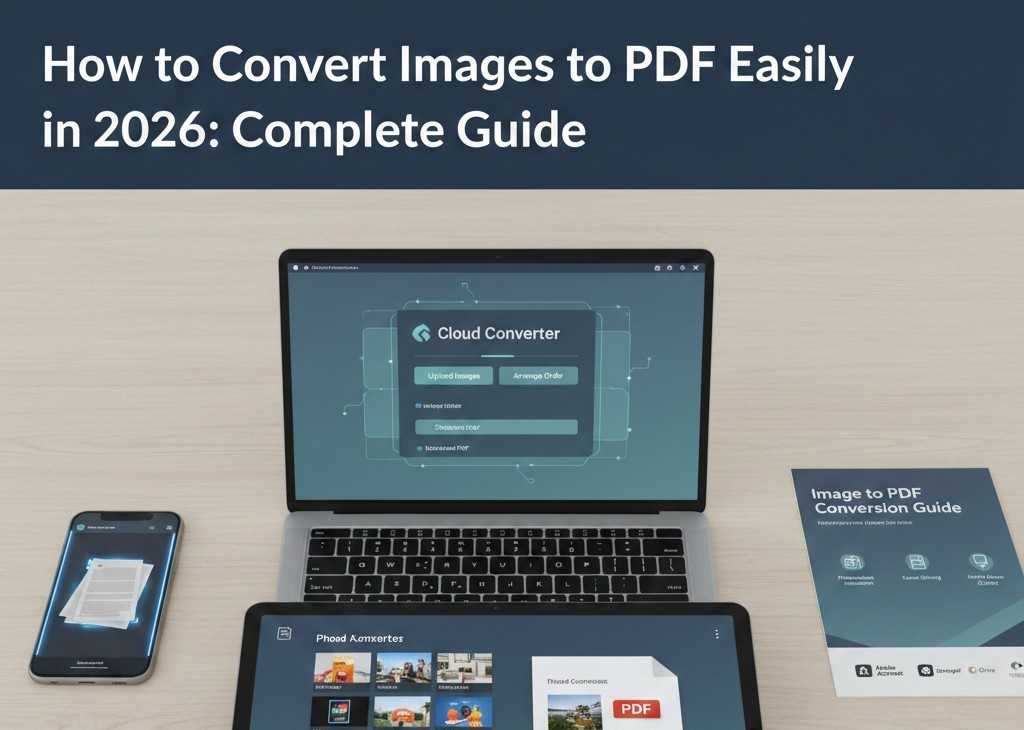
Cum să convertiți cu ușurință imagini în PDF în 2026: Ghid complet
PDF este cel mai folosit format de fișier în sectoarele de afaceri și educație. Textele, imaginile și alte forme de date sunt de obicei păstrate și partajate prin intermediul fișierelor PDF. Conversia imaginii în PDF a devenit obișnuită, deoarece documentația digitală modelează fluxurile de lucru.
Studenții, companiile și creatorii stochează înregistrările în siguranță prin formate standardizate de documente portabile. Oamenii partajează fișiere cu ușurință pe dispozitive, deoarece PDF-urile păstrează aspectul și lizibilitatea clară. Mulți utilizatori aleg instrumente care convertesc imaginea în PDF fără pierderi de calitate.
Cu toate acestea, convertirea imaginilor în PDF necesită alegerea instrumentului potrivit pentru o conversie eficientă. Următorul este un ghid detaliat despre cum să convertiți fotografii în PDF utilizând convertoare de imagini în PDF sigure și de ultimă generație.
Cum funcționează conversia imagine în PDF
Instrumentele Imagine în PDF încep prin a citi marginile imaginii și datele de orientare. Software-ul aliniază imaginile în poziție verticală, astfel încât textul să apară drept și lizibil. Utilizatorii văd marje consistente, deoarece regulile de aliniere ghidează plasarea în pagini. Alinierea clară ajută documentele să arate profesional pe toate dispozitivele și dimensiunile ecranului.
Dimensiunea paginii controlează modul în care imaginile se încadrează în dimensiunile și formatele standard de hârtie. Instrumentul oferă opțiuni precum A4 Letter sau dimensiuni de pagină personalizate. Dimensiunea corectă previne tăierea marginilor și păstrează conținutul centrat pe pagini. Paginile echilibrate îmbunătățesc rezultatele imprimării și confortul de citire pe ecranele de pretutindeni.
Gestionarea rezoluției gestionează claritatea imaginii, controlând în același timp dimensiunea finală a fișierului. Rezoluția înaltă păstrează detaliile pentru zoom fără a crea fișiere de documente grele. Rezoluția mai mică se potrivește partajării online, acolo unde viteza și stocarea contează cel mai mult. Instrumentele inteligente echilibrează opțiunile de rezoluție pentru a se potrivi în mod eficient cu nevoile utilizatorilor astăzi.
Beneficiile conversiei imaginilor în PDF
Convertirea imaginilor în format PDF oferă avantaje clare pentru nevoile zilnice de gestionare a documentelor digitale. Utilizatorii din educație, afaceri și sarcini personale preferă fișierele PDF, deoarece organizarea devine mai simplă. Acest format acceptă consistență, securitate și comoditate pe multe dispozitive și platforme de astăzi.
1. Prezentare profesională
Documentele PDF prezintă imagini într-un aspect structurat și lustruit de fiecare dată. Formatarea rămâne consistentă, ceea ce ajută documentele să pară fiabile în timpul examinărilor sau utilizării oficiale. Profesioniștii apreciază PDF-urile deoarece ordinea vizuală îmbunătățește încrederea și lizibilitatea. Fișierele bine prezentate susțin o mai bună comunicare în mediile academice și la locul de muncă.
2. Partajare mai ușoară
Fișierele PDF permit să existe mai multe imagini într-un singur document ușor. Partajarea devine mai rapidă deoarece destinatarii descarcă și deschid un singur fișier. Majoritatea dispozitivelor acceptă vizualizarea PDF, ceea ce elimină problemele de compatibilitate. Partajarea simplă îmbunătățește colaborarea între echipe, săli de clasă și setări de lucru la distanță.
3. Dezordine redusă
Conversia PDF reduce fișierele de imagine împrăștiate în foldere și spații de stocare. Utilizatorii gestionează mai puține fișiere, ceea ce simplifică sarcinile de denumire, căutare și arhivare. Stocarea organizată economisește timp și reduce frustrarea în timpul recuperării documentelor.
Cele mai bune instrumente de conversie a imaginilor în PDF din 2026
Iată câteva dintre cele mai bune instrumente pentru conversia imaginilor în PDF în 2026.
1. Adobe Acrobat
Adobe Acrobat rămâne o alegere de încredere pentru conversia imaginii în PDF și gestionarea documentelor. Se ocupă cu ușurință de fișiere de imagine JPEG, PNG, BMP, GIF și TIFF și produce PDF-uri consistente cu o calitate clară. Acrobat se conectează la Adobe Document Cloud, astfel încât utilizatorii să poată sincroniza fișierele pe dispozitive fără probleme.
Pro
- Ieșire de înaltă calitate de fiecare dată cu formatare stabilă
- Suită completă de instrumente de editare PDF dincolo de simpla conversie
- Funcționează pe majoritatea browserelor web fără instalare
Contra
- Necesită un cont Adobe pentru utilizare repetată
- Funcțiile online gratuite limitează numărul de conversii
- Abonamentul este scump pentru unii utilizatori
2. Mic pdf
Smallpdf oferă un convertor de imagini online ușor, care acceptă multe formate de fișiere. Utilizatorii încarcă imagini JPG, PNG, TIFF și alte imagini și produc rapid un PDF cu setările de pagină alese. Accesul la cloud înseamnă că conversia funcționează pe toate dispozitivele.
Pro
- Interfață foarte simplă, oricine poate naviga
- Acceptă conversia în lot a mai multor imagini simultan
- Funcționează pe orice sistem de operare dintr-un browser
Contra
- Utilizarea gratuită zilnică este limitată
- Unele instrumente avansate necesită un abonament Pro
- Încărcarea fișierelor mari poate dura mai mult
3. iLovePDF
iLovePDF oferă un instrument online clar JPG în PDF, cu opțiuni pentru a ajusta marginile, orientarea și dimensiunea paginii înainte de conversie. Încărcați imagini și îmbinați-le într-un singur PDF rapid și în siguranță
Pro
- Utilizare de bază gratuită fără a vă înscrie
- Conversie rapidă cu setări reglabile
- Funcționează cu grupuri mari de imagini
Contra
- Serviciul gratuit are limite de dimensiune a fișierelor
- Unii utilizatori raportează reclame ocazionale
- Pentru a o utiliza este necesară o conexiune la internet
4. Google Drive
Google Drive nu are o imagine directă dedicată butonului PDF de pe desktop, dar mulți oameni încarcă imagini într-un document sau diapozitiv Drive și le salvează ca PDF. Pe dispozitivele mobile Android, utilizatorii pot scana documente și le pot salva direct ca PDF în Drive.
Pro
- Funcționează perfect cu fișierele Google Workspace
- Nu este nevoie de software suplimentar pentru utilizatorii Drive
- PDF-ul se salvează direct în Drive pentru partajare ușoară
Contra
- Pașii de conversie nu sunt evidenți pentru utilizatorii noi
- Controlul calității este limitat în comparație cu instrumentele specializate
- Drive poate necesita pași manuali pentru a crea PDF-uri
Iată o scurtă comparație între imaginea de mai sus și instrumentele de conversie PDF.
| Instrument | Ușurință în utilizare | Ieșire de calitate | Disponibilitate Gratuită | Caracteristici avansate |
|---|---|---|---|---|
| Adobe Acrobat | Ridicat | Excelent | Utilizare gratuită limitată | Instrumente extinse |
| Mic pdf | Foarte usor | Foarte bun | Cotă gratuită limitată | Multe instrumente PDF |
| iLovePDF | Uşor | Bun | Gratuit cu limite | Setări de bază |
| Google Drive | Moderat | De bază | Inclus cu Drive | Editare limitată |
Ghid pas cu pas: Convertiți imaginile în PDF
Conversia imagine în PDF parcurge de obicei următorii pași pe diferite platforme.
Pasul 1: Încărcați imagini
Selectați o imagine de încredere în instrumentul PDF dintr-un browser sau aplicație. Încărcați imagini clare din stocarea dispozitivului sau din dosarul cloud.
Pasul 2: Aranjați comanda
Previzualizează imaginile încărcate și plasează-le în secvența corectă de citire. Verificați orientarea și spațierea, astfel încât paginile să pară ordonate și lizibile.
Pasul 3: Convertiți și descărcați
Începeți procesul de conversie folosind butonul de conversie furnizat. Descărcați fișierul PDF finalizat și salvați-l într-o locație aleasă.
Concluzie: Transformați imaginile în PDF-uri instantaneu în 2026
Conversia imaginii în PDF joacă un rol cheie în fluxurile de lucru moderne ale documentației digitale. Utilizatorii beneficiază de o organizare mai bună, formatare consecventă și partajare fiabilă pe mai multe dispozitive. PDF-urile acceptă prezentarea profesională, ceea ce ajută studenții, companiile și creatorii să comunice clar. Conversia simplă reduce, de asemenea, aglomerația de fișiere și economisește timp în timpul sarcinilor de stocare a documentelor.
Alegerea instrumentului potrivit îmbunătățește semnificativ calitatea, viteza și experiența generală de conversie. Adobe Acrobat se potrivește nevoilor avansate, în timp ce Smallpdf și iLovePDF oferă soluții online rapide. Google Drive funcționează bine în sistemele de spațiu de lucru existente, în ciuda controalelor limitate de conversie.
Aceste instrumente ajută utilizatorii să gestioneze eficient imaginile și să creeze documente PDF de încredere în 2026.
Întrebări frecvente
Pot converti gratuit JPG în PDF?
Multe instrumente online permit conversia gratuită JPG în PDF cu limite de bază astăzi. Versiunile gratuite restricționează de obicei dimensiunea fișierului, frecvența de utilizare sau funcțiile avansate de editare. Utilizatorii pot crea în continuare PDF-uri utilizabile fără plată pentru munca școlară și nevoi personale.
Calitatea imaginii se schimbă după conversie?
Calitatea imaginii rămâne de obicei stabilă atunci când utilizatorii selectează setările de rezoluție adecvate în timpul conversiei. Cele mai multe instrumente moderne păstrează clar claritatea, echilibrul culorilor și marginile clare ale textului astăzi. O calitate mai scăzută apare numai dacă utilizatorii reduc în mod intenționat rezoluția pentru fișiere mai mici în timpul exportului.
Pot combina mai multe imagini într-un singur PDF?
Multe convertoare acceptă combinarea rapidă online a mai multor imagini într-un singur document PDF organizat. Utilizatorii încarcă fișiere, apoi aranjează ordinea înainte de pasul final de conversie în interiorul instrumentului. Această caracteristică ajută la crearea de albume, rapoarte sau note scanate în fișiere individuale pentru partajare.
Care este cel mai bun convertor de imagine în PDF?
Cel mai bun convertor de imagine în PDF depinde de nevoile, bugetul și caracteristicile dorite astăzi. Adobe Acrobat oferă control premium, în timp ce Smallpdf și iLovePDF se potrivesc sarcinilor rapide online. Google Drive funcționează bine pentru utilizatorii spațiului de lucru care preferă soluții simple integrate pentru documente.