 English
 Spanish
 French
 German
 Italian
 Amharic
 Afrikaans
 Arabic
 Chinese
 Japanese
 Korean
 Turkish
 Finnish
 Bengali
 Czech
Czech
 Indonesian
 Danish
 Greek
Greek
 Hindi
Hindi
 Armenian
 Malay
Malay
 Dutch
Dutch
 Norwegian
 Polish
 Portuguese
 Romanian
 Russian
 Swedish
 Thai
Thai
 Vietnamese
 Ukrainian
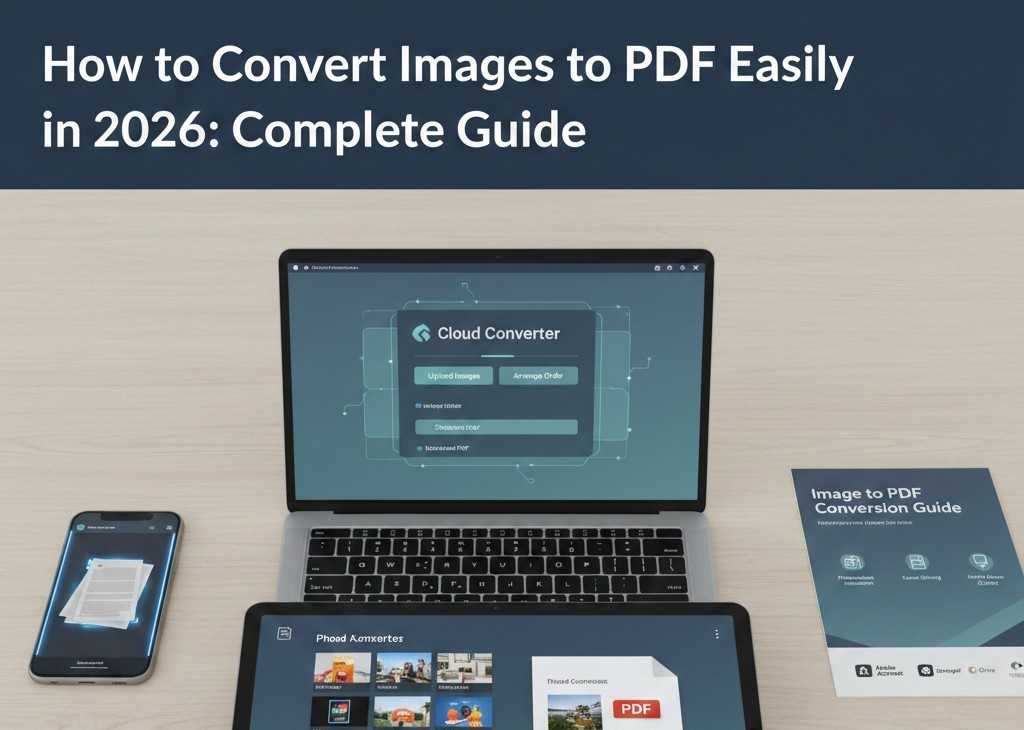
Hvordan konvertere bilder til PDF enkelt i 2026: Komplett veiledning
PDF er det mest brukte filformatet i næringslivet og utdanningssektoren. Tekster, bilder og andre former for data blir vanligvis bevart og delt gjennom PDF-er. Konvertering av bilde til PDF har blitt vanlig fordi digital dokumentasjon former arbeidsflyter.
Studenter, bedrifter og skapere lagrer dokumenter trygt gjennom standardiserte bærbare dokumentformater. Folk deler filer enkelt på tvers av enheter siden PDF-filer opprettholder layout og tydelig lesbarhet. Mange brukere velger verktøy som konverterer bilde til PDF uten kvalitetstap.
Konvertering av bilder til PDF krever imidlertid å velge riktig verktøy for effektiv konvertering. Følgende er en detaljert veiledning for hvordan du konverterer bilder til PDF ved å bruke sikre og avanserte bilde til PDF-konverterere.
Hvordan konvertering av bilde til PDF fungerer
Bilde til PDF-verktøy starter med å lese bildekanter og orienteringsdata. Programvaren justerer bildene oppreist slik at teksten fremstår rett og lesbar. Brukere ser konsekvente marger fordi justeringsregler styrer plassering på sider. Tydelig justering hjelper dokumenter til å se profesjonelle ut på tvers av enheter og skjermstørrelser.
Sidestørrelsen styrer hvordan bilder passer innenfor standard papirdimensjoner og -formater. Verktøyet tilbyr alternativer som A4 Letter eller egendefinerte sidestørrelser. Riktig størrelse forhindrer beskårne kanter og holder innholdet sentrert på sidene. Balanserte sider forbedrer utskriftsresultater og lesekomfort på skjermer overalt.
Oppløsningshåndtering administrerer bildets klarhet mens du kontrollerer den endelige filstørrelsen. Høy oppløsning bevarer detaljer for zooming uten å lage tunge dokumentfiler. Lavere oppløsning passer til deling på nettet, der hastighet og lagring betyr mest. Smarte verktøy balanserer oppløsningsvalg for å matche brukerbehov effektivt i dag.
Fordeler med å konvertere bilder til PDF
Konvertering av bilder til PDF-format gir klare fordeler for daglige behov for digital dokumentbehandling. Brukere på tvers av utdanning, virksomhet og personlige oppgaver foretrekker PDF-er fordi organiseringen blir enklere. Dette formatet støtter konsistens, sikkerhet og bekvemmelighet på tvers av mange enheter og plattformer i dag.
1. Faglig presentasjon
PDF-dokumenter presenterer bilder i en strukturert og polert layout hver gang. Formateringen forblir konsistent, noe som hjelper dokumenter til å se pålitelige ut under vurderinger eller offisiell bruk. Fagfolk verdsetter PDF-er fordi den visuelle rekkefølgen forbedrer tilliten og lesbarheten. Godt presenterte filer støtter bedre kommunikasjon i akademiske miljøer og arbeidsmiljøer.
2. Enklere deling
PDF-filer lar flere bilder eksistere i ett enkelt dokument. Deling blir raskere fordi mottakere laster ned og åpner én enkelt fil. De fleste enheter støtter PDF-visning, noe som fjerner kompatibilitetsproblemer. Enkel deling forbedrer samarbeid på tvers av team, klasserom og eksterne arbeidsinnstillinger.
3. Redusert rot
PDF-konvertering reduserer spredte bildefiler på tvers av mapper og lagringsplasser. Brukere administrerer færre filer, noe som forenkler navngivning, søking og arkiveringsoppgaver. Organisert lagring sparer tid og reduserer frustrasjon under dokumentinnhenting.
Beste bilde til PDF-konverteringsverktøy i 2026
Her er noen av de beste verktøyene for å konvertere bilder til PDF i 2026.
1. Adobe Acrobat
Adobe Acrobat er fortsatt et pålitelig valg for konvertering av bilder til PDF og dokumenthåndtering. Den håndterer JPEG-, PNG-, BMP-, GIF- og TIFF-bildefiler enkelt og produserer konsistente PDF-filer med klar kvalitet. Acrobat kobles til Adobe Document Cloud, slik at brukere kan synkronisere filer på tvers av enheter sømløst.
Fordeler
- Utgang av høy kvalitet hver gang med stabil formatering
- Full pakke med PDF-redigeringsverktøy utover enkel konvertering
- Fungerer på de fleste nettlesere uten installasjon
Ulemper
- Krever en Adobe-konto for gjentatt bruk
- Gratis nettfunksjoner begrenser antallet konverteringer
- Abonnement er dyrt for noen brukere
2. Liten pdf
Smallpdf gir en enkel online bildekonvertering som støtter mange filformater. Brukere laster opp JPG, PNG, TIFF og andre bilder og produserer raskt én PDF med valgte sideinnstillinger. Skytilgang betyr at konvertering fungerer på tvers av enheter.
Fordeler
- Veldig enkelt grensesnitt, alle kan navigere
- Støtter batchkonvertering av mange bilder samtidig
- Fungerer på alle operativsystemer i en nettleser
Ulemper
- Gratis bruk daglig er begrenset
- Noen avanserte verktøy krever et Pro-abonnement
- Store filer kan ta lengre tid å laste opp
3. iLovePDF
iLovePDF leverer et tydelig online JPG til PDF-verktøy med alternativer for å justere marger, orientering og sidestørrelse før konvertering. Last opp bilder og slå dem sammen til én enkelt PDF raskt og trygt
Fordeler
- Gratis grunnleggende bruk uten å registrere deg
- Rask konvertering med justerbare innstillinger
- Fungerer med store bildegrupper
Ulemper
- Gratis tjeneste har filstørrelsesbegrensninger
- Noen brukere rapporterer sporadiske annonser
- En internettforbindelse kreves for å bruke den
4. Google Disk
Google Disk har ikke en direkte, dedikert bilde til PDF-knapp på skrivebordet, men mange laster opp bilder til et Disk-dokument eller -lysbilde og lagrer det som en PDF. På Android kan mobilbrukere skanne dokumenter og lagre dem direkte som PDF i Disk.
Fordeler
- Fungerer sømløst med Google Workspace-filer
- Ingen ekstra programvare nødvendig for Drive-brukere
- PDF lagres direkte i Disk for enkel deling
Ulemper
- Konverteringstrinn er ikke åpenbare for nye brukere
- Kvalitetskontrollen er begrenset sammenlignet med spesialverktøy
- Drive kan kreve manuelle trinn for å lage PDF-er
Her er en kort sammenligning mellom det ovennevnte bildet til PDF-konverteringsverktøy.
| Verktøy | Brukervennlighet | Kvalitetsutgang | Gratis tilgjengelighet | Avanserte funksjoner |
|---|---|---|---|---|
| Adobe Acrobat | Høy | Glimrende | Begrenset gratis bruk | Omfattende verktøy |
| Liten pdf | Veldig enkelt | Veldig bra | Begrenset gratis kvote | Mange PDF-verktøy |
| iLovePDF | Lett | God | Gratis med grenser | Grunnleggende innstillinger |
| Google Disk | Moderat | Grunnleggende | Inkludert med Drive | Begrenset redigering |
Trinn-for-trinn-veiledning: Konverter bilder til PDF
Bilde til PDF-konvertering går vanligvis gjennom følgende trinn på forskjellige plattformer.
Trinn 1: Last opp bilder
Velg et klarert bilde til PDF-verktøy fra en nettleser eller app. Last opp klare bilder fra enhetens lagring eller skymappen.
Trinn 2: Ordne rekkefølge
Forhåndsvis opplastede bilder og plasser dem i riktig lesesekvens. Kontroller retning og avstand slik at sidene ser pene og lesbare ut.
Trinn 3: Konverter og last ned
Start konverteringsprosessen ved å bruke den medfølgende konverteringsknappen. Last ned den ferdige PDF-filen og lagre den på et valgt sted.
Konklusjon: Gjør bilder til PDF-filer umiddelbart i 2026
Konvertering av bilde til PDF spiller en nøkkelrolle i moderne arbeidsflyter for digital dokumentasjon. Brukere drar nytte av bedre organisering, konsekvent formatering og pålitelig deling på tvers av mange enheter. PDF-filer støtter profesjonell presentasjon, som hjelper studenter, bedrifter og skapere å kommunisere tydelig. Enkel konvertering reduserer også filrot og sparer tid under dokumentlagringsoppgaver.
Å velge riktig verktøy forbedrer kvaliteten, hastigheten og den generelle konverteringsopplevelsen betraktelig. Adobe Acrobat dekker avanserte behov mens Smallpdf og iLovePDF tilbyr raske nettbaserte løsninger. Google Disk fungerer godt i eksisterende arbeidsområdesystemer til tross for begrensede konverteringskontroller.
Disse verktøyene hjelper brukere med å administrere bilder effektivt og lage pålitelige PDF-dokumenter i 2026.
Vanlige spørsmål
Kan jeg konvertere JPG til PDF gratis?
Mange nettverktøy tillater gratis JPG til PDF-konvertering med grunnleggende grenser i dag. Gratisversjoner begrenser vanligvis filstørrelse, bruksfrekvens eller avanserte redigeringsfunksjoner. Brukere kan fortsatt lage brukbare PDF-filer uten betaling for skolearbeid og personlige behov.
Endres bildekvaliteten etter konvertering?
Bildekvaliteten forblir vanligvis stabil når brukere velger riktige oppløsningsinnstillinger under konvertering. De fleste moderne verktøy bevarer klarhet, fargebalanse og skarpe tekstkanter godt i dag. Lavere kvalitet vises bare hvis brukere med vilje reduserer oppløsningen for mindre filer under eksport.
Kan jeg kombinere flere bilder til én PDF?
Mange omformere støtter å kombinere flere bilder til ett organisert PDF-dokument raskt på nettet. Brukere laster opp filer, og ordner deretter rekkefølgen før det siste konverteringstrinnet inne i verktøyet. Denne funksjonen hjelper deg med å lage album, rapporter eller skannede notater i enkeltfiler for deling.
Hva er den beste konverteren for bilde til PDF?
Det beste bildet til PDF-konvertering avhenger av behov, budsjett og ønskede funksjoner i dag. Adobe Acrobat tilbyr førsteklasses kontroll, mens Smallpdf og iLovePDF passer raske oppgaver på nettet. Google Disk fungerer bra for arbeidsområdebrukere som foretrekker enkle integrerte løsninger for dokumenter.