 English
 Spanish
 French
 German
 Italian
 Amharic
 Afrikaans
 Arabic
 Chinese
 Japanese
 Korean
 Turkish
 Finnish
 Bengali
 Czech
Czech
 Indonesian
 Danish
 Greek
Greek
 Hindi
Hindi
 Armenian
 Malay
Malay
 Dutch
Dutch
 Norwegian
 Polish
 Portuguese
 Romanian
 Russian
 Swedish
 Thai
Thai
 Vietnamese
 Ukrainian
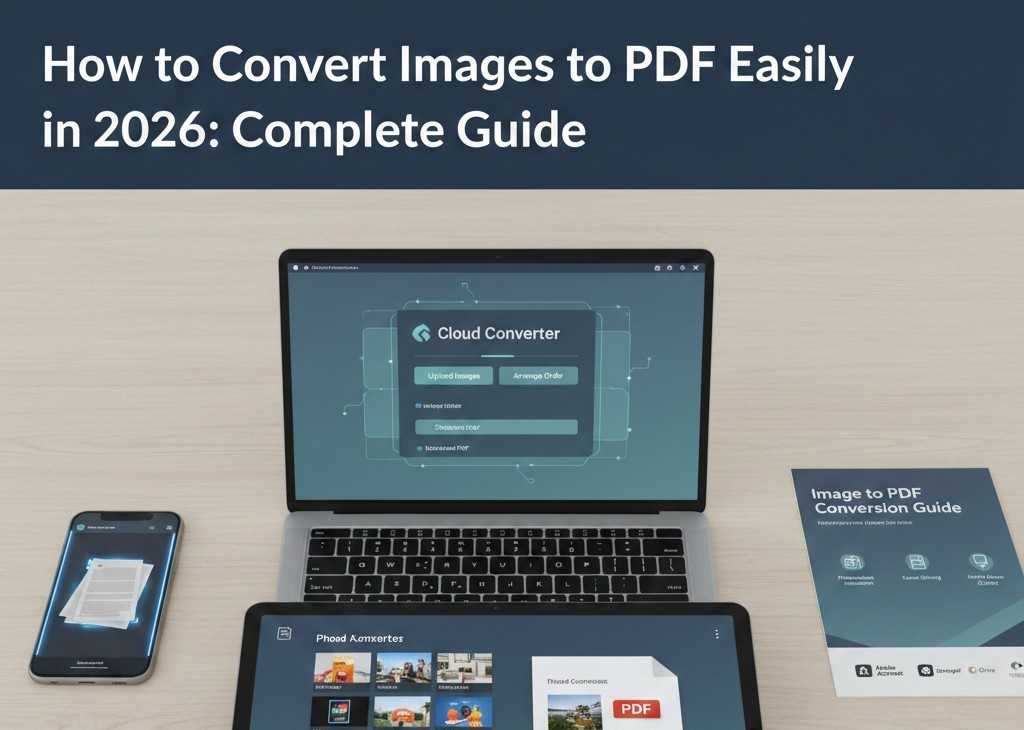
Hoe u afbeeldingen eenvoudig naar PDF kunt converteren in 2026: complete gids
PDF is het meest gebruikte bestandsformaat in het bedrijfsleven en het onderwijs. Teksten, afbeeldingen en andere vormen van gegevens worden meestal bewaard en gedeeld via PDF's. Conversie van afbeeldingen naar PDF is gemeengoed geworden omdat digitale documentatie de workflow vormgeeft.
Studenten, bedrijven en makers slaan gegevens veilig op via gestandaardiseerde draagbare documentformaten. Mensen delen bestanden gemakkelijk op verschillende apparaten, omdat PDF's de lay-out en duidelijke leesbaarheid behouden. Veel gebruikers kiezen voor tools die afbeeldingen naar PDF converteren zonder kwaliteitsverlies.
Het converteren van afbeeldingen naar PDF vereist echter het kiezen van de juiste tool voor efficiënte conversie. Hieronder vindt u een gedetailleerde handleiding over het converteren van foto's naar PDF met behulp van veilige en geavanceerde beeld-naar-PDF-converters.
Hoe afbeelding naar PDF-conversie werkt
Hulpmiddelen voor afbeeldingen naar PDF beginnen met het lezen van afbeeldingsranden en oriëntatiegegevens. De software lijnt afbeeldingen rechtop uit, zodat tekst recht en leesbaar lijkt. Gebruikers zien consistente marges omdat uitlijningsregels de plaatsing op pagina's bepalen. Dankzij een duidelijke uitlijning zien documenten er professioneel uit op alle apparaten en schermformaten.
Het paginaformaat bepaalt hoe afbeeldingen passen binnen de standaard papierafmetingen en -formaten. De tool biedt opties zoals A4 Letter of aangepaste paginaformaten. De juiste afmetingen voorkomen bijgesneden randen en zorgen ervoor dat de inhoud gecentreerd blijft op de pagina's. Evenwichtige pagina's verbeteren de afdrukresultaten en het leescomfort op schermen overal.
Resolutieverwerking beheert de helderheid van het beeld en controleert tegelijkertijd de uiteindelijke uitvoer van de bestandsgrootte. Door de hoge resolutie blijven details behouden tijdens het zoomen zonder dat er zware documentbestanden ontstaan. Een lagere resolutie is geschikt voor online delen, waar snelheid en opslag het belangrijkst zijn. Slimme tools balanceren resolutiekeuzes om vandaag effectief aan de gebruikersbehoeften te voldoen.
Voordelen van het converteren van afbeeldingen naar PDF
Het converteren van afbeeldingen naar PDF-formaat biedt duidelijke voordelen voor de dagelijkse behoeften op het gebied van digitaal documentbeheer. Gebruikers in het onderwijs, het bedrijfsleven en persoonlijke taken geven de voorkeur aan PDF's omdat de organisatie eenvoudiger wordt. Dit formaat ondersteunt tegenwoordig consistentie, veiligheid en gemak op veel apparaten en platforms.
1. Professionele presentatie
PDF-documenten presenteren afbeeldingen elke keer in een gestructureerde en gepolijste lay-out. De opmaak blijft consistent, waardoor documenten er betrouwbaar uitzien tijdens beoordelingen of officieel gebruik. Professionals waarderen PDF's omdat de visuele volgorde het vertrouwen en de leesbaarheid verbetert. Goed gepresenteerde bestanden ondersteunen betere communicatie in academische en werkomgevingen.
2. Gemakkelijker delen
Met PDF-bestanden kunnen meerdere afbeeldingen binnen één eenvoudig document bestaan. Delen gaat sneller omdat ontvangers één bestand downloaden en openen. De meeste apparaten ondersteunen het bekijken van PDF's, waardoor compatibiliteitsproblemen worden weggenomen. Eenvoudig delen verbetert de samenwerking tussen teams, klaslokalen en instellingen voor werken op afstand.
3. Minder rommel
PDF-conversie vermindert verspreide afbeeldingsbestanden over mappen en opslagruimtes. Gebruikers beheren minder bestanden, wat het benoemen, zoeken en archiveren van taken vereenvoudigt. Georganiseerde opslag bespaart tijd en vermindert frustratie tijdens het ophalen van documenten.
Beste conversietools voor afbeeldingen naar PDF in 2026
Hier zijn enkele van de beste tools voor het converteren van afbeeldingen naar PDF in 2026.
1. Adobe Acrobat
Adobe Acrobat blijft een vertrouwde keuze voor de conversie van afbeeldingen naar PDF en documentbeheer. Het verwerkt gemakkelijk JPEG-, PNG-, BMP-, GIF- en TIFF-afbeeldingsbestanden en produceert consistente PDF's met heldere kwaliteit. Acrobat maakt verbinding met Adobe Document Cloud, zodat gebruikers bestanden naadloos op verschillende apparaten kunnen synchroniseren.
Pluspunten
- Altijd hoogwaardige uitvoer met stabiele opmaak
- Volledige reeks PDF-bewerkingstools die verder gaan dan eenvoudige conversie
- Werkt op de meeste webbrowsers zonder installatie
Nadelen
- Vereist een Adobe-account voor herhaald gebruik
- Gratis online functies beperken het aantal conversies
- Een abonnement is voor sommige gebruikers duur
2. Kleinepdf
Smallpdf biedt een eenvoudige online beeldconverter die vele bestandsformaten ondersteunt. Gebruikers uploaden JPG-, PNG-, TIFF- en andere afbeeldingen en produceren snel één PDF met gekozen pagina-instellingen. Cloudtoegang betekent dat conversie op verschillende apparaten werkt.
Pluspunten
- Zeer eenvoudige interface, iedereen kan navigeren
- Ondersteunt batchconversie van veel afbeeldingen tegelijk
- Werkt op elk besturingssysteem in een browser
Nadelen
- Het dagelijks gratis gebruik is beperkt
- Voor sommige geavanceerde tools is een Pro-abonnement vereist
- Het uploaden van grote bestanden kan langer duren
3. iLovePDF
iLovePDF levert een duidelijke online JPG naar PDF-tool met opties om de marges, oriëntatie en paginagrootte aan te passen vóór de conversie. Upload afbeeldingen en voeg ze snel en veilig samen tot één PDF
Pluspunten
- Gratis basisgebruik zonder aanmelding
- Snelle conversie met instelbare instellingen
- Werkt met grote beeldgroepen
Nadelen
- Gratis service heeft limieten voor de bestandsgrootte
- Sommige gebruikers melden af en toe advertenties
- Om het te gebruiken is een internetverbinding vereist
4. Google Drive
Google Drive heeft geen directe, speciale knop 'Afbeelding naar PDF' op het bureaublad, maar veel mensen uploaden afbeeldingen naar een Drive-document of dia en slaan dat op als PDF. Op Android kunnen mobiele gebruikers documenten scannen en deze rechtstreeks als PDF opslaan in Drive.
Pluspunten
- Werkt naadloos samen met Google Workspace-bestanden
- Geen extra software nodig voor Drive-gebruikers
- PDF wordt rechtstreeks in Drive opgeslagen, zodat u deze eenvoudig kunt delen
Nadelen
- Conversiestappen zijn voor nieuwe gebruikers niet vanzelfsprekend
- Kwaliteitscontrole is beperkt in vergelijking met specialistische hulpmiddelen
- Drive vereist mogelijk handmatige stappen om PDF's te maken
Hier is een korte vergelijking tussen de bovengenoemde conversietools voor afbeeldingen naar PDF.
| Hulpmiddel | Gebruiksgemak | Kwaliteitsuitvoer | Gratis beschikbaarheid | Geavanceerde functies |
|---|---|---|---|---|
| Adobe Acrobat | Hoog | Uitstekend | Beperkt gratis gebruik | Uitgebreide hulpmiddelen |
| Kleinepdf | Heel gemakkelijk | Erg goed | Beperkt gratis quotum | Veel PDF-hulpmiddelen |
| iLovePDF | Eenvoudig | Goed | Gratis met limieten | Basisinstellingen |
| Google Drive | Gematigd | Basis | Inbegrepen bij Drive | Beperkte redactie |
Stapsgewijze handleiding: Afbeeldingen naar PDF converteren
De conversie van afbeelding naar PDF verloopt meestal via de volgende stappen op verschillende platforms.
Stap 1: Upload afbeeldingen
Selecteer een vertrouwde afbeelding naar PDF-tool vanuit een browser of app. Upload duidelijke afbeeldingen vanuit uw apparaatopslag of cloudmap.
Stap 2: Bestelling regelen
Bekijk een voorbeeld van geüploade afbeeldingen en plaats ze in de juiste leesvolgorde. Controleer de richting en de afstand, zodat de pagina's er netjes en leesbaar uitzien.
Stap 3: Converteren en downloaden
Start het conversieproces met behulp van de meegeleverde conversieknop. Download het voltooide PDF-bestand en sla het op een gekozen locatie op.
Conclusie: Zet afbeeldingen direct om in PDF's in 2026
Conversie van afbeeldingen naar PDF speelt een sleutelrol in moderne digitale documentatieworkflows. Gebruikers profiteren van een betere organisatie, consistente opmaak en betrouwbaar delen op veel apparaten. PDF's ondersteunen professionele presentaties, waardoor studenten, bedrijven en makers duidelijk kunnen communiceren. Eenvoudige conversie vermindert ook de bestandsrommel en bespaart tijd tijdens documentopslagtaken.
Het kiezen van de juiste tool verbetert de kwaliteit, snelheid en algehele conversie-ervaring aanzienlijk. Adobe Acrobat voldoet aan geavanceerde behoeften, terwijl Smallpdf en iLovePDF snelle online oplossingen bieden. Google Drive werkt goed binnen bestaande werkruimtesystemen, ondanks beperkte conversiecontroles.
Met deze tools kunnen gebruikers afbeeldingen efficiënt beheren en betrouwbare PDF-documenten maken in 2026.
Veelgestelde vragen
Kan ik JPG gratis naar PDF converteren?
Veel online tools maken tegenwoordig gratis conversie van JPG naar PDF mogelijk met basislimieten. Gratis versies beperken doorgaans de bestandsgrootte, gebruiksfrequentie of geavanceerde bewerkingsfuncties. Gebruikers kunnen nog steeds bruikbare PDF's maken zonder betaling voor schoolwerk en persoonlijke behoeften.
Verandert de beeldkwaliteit na conversie?
De beeldkwaliteit blijft doorgaans stabiel wanneer gebruikers tijdens de conversie de juiste resolutie-instellingen selecteren. De meeste moderne tools behouden de helderheid, kleurbalans en scherpe tekstranden tegenwoordig goed. Een lagere kwaliteit treedt alleen op als gebruikers tijdens het exporteren opzettelijk de resolutie voor kleinere bestanden verlagen.
Kan ik meerdere afbeeldingen combineren in één PDF?
Veel converters ondersteunen het snel online combineren van verschillende afbeeldingen tot één georganiseerd PDF-document. Gebruikers uploaden bestanden en regelen vervolgens de bestelling vóór de laatste conversiestap in de tool. Deze functie helpt bij het maken van albums, rapporten of gescande notities binnen afzonderlijke bestanden om te delen.
Wat is de beste afbeelding naar PDF-converter?
De beste afbeelding naar PDF-converter hangt af van de huidige behoeften, het budget en de gewenste functies. Adobe Acrobat biedt premium controle, terwijl Smallpdf en iLovePDF geschikt zijn voor snelle onlinetaken. Google Drive werkt goed voor gebruikers van de werkruimte die de voorkeur geven aan eenvoudige, geïntegreerde oplossingen voor documenten.