 English
 Spanish
 French
 German
 Italian
 Amharic
 Afrikaans
 Arabic
 Chinese
 Japanese
 Korean
 Turkish
 Finnish
 Bengali
 Czech
Czech
 Indonesian
 Danish
 Greek
Greek
 Hindi
Hindi
 Armenian
 Malay
Malay
 Dutch
Dutch
 Norwegian
 Polish
 Portuguese
 Romanian
 Russian
 Swedish
 Thai
Thai
 Vietnamese
 Ukrainian
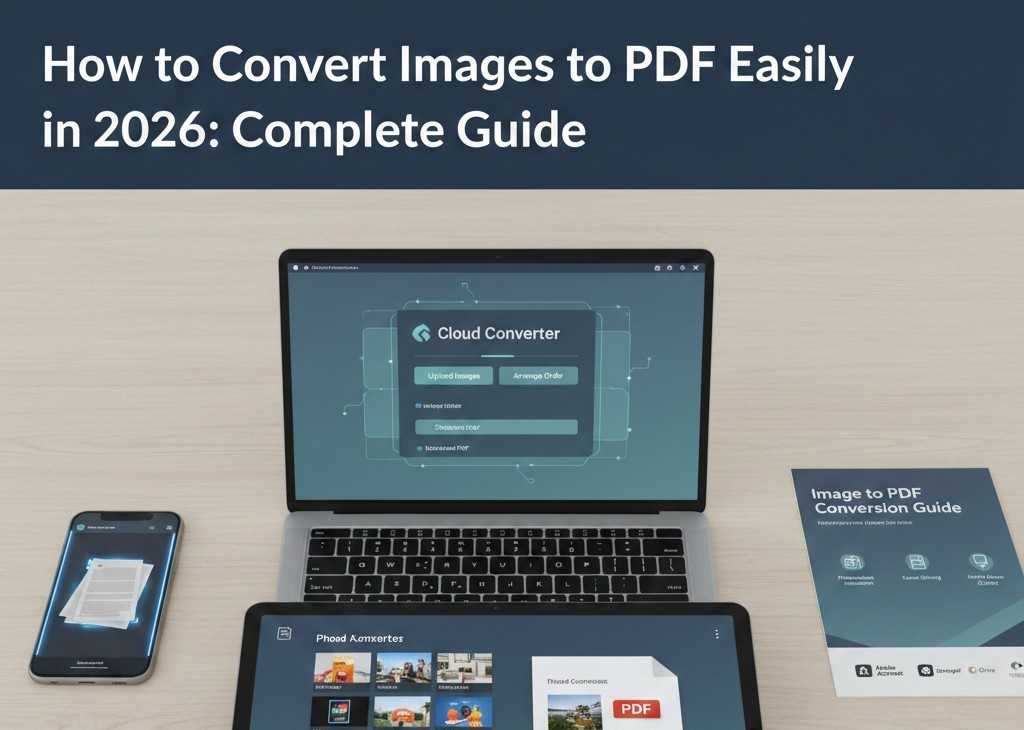
So konvertieren Sie Bilder im Jahr 2026 ganz einfach in PDF: Vollständige Anleitung
PDF ist das am häufigsten verwendete Dateiformat im Geschäfts- und Bildungsbereich. Texte, Bilder und andere Datenformen werden normalerweise über PDFs gespeichert und weitergegeben. Die Konvertierung von Bildern in PDF ist weit verbreitet, da die digitale Dokumentation Arbeitsabläufe prägt.
Studenten, Unternehmen und Urheber speichern Aufzeichnungen sicher über standardisierte tragbare Dokumentformate. Da PDFs das Layout und die klare Lesbarkeit beibehalten, können Benutzer Dateien problemlos auf verschiedenen Geräten austauschen. Viele Benutzer entscheiden sich für Tools, die Bilder ohne Qualitätsverlust in PDF konvertieren.
Allerdings erfordert die Konvertierung von Bildern in PDF die Auswahl des richtigen Tools für eine effiziente Konvertierung. Im Folgenden finden Sie eine detaillierte Anleitung zum Konvertieren von Fotos in PDF mit sicheren und hochwertigen Bild-zu-PDF-Konvertern.
So funktioniert die Konvertierung von Bildern in PDF
Bild-zu-PDF-Tools beginnen mit dem Lesen von Bildkanten und Ausrichtungsdaten. Die Software richtet Bilder aufrecht aus, sodass der Text gerade und lesbar erscheint. Benutzer sehen konsistente Ränder, da die Ausrichtungsregeln die Platzierung auf den Seiten bestimmen. Durch die klare Ausrichtung sehen Dokumente auf allen Geräten und Bildschirmgrößen professionell aus.
Die Seitengröße steuert, wie Bilder in Standardpapierabmessungen und -formate passen. Das Tool bietet Optionen wie A4-Letter oder benutzerdefinierte Seitengrößen. Die richtige Größenanpassung verhindert beschnittene Kanten und sorgt dafür, dass der Inhalt auf den Seiten zentriert bleibt. Ausgewogene Seiten verbessern die Druckergebnisse und den Lesekomfort auf Bildschirmen überall.
Die Auflösungsverwaltung verwaltet die Bildklarheit und steuert gleichzeitig die endgültige Dateigröße der Ausgabe. Durch die hohe Auflösung bleiben Details zum Zoomen erhalten, ohne dass umfangreiche Dokumentdateien erstellt werden. Eine niedrigere Auflösung eignet sich für die Online-Freigabe, wo Geschwindigkeit und Speicherplatz am wichtigsten sind. Intelligente Tools gleichen die Auflösungsoptionen so aus, dass sie den heutigen Benutzeranforderungen effektiv entsprechen.
Vorteile der Konvertierung von Bildern in PDF
Die Konvertierung von Bildern in das PDF-Format bietet klare Vorteile für die tägliche Verwaltung digitaler Dokumente. Benutzer aus dem Bildungs-, Geschäfts- und Privatbereich bevorzugen PDFs, weil die Organisation dadurch einfacher wird. Dieses Format unterstützt heute Konsistenz, Sicherheit und Komfort auf vielen Geräten und Plattformen.
1. Professionelle Präsentation
PDF-Dokumente präsentieren Bilder stets in einem strukturierten und ausgefeilten Layout. Die Formatierung bleibt konsistent, was dazu beiträgt, dass Dokumente bei Überprüfungen oder der offiziellen Verwendung zuverlässig aussehen. Profis schätzen PDFs, weil die visuelle Ordnung die Vertrauenswürdigkeit und Lesbarkeit erhöht. Gut präsentierte Dateien unterstützen eine bessere Kommunikation im akademischen Umfeld und am Arbeitsplatz.
2. Einfacheres Teilen
PDF-Dateien ermöglichen die Existenz mehrerer Bilder in einem einfachen Dokument. Das Teilen wird schneller, da die Empfänger eine einzelne Datei herunterladen und öffnen. Die meisten Geräte unterstützen die PDF-Anzeige, wodurch Kompatibilitätsprobleme beseitigt werden. Einfaches Teilen verbessert die Zusammenarbeit zwischen Teams, Klassenzimmern und Remote-Arbeitsumgebungen.
3. Weniger Unordnung
Durch die PDF-Konvertierung werden verstreute Bilddateien über Ordner und Speicherplätze hinweg reduziert. Benutzer verwalten weniger Dateien, was die Benennung, Suche und Archivierung vereinfacht. Eine organisierte Aufbewahrung spart Zeit und verringert die Frustration beim Abrufen von Dokumenten.
Beste Bild-zu-PDF-Konverter-Tools im Jahr 2026
Hier sind einige der besten Tools zum Konvertieren von Bildern in PDF im Jahr 2026.
1. Adobe Acrobat
Adobe Acrobat bleibt eine vertrauenswürdige Wahl für die Konvertierung von Bildern in PDF und die Dokumentenverwaltung. Es verarbeitet problemlos JPEG-, PNG-, BMP-, GIF- und TIFF-Bilddateien und erstellt konsistente PDFs mit klarer Qualität. Acrobat verbindet sich mit Adobe Document Cloud, sodass Benutzer Dateien nahtlos geräteübergreifend synchronisieren können.
Vorteile
- Immer hochwertige Ausgabe mit stabiler Formatierung
- Vollständige Palette an PDF-Bearbeitungstools, die über die einfache Konvertierung hinausgehen
- Funktioniert auf den meisten Webbrowsern ohne Installation
Nachteile
- Für die wiederholte Nutzung ist ein Adobe-Konto erforderlich
- Kostenlose Online-Funktionen begrenzen die Anzahl der Conversions
- Für einige Benutzer ist das Abonnement teuer
2. Smallpdf
Smallpdf bietet einen einfachen Online-Bildkonverter, der viele Dateiformate unterstützt. Benutzer laden JPG-, PNG-, TIFF- und andere Bilder hoch und erstellen schnell ein PDF mit ausgewählten Seiteneinstellungen. Durch den Cloud-Zugriff funktioniert die Konvertierung geräteübergreifend.
Vorteile
- Sehr einfache Benutzeroberfläche, jeder kann navigieren
- Unterstützt die Stapelkonvertierung vieler Bilder gleichzeitig
- Funktioniert auf jedem Betriebssystem in einem Browser
Nachteile
- Die tägliche kostenlose Nutzung ist begrenzt
- Für einige erweiterte Tools ist ein Pro-Abonnement erforderlich
- Das Hochladen großer Dateien kann länger dauern
3. iLovePDF
iLovePDF bietet ein übersichtliches Online-Tool für JPG in PDF mit Optionen zum Anpassen von Rändern, Ausrichtung und Seitengröße vor der Konvertierung. Laden Sie Bilder hoch und fügen Sie sie schnell und sicher zu einem einzigen PDF zusammen
Vorteile
- Kostenlose Grundnutzung ohne Anmeldung
- Schnelle Konvertierung mit anpassbaren Einstellungen
- Funktioniert mit großen Bildgruppen
Nachteile
- Für den kostenlosen Dienst gelten Dateigrößenbeschränkungen
- Einige Benutzer berichten von gelegentlicher Werbung
- Für die Nutzung ist eine Internetverbindung erforderlich
4. Google Drive
Google Drive verfügt auf dem Desktop nicht über eine direkte, dedizierte Schaltfläche „Bild in PDF umwandeln“, aber viele Leute laden Bilder in ein Drive-Dokument oder eine Drive-Folie hoch und speichern diese als PDF. Auf Android-Mobilgeräten können Benutzer Dokumente scannen und sie direkt als PDF in Drive speichern.
Vorteile
- Funktioniert nahtlos mit Google Workspace-Dateien
- Für Drive-Benutzer ist keine zusätzliche Software erforderlich
- PDFs werden zur einfachen Weitergabe direkt in Drive gespeichert
Nachteile
- Konvertierungsschritte sind für neue Benutzer nicht offensichtlich
- Die Qualitätskontrolle ist im Vergleich zu Spezialwerkzeugen begrenzt
- Drive erfordert möglicherweise manuelle Schritte zum Erstellen von PDFs
Hier ist ein kurzer Vergleich zwischen den oben genannten Bild-zu-PDF-Konvertierungstools.
| Werkzeug | Benutzerfreundlichkeit | Qualitätsausgabe | Kostenlose Verfügbarkeit | Erweiterte Funktionen |
|---|---|---|---|---|
| Adobe Acrobat | Hoch | Exzellent | Begrenzte kostenlose Nutzung | Umfangreiches Werkzeug |
| Smallpdf | Sehr einfach | Sehr gut | Begrenztes kostenloses Kontingent | Viele PDF-Tools |
| iLovePDF | Einfach | Gut | Kostenlos mit Grenzen | Grundeinstellungen |
| Google Drive | Mäßig | Basic | Im Laufwerk enthalten | Eingeschränkte Bearbeitung |
Schritt-für-Schritt-Anleitung: Bilder in PDF konvertieren
Die Konvertierung von Bildern in PDF durchläuft auf verschiedenen Plattformen normalerweise die folgenden Schritte.
Schritt 1: Bilder hochladen
Wählen Sie in einem Browser oder einer App ein vertrauenswürdiges Bild-zu-PDF-Tool aus. Laden Sie klare Bilder von Ihrem Gerätespeicher oder Cloud-Ordner hoch.
Schritt 2: Bestellung arrangieren
Sehen Sie sich hochgeladene Bilder in der Vorschau an und platzieren Sie sie in der richtigen Lesereihenfolge. Überprüfen Sie Ausrichtung und Abstand, damit die Seiten ordentlich und lesbar erscheinen.
Schritt 3: Konvertieren und herunterladen
Starten Sie den Konvertierungsprozess über die bereitgestellte Konvertierungsschaltfläche. Laden Sie die fertige PDF-Datei herunter und speichern Sie sie an einem ausgewählten Ort.
Fazit: Bilder im Jahr 2026 sofort in PDFs umwandeln
Die Konvertierung von Bildern in PDF spielt in modernen digitalen Dokumentationsabläufen eine Schlüsselrolle. Benutzer profitieren von einer besseren Organisation, konsistenter Formatierung und zuverlässiger Freigabe auf vielen Geräten. PDFs unterstützen eine professionelle Präsentation, die Studenten, Unternehmen und Kreativen hilft, klar zu kommunizieren. Durch die einfache Konvertierung wird außerdem die Dateiunordnung reduziert und Zeit bei Dokumentenspeicheraufgaben gespart.
Die Wahl des richtigen Tools verbessert die Qualität, Geschwindigkeit und das gesamte Konvertierungserlebnis erheblich. Adobe Acrobat erfüllt fortgeschrittene Anforderungen, während Smallpdf und iLovePDF schnelle Online-Lösungen bieten. Google Drive funktioniert trotz eingeschränkter Konvertierungskontrollen gut in vorhandenen Arbeitsbereichssystemen.
Diese Tools helfen Benutzern, Bilder effizient zu verwalten und im Jahr 2026 zuverlässige PDF-Dokumente zu erstellen.
FAQs
Kann ich JPG kostenlos in PDF konvertieren?
Viele Online-Tools ermöglichen heute die kostenlose Konvertierung von JPG in PDF mit grundlegenden Einschränkungen. Kostenlose Versionen beschränken in der Regel die Dateigröße, die Nutzungshäufigkeit oder erweiterte Bearbeitungsfunktionen. Benutzer können weiterhin verwendbare PDFs erstellen, ohne dafür Geld für Schularbeiten und persönliche Zwecke zu bezahlen.
Ändert sich die Bildqualität nach der Konvertierung?
Die Bildqualität bleibt normalerweise stabil, wenn Benutzer während der Konvertierung die richtigen Auflösungseinstellungen auswählen. Die meisten modernen Tools bewahren heute gut Klarheit, Farbbalance und scharfe Textkanten. Eine geringere Qualität tritt nur dann auf, wenn Benutzer die Auflösung für kleinere Dateien während des Exports absichtlich reduzieren.
Kann ich mehrere Bilder in einem PDF kombinieren?
Viele Konverter unterstützen die schnelle Online-Zusammenführung mehrerer Bilder zu einem organisierten PDF-Dokument. Benutzer laden Dateien hoch und arrangieren dann die Reihenfolge, bevor der letzte Konvertierungsschritt innerhalb des Tools erfolgt. Mit dieser Funktion können Sie Alben, Berichte oder gescannte Notizen in einzelnen Dateien zum Teilen erstellen.
Was ist der beste Bild-zu-PDF-Konverter?
Der beste Bild-zu-PDF-Konverter hängt von den aktuellen Anforderungen, dem Budget und den gewünschten Funktionen ab. Adobe Acrobat bietet erstklassige Kontrolle, während Smallpdf und iLovePDF für schnelle Online-Aufgaben geeignet sind. Google Drive eignet sich gut für Workspace-Benutzer, die einfache integrierte Lösungen für Dokumente bevorzugen.