 English
 Spanish
 French
 German
 Italian
 Amharic
 Afrikaans
 Arabic
 Chinese
 Japanese
 Korean
 Turkish
 Finnish
 Bengali
 Czech
Czech
 Indonesian
 Danish
 Greek
Greek
 Hindi
Hindi
 Armenian
 Malay
Malay
 Dutch
Dutch
 Norwegian
 Polish
 Portuguese
 Romanian
 Russian
 Swedish
 Thai
Thai
 Vietnamese
 Ukrainian
So konvertieren Sie JPG-Bilder ohne Qualitätsverlust in PDF im Jahr 2026
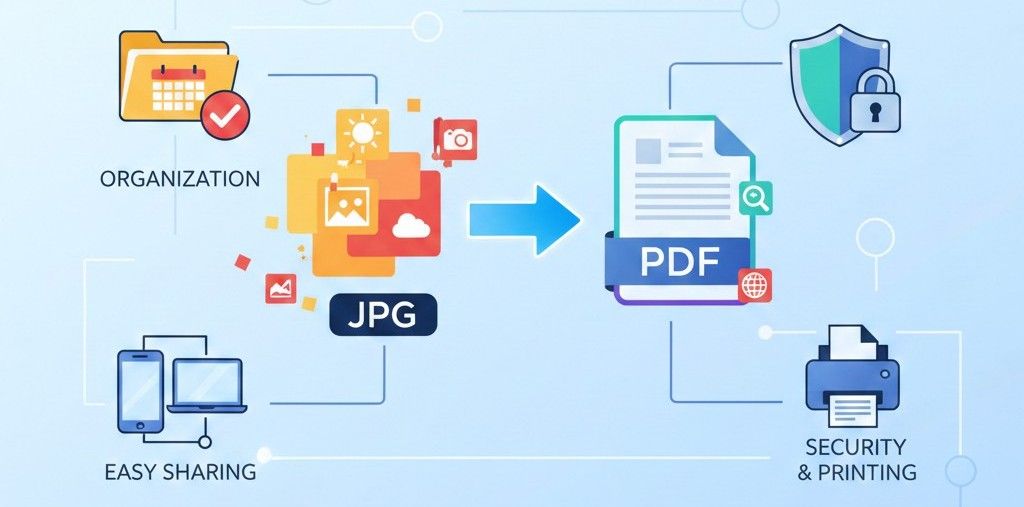
PDF-Dateien vereinen viele Bilder zu einem sauberen Dokument, das überall professionell aussieht. Dieses Format verbessert die Freigabe, da Benutzer eine Datei auf jedem Gerät öffnen können. Anwesende Teams arbeiten besser, weil sich ein einzelnes PDF organisiert und zuverlässig anfühlt.
Bild zu PDF Die Konvertierung von Bildern in PDF schützt das Layout und sorgt für eine klare Bildreihenfolge. PDFs reduzieren die Unordnung, da E-Mails während der geschäftlichen Kommunikation weniger Anhänge benötigen. PDF-Dateien sorgen dafür, dass Texte lesbar bleiben und versehentliche Bildänderungen online verhindert werden.
Menschen vertrauen PDF-Dokumenten auch mehr, wenn sie Aufzeichnungen oder wichtige visuelle Beweise versenden. Der Konvertierungsprozess spart Zeit und unterstützt das Drucken mit stabilen Seitengrößen. Unternehmen können PDFs einfach speichern und systemübergreifend gängige Dokumentstandards einhalten.
Die Konvertierung von JPG in PDF erfordert zuverlässige und hochwertige Tools für reibungslose Konvertierungen. Hier finden Sie eine detaillierte Anleitung dazu Konvertieren Sie JPG in PDF Nutzung von Online-Software.
So funktioniert die JPG-zu-PDF-Konvertierung
JPG-zu-PDF-Konverter folgen einem bestimmten Konvertierungsmechanismus. Der Prozess beginnt, wenn ein Benutzer JPG-Bilder in einem Konvertierungstool auswählt. Das Tool liest jede Bilddatei und prüft deren Größe, Qualität und Ausrichtung. Als nächstes erstellt das System eine leere PDF-Struktur mit Seiten, die den Bildanforderungen entsprechen. Dieses Setup schafft eine klare Grundlage für eine genaue Bildplatzierung später während der Konvertierungsworkflows.
Nach der Vorbereitung richtet das System jedes Bild auf separaten PDF-Seiten aus. Das Tool skaliert Bilder so, dass sie auf Seiten passen, ohne dass wichtige visuelle Details verloren gehen. Anschließend bettet das System die Bilder direkt in die PDF-Dateistruktur ein. Dieser Schritt sorgt dafür, dass die Bilder auf allen Geräten und mit unterschiedlicher Anzeigesoftware auf jeder Plattform stabil bleiben.
Nach diesem Schritt ordnet das Tool die Seitenreihenfolge basierend auf den Benutzereinstellungen an. Das System wendet einheitliche Ränder an, was die Lese- und Druckergebnisse verbessert. Abschließend speichert das Tool eine PDF-Datei, die alle ausgewählten Bilder vereint. Dieser reibungslose Prozess liefert ein zuverlässiges Dokument, das auf modernen Plattformen geteilt oder gespeichert werden kann.
Schritt-für-Schritt: JPG in PDF konvertieren
Hier erfahren Sie, wie es geht Konvertieren Sie JPG in PDF mithilfe einer Konvertierungssoftware formatieren.
Schritt 1 (JPG-Bilder hochladen):
Benutzer laden JPG-Bilder über die Tool-Schnittstelle mit einer sicheren Auswahloption hoch. Das System prüft vor dem nächsten Schritt die Bildqualität, -größe und -ausrichtung.
Schritt 2 (Bildreihenfolge arrangieren):
Benutzer ordnen die Bildreihenfolge so an, dass sie dem Dokumentenfluss und der visuellen Priorität entspricht. Der Vorschaubildschirm zeigt Änderungen sofort an und hilft bei der Bestätigung der korrekten Platzierung.
Schritt 3 (PDF konvertieren und herunterladen):
Das Tool wandelt Bilder innerhalb von Sekunden in eine einzige PDF-Datei um. Benutzer können das fertige PDF herunterladen und problemlos auf verschiedenen Geräten teilen.
Beste JPG-zu-PDF-Tools
Hier sind einige der besten Bild-zu-PDF-Konvertierungstools für jedermann.
Adobe Acrobat
Mit Adobe Acrobat können Benutzer JPG-Bilder hochladen und sie in einem Webbrowser direkt in eine PDF-Datei konvertieren. Der Dienst funktioniert mit vielen Bildformaten über JPG hinaus. Dieser Konverter sorgt für eine hohe Bildqualität, ohne das Aussehen der Originalbilder zu verändern, wenn diese in PDF-Seiten umgewandelt werden. Benutzer können die generierte PDF-Datei auf fast jedem Gerät oder jeder Software öffnen, die PDF-Dokumente liest.
Vorteile
- Bewährte Qualität vom Erfinder des PDF-Formats
- Funktioniert in jedem Browser ohne Softwareinstallation
- Die Originalbilddetails bleiben im fertigen PDF klar erkennbar
Nachteile
- Für einige erweiterte Funktionen ist eine Anmeldung und ein Abonnement erforderlich
- Dateien müssen online hochgeladen werden, bevor die Konvertierung beginnt
- Es fehlt die Massenverarbeitung, es sei denn, Sie verwenden Acrobat Pro-Tools
Smallpdf
Mit Smallpdf können Benutzer Bilddateien per Drag-and-Drop in eine Box ziehen und sofort eine PDF-Datei erstellen. Es unterstützt das gleichzeitige Hochladen mehrerer Bilder. Benutzer sehen auf dem Bildschirm einfache Optionen wie Ränder, Seitenausrichtung und Dateireihenfolge. Der Konverter funktioniert in jedem Webbrowser und entfernt hochgeladene Dateien aus Datenschutzgründen schnell nach der Verwendung.
Vorteile
- Sehr einfache Benutzeroberfläche für Anfänger
- Es ist kein Software-Download erforderlich
- Unterstützt die Neuordnung und Anpassung des PDF-Layouts
Nachteile
- Kostenlose Benutzer sind bei ihren täglichen Aufgaben mit Einschränkungen konfrontiert
- Für größere Chargen ist möglicherweise ein Abonnement erforderlich
- Leichte Verzögerungen bei größeren Uploads, die von einigen Benutzern gemeldet wurden
iLovePDF
iLovePDF bietet eine einfache Online-Seite, auf der Benutzer JPG-Bilder hochladen und eine einzelne PDF-Datei erstellen. Das Tool zeigt Optionen wie Seitengröße, Rand und Ausrichtung an. Benutzer können Bilder in einer einzigen Datei zusammenführen und die PDF-Datei sofort auf ihrem Gerät speichern.
Vorteile
- Schnelle Einrichtung mit übersichtlichen Upload-Schaltflächen
- Kostenlose Nutzung mit verfügbaren Grundfunktionen
- Funktioniert auf Computern und Mobilgeräten
Nachteile
- Für größere Bilder ist möglicherweise ein Premium-Konto erforderlich
- In der kostenlosen Version können Anzeigen erscheinen
- Weniger erweiterte Einstellungen als bei anderen Tools
Im Folgenden finden Sie einen kurzen Vergleich der oben genannten JPG-zu-PDF-Konverter.
| Funktion / Werkzeug | Adobe Acrobat | Smallpdf | iLovePDF |
|---|---|---|---|
| Kostenloses Online-JPG in PDF | Ja | Ja | Ja |
| Mehrere Bilder werden unterstützt | Ja | Ja | Ja |
| Einstellbare Ausrichtung | Basic | Ja | Ja |
| Layout-/Randeinstellungen | NEIN | Ja | Ja |
| Browserbasiert | Ja | Ja | Ja |
| Abonnementlimits | Manche | Manche | Manche |
| Höchste Konvertierungsqualität | Hoch | Hoch | Hoch |
Wenn JPG zu PDF nützlich ist
Die Konvertierung von Bildern in PDF ist in verschiedenen Fällen nützlich, wie zum Beispiel:
Gescannte Dokumente
Die Konvertierung von JPG in PDF hilft dabei, gescannte Dokumente in einer strukturierten digitalen Datei zu organisieren. Das PDF-Format sorgt für eine klare Seitenreihenfolge und verhindert Änderungen beim Teilen oder Speichern. Büros verwenden PDFs, weil das Format problemlos auf allen Druckern und Betriebssystemen funktioniert.
Quittungen und Aufzeichnungen
Als JPG-Bilder gespeicherte Belege sorgen mit der Zeit oft für Unordnung und Verwirrung. PDF-Dateien gruppieren Belege und ermöglichen eine einfache Überprüfung bei Audits. Bei der Übermittlung von Spesen- oder Steuerdokumenten vertrauen Menschen eher auf PDF-Datensätze.
Portfolios und kreative Arbeit
Designer nutzen die Konvertierung von JPG in PDF, um Bilder in einem professionellen Layout zu präsentieren. PDF-Portfolios zeigen die Arbeit konsistent auf Bildschirmen und gedruckten Seiten an. Kunden können PDF-Dateien problemlos überprüfen, ohne dass die Bildqualität oder -anordnung verloren geht.
Abschluss
Durch die Konvertierung von JPG in PDF werden also professionelle Dokumente erstellt, die die Organisation des Austauschs und das allgemeine Vertrauen verbessern. Der Prozess kombiniert Bilder, behält das Layout bei und gewährleistet eine einheitliche Anzeige auf allen Geräten. Klare Arbeitsabläufe und einfache Schritte machen die Konvertierung zuverlässig für alltägliche persönliche Bedürfnisse.
Zuverlässige Tools begleiten Benutzer vom Hochladen über die Vereinbarung bis hin zum Abschluss PDF-Download. In jeder Phase werden Qualität, Reihenfolge und Layout überprüft, um Fehler zu vermeiden. Diese Struktur unterstützt schnelle Ergebnisse ohne verwirrende Einstellungen oder technische Barrieren.
Tools wie Adobe Smallpdf und iLovePDF liefern eine starke, zuverlässige Konvertierungsqualität. Die Konvertierung von JPG in PDF ist nützlich für gescannte Unterlagen, Quittungen und Portfolios in allen kreativen Arbeitsabläufen von Unternehmen. Insgesamt verbessert die Konvertierung von JPG in PDF die Effizienz, Klarheit und professionelle Kommunikation.
FAQs
Reduziert JPG zu PDF die Qualität?
Bei der Konvertierung von JPG in PDF bleibt die Bildqualität normalerweise klar und lesbar. Gute Tools bewahren Auflösung und Farbe während des Konvertierungsprozesses. Qualitätsverluste treten selten auf, wenn Benutzer vertrauenswürdige und aktualisierte Konvertierungssoftware wählen.
Kann ich mehrere Bilder kombinieren?
Die meisten JPG-zu-PDF-Tools ermöglichen die Kombination vieler Bilder in einem Dokument. Benutzer können die Bildreihenfolge und Seitenanordnung vor der endgültigen Konvertierung steuern. Mit dieser Funktion können Sie organisierte Dateien aus verstreuten Bildsammlungen erstellen.
Ist JPG zu PDF kostenlos?
Viele Online-Tools von JPG zu PDF bieten eine kostenlose Konvertierung mit grundlegenden Funktionen. Kostenlose Versionen können Beschränkungen der Dateigröße oder der täglichen Nutzung enthalten. Premium-Pläne schalten erweiterte Optionen und schnellere Verarbeitungsgeschwindigkeiten frei.
Kann ich die Seitengröße anpassen?
Mit den meisten Konvertern können Benutzer die Seitengröße und -ausrichtung einfach anpassen. Zu den Optionen gehören A4-Letter oder benutzerdefinierte Abmessungen für spezifische Anforderungen. Diese Einstellungen tragen dazu bei, die Druckergebnisse und die Qualität der Dokumentpräsentation zu verbessern.
Ist es online sicher?
Seriöse JPG-zu-PDF-Tools schützen Dateien mithilfe sicherer Upload-Systeme. Viele Konvertierungswebsites löschen Dateien automatisch, nachdem die Konvertierung abgeschlossen ist. Die Sicherheit erhöht sich, wenn Benutzer bekannte Plattformen mit klaren Datenschutzrichtlinien wählen.