 English
 Spanish
 French
 German
 Italian
 Amharic
 Afrikaans
 Arabic
 Chinese
 Japanese
 Korean
 Turkish
 Finnish
 Bengali
 Czech
Czech
 Indonesian
 Danish
 Greek
Greek
 Hindi
Hindi
 Armenian
 Malay
Malay
 Dutch
Dutch
 Norwegian
 Polish
 Portuguese
 Romanian
 Russian
 Swedish
 Thai
Thai
 Vietnamese
 Ukrainian
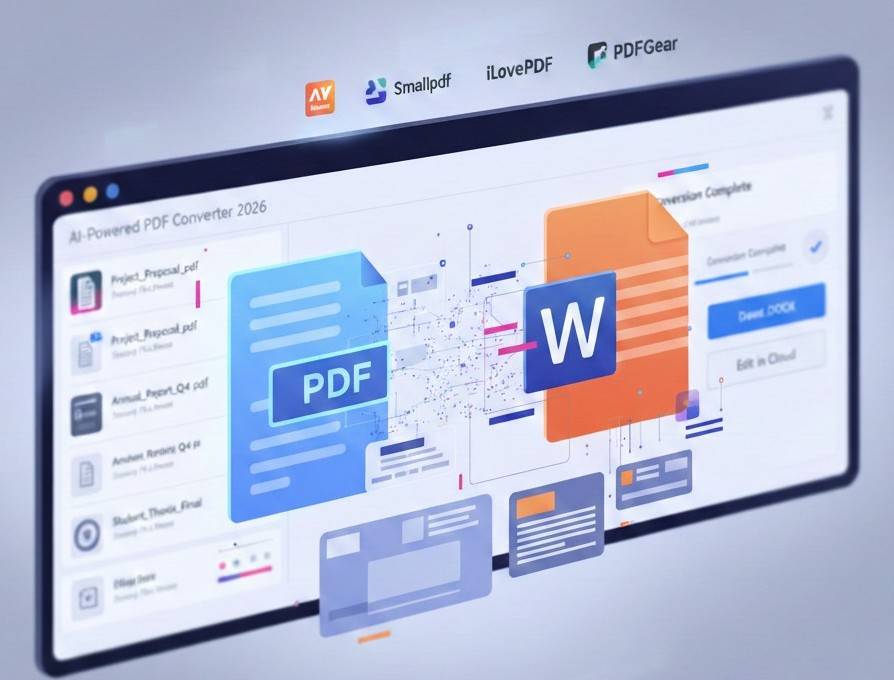
Hvordan konvertere PDF til Word uten å miste formatering i 2026
PDF-dokumenter forblir populære i 2025 på tvers av forretningsutdanning over hele verden, og 2026 forventes å være den samme. Mange brukere trenger fleksible dokumenter som støtter raske oppdateringer uten full filgjenskaping. Word-formater gir direkte kontroll over tekst, tabeller, bilder og struktur.
PDF til Word-konvertering løser redigeringsgrenser innenfor statiske dokumentdesign. Brukere får full tilgang til teksttabeller og oppsett etter konvertering. Prosessen sparer tid og reduserer feil under dokumentoppdateringsoppgaver.
Bedrifter drar nytte av raskere arbeidsflyter og forbedret nøyaktighet på tvers av delte dokumenter. Studenter og fagfolk redigerer enkelt innhold og holder originalformateringen intakt. PDF til Word-konverterere støtter produktivitetsmål i moderne digitale miljøer. Følgende er en detaljert veiledning for hvordan du konverterer PDF til Word ved å bruke de beste løsningene. Vi vil også dele tips for effektiv og smidig konvertering. La oss komme i gang med det grunnleggende.
Hvordan PDF til Word-konvertering fungerer
Moderne PDF til Word-konvertering bruker avanserte AI-systemer for nøyaktig dokumentforståelse. Disse systemene skanner tekstlag, fonter og layoutstruktur i hver PDF-fil. Analysen hjelper programvare med å gjenkjenne innholdsrekkefølge og relasjoner på tvers av ulike dokumentseksjoner. Basert på denne forståelsen, bygger omformeren dokumentet på nytt i redigerbart Word-format.
Etter konvertering kan brukere enkelt redigere innhold uten å skade den originale dokumentstrukturen. AI-konverterere håndterer også komplekse fonter, diagrammer og flerspråklig tekst effektivt. Teknologien lærer av mange dokumenter og forbedrer nøyaktigheten over tid. Denne forbindelsen mellom analyse og redigering forklarer verdien av PDF-konverteringsverktøy.
Trinn-for-trinn: Konverter PDF til Word
Denne trinnvise prosessen vil enkelt konvertere PDF-dokumenter til redigerbare Word-filer.
- Først laster du opp PDF-filen gjennom konverteringsgrensesnittet med en sikker tilkobling.
- Deretter velger du Word DOCX-formatet fra de tilgjengelige alternativene som vises på skjermen.
- Start deretter konverteringsprosessen etter bekreftelse av formatvalg og filberedskap.
Til slutt laster du ned den redigerbare Word-filen og begynner å redigere teksttabeller og oppsett. Disse klare trinnene sparer tid og sikrer nøyaktige dokumentresultater for mange brukere.
Beste PDF til Word-verktøy i 2026
Følgende er noen av verdens beste konverteringsverktøy for PDF til Word i 2026.
1. Adobe Acrobat
Adobe Acrobat er fortsatt en av de mest pålitelige PDF til Word-konvertererne over hele verden. Dette verktøyet gir høy nøyaktighet når det gjelder å opprettholde tekstlayout og formatering ved konvertering av PDF-filer til Word-dokumenter.
Brukere kan bruke nettgrensesnittet eller skrivebordsappen til å eksportere PDF-filer til redigerbare DOCX-filer uten å miste den opprinnelige strukturen. Acrobat støtter også optisk tegngjenkjenning (OCR) for skannede dokumenter, noe som gjør det allsidig på tvers av dokumenttyper.
Fordeler
- Gir svært sterk formateringsbevaring hver gang
- Fungerer på flere enheter, inkludert nettlesere og apper
- Inkluderer OCR for skannede PDF-dokumenter
Ulemper
- Krever et betalt abonnement for full konverteringsfunksjoner
- Nye brukere kan først finne grensesnittet komplekst
- Avanserte funksjoner trenger mer lagrings- og dataressurser
2. Liten pdf
Smallpdf skiller seg ut som en enkel online PDF til Word-konvertering med et rent grensesnitt og robuste redigeringsalternativer. Brukere kan laste opp en PDF raskt og deretter konvertere den til et Word-dokument i løpet av minutter. Dra-og-slipp gjør det enkelt å administrere filer uten å installere programvare. Smallpdf tilbyr også forskjellige andre verktøy for å komprimere og slå sammen PDF-er.
Fordeler
- Fungerer direkte i en nettleser uten å måtte laste ned
- Holder de fleste fonter og oppsett nøyaktige etter konvertering
- Integrerer med skylagringstjenester
Ulemper
- Noen avanserte verktøy krever et Pro-abonnement
- Gratis brukere møter begrensninger på filstørrelse eller antall oppgaver
- OCR-funksjonalitet kan trenge en betalt oppgradering
3. iLovePDF
iLovePDF tilbyr et enkelt nettverktøy for å konvertere PDF-filer til redigerbare Word-dokumenter. Grensesnittet gjør opplastinger enkle og konvertering raske, slik at brukere kan få DOCX-filer klare for redigering. Denne tjenesten inkluderer også andre dokumentverktøy, for eksempel sammenslåing og splitting av sider. Den støtter grunnleggende OCR, selv om avansert bruk kan kreve en premium-konto.
Fordeler
- Enkel konverteringsprosess på hvilken som helst enhet
- Bred pakke med PDF-verktøy tilgjengelig på ett sted
- Fungerer med skylagring som Drive og Dropbox
Ulemper
- Gratisversjonen inkluderer annonser og funksjonsgrenser
- Komplekse skanninger konverterer kanskje ikke like rent uten premiummodellen
- Batchkonvertering kan trenge en betalt plan
4. PDFgear
PDFgear tilbyr en gratis PDF til Word-konvertering som fungerer i nettlesere og apper. Dette verktøyet støtter konvertering av tekst og skannede filer ved hjelp av OCR, samtidig som den originale layouten og skriftene bevares. PDFgear gir også brukere redigeringsverktøy sammen med konverteringsfunksjoner som støtter PDF-administrasjon i én programvare.
Fordeler
- 100 % gratis online konvertering med OCR-støtte
- Fungerer på flere operativsystemer og enheter
- Inkluderer ekstra PDF-redigerings- og formateringsverktøy
Ulemper
- Noen nettbrukere rapporterer inkonsistente resultater
- Det kan hende at funksjoner ikke samsvarer med alternativer i bedriftsklasse
- Batchkonvertering kan kreve en frakoblet app
Her er en kort sammenligning av de ovennevnte PDF til Word-konvertererne.
| Verktøynavn | Gratis bruk | OCR-støtte | Brukervennlighet | Beste funksjon |
|---|---|---|---|---|
| Adobe Acrobat | Begrenset | Ja | Moderat | Profesjonell nøyaktighet |
| Liten pdf | Ja | Betalt alternativ | Lett | Rask online konvertering |
| iLovePDF | Ja | Begrenset | Lett | Integrert pakke med verktøy |
| PDFgear | Ja | Ja | Moderat | Gratis OCR og redigeringsverktøy |
Vanlige konverteringsproblemer
Brukere møter ofte konverteringsproblemer, som kan påvirke arbeidsflyten. Her er vanlige PDF til Word-konverteringsproblemer og hvordan du løser dem.
1. Problemer med skriftfeil
Fontfeil vises når konverteringsprogrammer erstatter originale skrifter med lignende alternativer. Dette problemet påvirker visuell konsistens og reduserer dokumentprofesjonalitet.
Brukere kan løse dette problemet ved å velge avanserte omformere med sterk skriftgjenkjenning. Manuell skrifterstatning i Word gjenoppretter også det originale dokumentets utseende effektivt.
2. Tabellforvrengningsfeil
Tabellforvrengning oppstår når komplekse rader og kolonner mister justering etter konvertering. Dette problemet forstyrrer datalesbarheten og forårsaker forvirring under dokumentredigering.
Konvertere med layoutdeteksjon håndterer tabeller mer nøyaktig på tvers av forskjellige formater. Brukere kan fikse gjenværende problemer ved å justere tabellkanter og kolonnebredder manuelt.
3. Skannede PDF-filer som krever OCR
Skannede PDF-filer inneholder bilder i stedet for redigerbart tekstinnhold. Standardkonverterere kan ikke behandle slike filer uten støtte for OCR-teknologi.
OCR-aktiverte verktøy trekker ut lesbar tekst fra skannede dokumenter nøyaktig. Brukere bør velge OCR-verktøy av høy kvalitet og verifisere tekstnøyaktighet etter konvertering.
Konklusjon
PDF til Word-konvertering støtter moderne redigeringsbehov på tvers av forretningsutdanning og profesjonelle arbeidsflyter. Redigerbare Word-filer lar brukere oppdatere teksttabeller og oppsett effektivt. Denne fleksibiliteten reduserer rekreasjonsinnsatsen og forbedrer dokumentnøyaktigheten på tvers av team i dag.
AI-baserte omformere analyserer dokumentstruktur, fonter og tekstlag nøye. Pålitelige verktøy som Adobe Acrobat, Smallpdf, iLovePDF og PDFgear gir sterke resultater. Hver plattform tilbyr forskjellige styrker knyttet til nøyaktighet, kostnader og avanserte funksjoner.
Problemer med konvertering av PDF til Word inkluderer skriftfeil, tabellforvrengning og skannede filer uten tekst. Brukere kan løse disse problemene gjennom bedre verktøy, OCR-støtte og manuelle justeringer. Nøye valg av verktøy sikrer jevn konvertering og langsiktig dokumentbrukbarhet.
Vanlige spørsmål
Kan jeg konvertere PDF til Word gratis?
Mange elektroniske verktøy tillater gratis PDF til Word-konvertering med grunnleggende funksjoner inkludert. Gratisversjoner håndterer små filer og enkle oppsett effektivt. Begrensninger kan gjelde for filstørrelse, daglig bruk eller avanserte redigeringsalternativer.
Beholder konverteringen fonter og layout?
Moderne omformere bevarer fonter, layouter og mellomrom med god nøyaktighet. Avanserte verktøy analyserer dokumentstrukturen før konverteringen starter. Mindre skriftforskjeller kan vises, og brukere kan enkelt rette dem i Word.
Kan skannede PDF-filer konverteres?
Skannede PDF-filer krever OCR-teknologi for å trekke ut redigerbart tekstinnhold. Verktøy med OCR konverterer bildebaserte dokumenter til lesbare Word-filer. Tekstnøyaktigheten forbedres når skannekvaliteten forblir høy og tydelig.
Er PDF til Word trygt på nettet?
Klarerte konverterere bruker sikre tilkoblinger og automatiske systemer for sletting av filer. Anerkjente plattformer beskytter brukerdata under opplastings- og behandlingsstadiene. Brukere bør unngå ukjente nettsteder og lese personvernreglene nøye.
Hvilket verktøy er best i 2026?
Adobe Acrobat tilbyr den høyeste nøyaktigheten og funksjonene på profesjonelt nivå. Smallpdf og iLovePDF gir raske nettleserbaserte løsninger for daglige behov. PDFgear skiller seg ut for gratis OCR-støtte og ekstra redigeringsverktøy.