 English
 Spanish
 French
 German
 Italian
 Amharic
 Afrikaans
 Arabic
 Chinese
 Japanese
 Korean
 Turkish
 Finnish
 Bengali
 Czech
Czech
 Indonesian
 Danish
 Greek
Greek
 Hindi
Hindi
 Armenian
 Malay
Malay
 Dutch
Dutch
 Norwegian
 Polish
 Portuguese
 Romanian
 Russian
 Swedish
 Thai
Thai
 Vietnamese
 Ukrainian
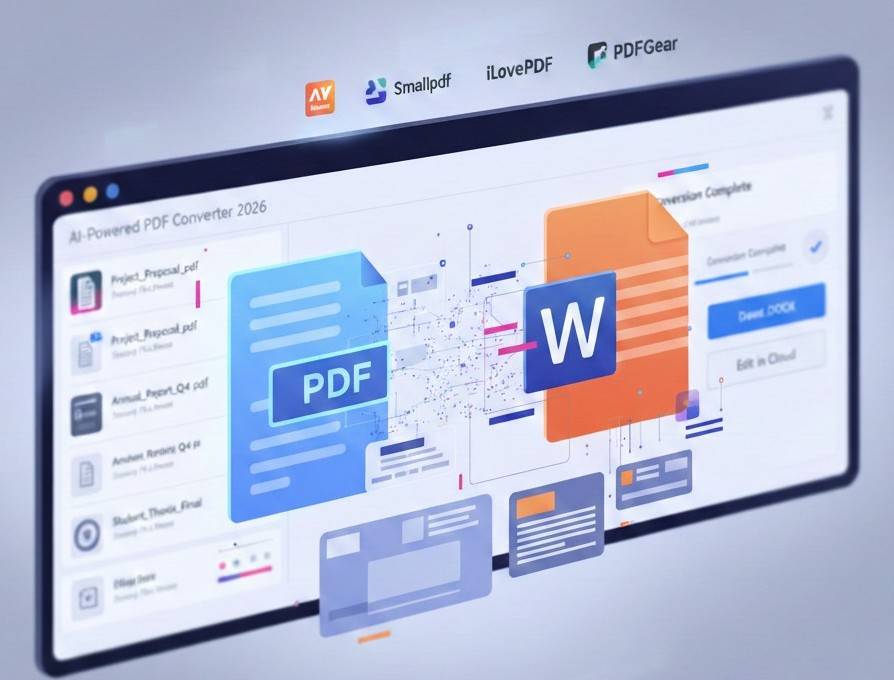
Kuinka muuntaa PDF Wordiksi menettämättä muotoilua vuonna 2026
PDF-dokumentit ovat edelleen suosittuja vuonna 2025 liiketalouden koulutussektoreilla maailmanlaajuisesti, ja vuoden 2026 odotetaan olevan samanlainen. Monet käyttäjät tarvitsevat joustavia asiakirjoja, jotka tukevat nopeita päivityksiä ilman täydellistä tiedostojen luomista. Word-muodot antavat suoran hallinnan tekstiä, taulukoita, kuvia ja rakennetta.
PDF-muunnos Wordiksi ratkaisee muokkausrajoitukset staattisissa asiakirjasuunnitelmissa. Käyttäjät saavat täyden pääsyn tekstitaulukoihin ja asetteluihin muuntamisen jälkeen. Prosessi säästää aikaa ja vähentää virheitä asiakirjapäivitystehtävien aikana.
Yritykset hyötyvät nopeammista työnkuluista ja parannetusta tarkkuudesta jaettujen asiakirjojen välillä. Opiskelijat ja ammattilaiset muokkaavat sisältöä helposti ja säilyttävät alkuperäisen muotoilun ennallaan. PDF-Word-muuntimet tukevat tuottavuustavoitteita nykyaikaisissa digitaalisissa ympäristöissä. Seuraavassa on yksityiskohtainen opas PDF-tiedoston muuntamisesta Wordiksi parhaiden ratkaisujen avulla. Jaamme myös vinkkejä tehokkaaseen ja sujuvaan muuntamiseen. Aloitetaan perusasioista.
Miten PDF:n muuntaminen Wordiksi toimii
Nykyaikainen PDF-muunnos Wordiksi käyttää edistyneitä tekoälyjärjestelmiä dokumenttien tarkkaan ymmärtämiseen. Nämä järjestelmät skannaavat tekstitasot, fontit ja asettelurakenteen jokaisen PDF-tiedoston sisällä. Analyysi auttaa ohjelmistoja tunnistamaan sisällön järjestyksen ja suhteet asiakirjan eri osien välillä. Tämän ymmärryksen perusteella muunnin rakentaa asiakirjan uudelleen muokattavaan Word-muotoon.
Muuntamisen jälkeen käyttäjät voivat muokata sisältöä helposti vahingoittamatta alkuperäistä asiakirjarakennetta. Tekoälymuuntimet käsittelevät myös monimutkaisia fontteja, kaavioita ja monikielistä tekstiä tehokkaasti. Tekniikka oppii monista asiakirjoista ja parantaa tarkkuutta ajan myötä. Tämä analyysin ja muokkauksen välinen yhteys selittää PDF-muunnostyökalujen arvon.
Vaihe vaiheelta: Muunna PDF Wordiksi
Tämä vaiheittainen prosessi muuntaa PDF-dokumentit helposti muokattaviksi Word-tiedostoiksi.
- Lataa ensin PDF-tiedosto muuntimen käyttöliittymän kautta suojatulla yhteydellä.
- Valitse seuraavaksi Word DOCX -muoto näytöllä näkyvistä vaihtoehdoista.
- Aloita sitten muunnosprosessi, kun olet vahvistanut muodon valinnan ja tiedoston valmiuden.
Lataa lopuksi muokattava Word-tiedosto ja aloita tekstitaulukoiden ja asettelujen muokkaaminen. Nämä selkeät vaiheet säästävät aikaa ja varmistavat tarkat asiakirjatulokset monille käyttäjille.
Paras PDF to Word -työkalu vuonna 2026
Seuraavassa on joitain maailman parhaista PDF-Word-muunnostyökaluista vuonna 2026.
1. Adobe Acrobat
Adobe Acrobat on edelleen yksi luotettavimmista PDF-Word-muuntimista maailmanlaajuisesti. Tämä työkalu tarjoaa korkean tarkkuuden ylläpitää tekstin asettelua ja muotoilua muunnettaessa PDF-tiedostoja Word-asiakirjoiksi.
Käyttäjät voivat käyttää online-käyttöliittymää tai työpöytäsovellusta viedäkseen PDF-tiedostoja muokattaviksi DOCX-tiedostoiksi menettämättä alkuperäistä rakennetta. Acrobat tukee myös skannattujen asiakirjojen optista merkintunnistusta (OCR), mikä tekee siitä monipuolisen eri asiakirjatyypeissä.
Plussat
- Tarjoaa erittäin vahvan muotoilun säilytyksen joka kerta
- Toimii useilla laitteilla, mukaan lukien verkkoselaimet ja sovellukset
- Sisältää OCR:n skannatuille PDF-dokumenteille
Miinukset
- Edellyttää maksullista tilausta täysiä muunnosominaisuuksia varten
- Uudet käyttäjät saattavat kokea käyttöliittymän aluksi monimutkaisena
- Edistyneet ominaisuudet tarvitsevat enemmän tallennustilaa ja laskentaresursseja
2. Pienipdf
Smallpdf erottuu edukseen helppokäyttöisenä PDF-Word-muuntimena, jossa on puhdas käyttöliittymä ja tehokkaat muokkausvaihtoehdot. Käyttäjät voivat ladata PDF-tiedoston nopeasti ja muuntaa sen Word-asiakirjaksi muutamassa minuutissa. Vedä ja pudota -toiminnon avulla tiedostojen hallinta on helppoa ilman ohjelmiston asentamista. Smallpdf tarjoaa myös useita muita työkaluja PDF-tiedostojen pakkaamiseen ja yhdistämiseen.
Plussat
- Toimii suoraan selaimessa ilman latauksia
- Pitää useimmat fontit ja asettelut tarkkoina muuntamisen jälkeen
- Integroituu pilvitallennuspalveluihin
Miinukset
- Jotkut edistyneet työkalut vaativat Pro-tilauksen
- Ilmaiset käyttäjät kohtaavat rajoituksia tiedostokoon tai tehtävien lukumäärän suhteen
- OCR-toiminto saattaa vaatia maksullisen päivityksen
3. iLovePDF
iLovePDF tarjoaa yksinkertaisen verkkotyökalun PDF-tiedostojen muuntamiseen muokattaviksi Word-asiakirjoiksi. Sen käyttöliittymä tekee lataamisesta helppoa ja muuntamisen nopeaa, joten käyttäjät voivat saada DOCX-tiedostot valmiiksi muokattavaksi. Tämä palvelu sisältää myös muita dokumenttityökaluja, kuten sivujen yhdistämisen ja jakamisen. Se tukee perustekstintunnistusta, vaikka edistynyt käyttö saattaa vaatia premium-tilin.
Plussat
- Suoraviivainen muunnosprosessi millä tahansa laitteella
- Laaja valikoima PDF-apuohjelmia saatavilla yhdestä paikasta
- Toimii pilvitallennustilan, kuten Driven ja Dropboxin, kanssa
Miinukset
- Ilmainen versio sisältää mainoksia ja ominaisuusrajoituksia
- Monimutkaiset skannaukset eivät välttämättä muunnu yhtä selkeästi ilman premium-mallia
- Erämuunnos saattaa edellyttää maksettua suunnitelmaa
4. PDFgear
PDFgear tarjoaa ilmaisen PDF-Word-muuntimen, joka toimii selaimissa ja sovelluksissa. Tämä työkalu tukee tekstin ja skannattujen tiedostojen muuntamista OCR:n avulla säilyttäen samalla alkuperäisen asettelun ja fontit. PDFgear tarjoaa käyttäjille myös muokkaustyökaluja sekä muunnostoimintoja, jotka tukevat PDF-tiedostojen hallintaa yhdessä ohjelmistossa.
Plussat
- 100 % ilmainen online-muunnos OCR-tuella
- Toimii useilla käyttöjärjestelmillä ja laitteilla
- Sisältää ylimääräisiä PDF-muokkaus- ja muotoilutyökaluja
Miinukset
- Jotkut verkkokäyttäjät raportoivat epäjohdonmukaisista tuloksista
- Ominaisuudet eivät välttämättä vastaa yritystason vaihtoehtoja
- Erämuunnos saattaa vaatia offline-sovelluksen
Tässä on lyhyt vertailu edellä mainituista PDF-Word-muuntimista.
| Työkalun nimi | Ilmainen käyttö | OCR-tuki | Helppokäyttöisyys | Paras ominaisuus |
|---|---|---|---|---|
| Adobe Acrobat | Rajoitettu | Kyllä | Kohtalainen | Ammattimainen tarkkuus |
| Pieni pdf | Kyllä | Maksullinen vaihtoehto | Helppo | Nopea online-muunnos |
| iLovePDF | Kyllä | Rajoitettu | Helppo | Integroitu työkalusarja |
| PDFgear | Kyllä | Kyllä | Kohtalainen | Ilmaiset OCR- ja muokkaustyökalut |
Yleisiä muunto-ongelmia
Käyttäjät kohtaavat usein konversioongelmia, jotka voivat vaikuttaa työnkulkuun. Tässä on yleisiä PDF-Word-muunnosongelmia ja niiden ratkaisemista.
1. Kirjasinten yhteensopivuusongelmat
Fontti ei täsmää, kun muuntimet korvaavat alkuperäiset kirjasimet samanlaisilla vaihtoehdoilla. Tämä ongelma vaikuttaa visuaaliseen yhtenäisyyteen ja heikentää asiakirjan ammattimaisuutta.
Käyttäjät voivat ratkaista tämän ongelman valitsemalla kehittyneitä muuntimia, joissa on vahva fontintunnistus. Manuaalinen fonttien vaihtaminen Wordissa palauttaa myös alkuperäisen asiakirjan ulkoasun tehokkaasti.
2. Taulukon vääristymävirheet
Taulukko vääristyy, kun monimutkaiset rivit ja sarakkeet menettävät tasauksen muuntamisen jälkeen. Tämä ongelma häiritsee tietojen luettavuutta ja aiheuttaa sekaannusta asiakirjan muokkauksen aikana.
Asettelutunnistuksella varustetut muuntimet käsittelevät taulukoita tarkemmin eri muodoissa. Käyttäjät voivat korjata jäljellä olevat ongelmat säätämällä taulukon reunoja ja sarakkeiden leveyksiä manuaalisesti.
3. Skannatut PDF-tiedostot, jotka vaativat tekstintunnistusta
Skannatut PDF-tiedostot sisältävät kuvia muokattavan tekstisisällön sijaan. Vakiomuuntimet eivät voi käsitellä tällaisia tiedostoja ilman OCR-teknologian tukea.
OCR-yhteensopivat työkalut poimivat luettavan tekstin skannatuista asiakirjoista tarkasti. Käyttäjien tulee valita korkealaatuiset OCR-työkalut ja tarkistaa tekstin tarkkuus muuntamisen jälkeen.
Johtopäätös
PDF:n muuntaminen Wordiksi tukee nykyaikaisia muokkaustarpeita yrityskoulutuksessa ja ammatillisissa työnkulkuissa. Muokattavien Word-tiedostojen avulla käyttäjät voivat päivittää tekstitaulukoita ja asetteluja tehokkaasti. Tämä joustavuus vähentää virkistysponnisteluja ja parantaa asiakirjojen tarkkuutta eri tiimeissä nykyään.
Tekoälypohjaiset muuntimet analysoivat asiakirjan rakenteen, fontit ja tekstitasot huolellisesti. Luotettavat työkalut, kuten Adobe Acrobat, Smallpdf, iLovePDF ja PDFgear, tuottavat vahvoja tuloksia. Jokainen alusta tarjoaa erilaisia vahvuuksia, jotka liittyvät tarkkuuteen, hintaan ja edistyneisiin ominaisuuksiin.
PDF-muotoon Word-muunnosongelmia ovat kirjasinten yhteensopimattomuus, taulukon vääristymät ja skannatut tiedostot ilman tekstiä. Käyttäjät voivat ratkaista nämä ongelmat parempien työkalujen, OCR-tuen ja manuaalisten säätöjen avulla. Huolellinen työkalujen valinta varmistaa sujuvan muuntamisen ja dokumenttien pitkäaikaisen käytettävyyden.
UKK
Voinko muuntaa PDF-tiedoston Wordiksi ilmaiseksi?
Monet online-työkalut mahdollistavat ilmaisen PDF:n muuntamisen Wordiksi perusominaisuuksineen. Ilmaiset versiot käsittelevät pieniä tiedostoja ja yksinkertaisia asetteluja tehokkaasti. Rajoitukset voivat koskea tiedostokokoa, päivittäistä käyttöä tai lisämuokkausvaihtoehtoja.
Säilyttääkö muunnos fontit ja asettelun?
Nykyaikaiset muuntimet säilyttävät fontit, asettelut ja välit hyvällä tarkkuudella. Edistyneet työkalut analysoivat asiakirjan rakenteen ennen muuntamisen aloittamista. Pieniä kirjasineroja saattaa ilmetä, ja käyttäjät voivat korjata ne helposti Wordissa.
Voidaanko skannatut PDF-tiedostot muuntaa?
Skannatut PDF-tiedostot vaativat OCR-tekniikan muokattavan tekstisisällön poimimiseen. OCR-työkalut muuntaa kuvapohjaiset asiakirjat luettavissa oleviksi Word-tiedostoiksi. Tekstin tarkkuus paranee, kun skannauslaatu pysyy korkeana ja selkeänä.
Onko PDF Wordiksi turvallista verkossa?
Luotetut muuntimet käyttävät suojattuja yhteyksiä ja automaattisia tiedostojen poistojärjestelmiä. Hyvämaineiset alustat suojaavat käyttäjätietoja lataus- ja käsittelyvaiheiden aikana. Käyttäjien tulee välttää tuntemattomia verkkosivustoja ja lukea tietosuojakäytännöt huolellisesti.
Mikä työkalu on paras vuonna 2026?
Adobe Acrobat tarjoaa korkeimman tarkkuuden ja ammattitason ominaisuuksia. Smallpdf ja iLovePDF tarjoavat nopeita selainpohjaisia ratkaisuja jokapäiväisiin tarpeisiin. PDFgear erottuu edukseen ilmaisesta OCR-tuesta ja ylimääräisistä muokkaustyökaluista.