 English
 Spanish
 French
 German
 Italian
 Amharic
 Afrikaans
 Arabic
 Chinese
 Japanese
 Korean
 Turkish
 Finnish
 Bengali
 Czech
Czech
 Indonesian
 Danish
 Greek
Greek
 Hindi
Hindi
 Armenian
 Malay
Malay
 Dutch
Dutch
 Norwegian
 Polish
 Portuguese
 Romanian
 Russian
 Swedish
 Thai
Thai
 Vietnamese
 Ukrainian
Jak przekonwertować plik PDF na Word bez utraty formatowania w 2026 r
Dokumenty PDF będą nadal popularne w 2025 r. we wszystkich sektorach edukacji biznesowej na całym świecie i oczekuje się, że w 2026 r. będzie tak samo. Wielu użytkowników potrzebuje elastycznych dokumentów, które obsługują szybkie aktualizacje bez pełnego odtwarzania plików. Formaty Word dają bezpośrednią kontrolę nad tekstem, tabelami, obrazami i strukturą.
Konwersja plików PDF do programu Word rozwiązuje ograniczenia edycji w statycznych projektach dokumentów. Po konwersji użytkownicy uzyskują pełny dostęp do tabel tekstowych i układów. Proces ten pozwala zaoszczędzić czas i ograniczyć błędy podczas zadań związanych z aktualizacją dokumentów.
Firmy odnoszą korzyści z szybszego przepływu pracy i większej dokładności udostępnianych dokumentów. Studenci i profesjonaliści z łatwością edytują treść, zachowując nienaruszone oryginalne formatowanie. Konwertery plików PDF na Word wspierają cele związane z produktywnością w nowoczesnych środowiskach cyfrowych. Poniżej znajduje się szczegółowy przewodnik dotyczący konwersji pliku PDF do programu Word przy użyciu najlepszych rozwiązań. Podzielimy się także wskazówkami dotyczącymi skutecznej i płynnej konwersji. Zacznijmy od podstaw.
Jak działa konwersja plików PDF na Word
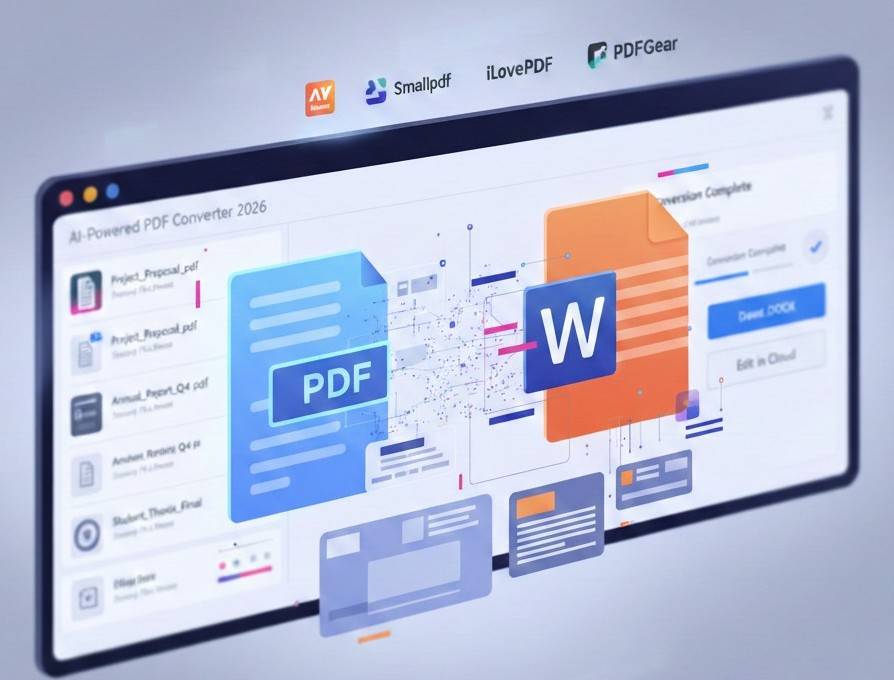
Nowoczesna konwersja plików PDF do Word wykorzystuje zaawansowane systemy AI w celu dokładnego zrozumienia dokumentów. Systemy te skanują warstwy tekstu, czcionki i strukturę układu w każdym pliku PDF. Analiza pomaga oprogramowaniu rozpoznać kolejność treści i relacje w różnych sekcjach dokumentu. Na tej podstawie konwerter odbudowuje dokument w edytowalnym formacie Word.
Po konwersji użytkownicy mogą łatwo edytować treść, nie uszkadzając oryginalnej struktury dokumentu. Konwertery AI skutecznie radzą sobie również ze złożonymi czcionkami, wykresami i tekstem wielojęzycznym. Technologia uczy się na podstawie wielu dokumentów i z czasem poprawia dokładność. To połączenie analizy i edycji wyjaśnia wartość narzędzi do konwersji plików PDF.
Krok po kroku: Konwertuj plik PDF na Word
Ten krok po kroku proces z łatwością przekonwertuje dokumenty PDF na edytowalne pliki Word.
- Najpierw prześlij plik PDF za pośrednictwem interfejsu konwertera z bezpiecznym połączeniem.
- Następnie z dostępnych opcji wyświetlonych na ekranie wybierz format Word DOCX.
- Następnie rozpocznij proces konwersji po potwierdzeniu wyboru formatu i gotowości pliku.
Na koniec pobierz edytowalny plik Word i rozpocznij edycję tabel tekstowych i układów. Te jasne kroki oszczędzają czas i zapewniają wielu użytkownikom dokładne wyniki dokumentów.
Najlepsze narzędzia PDF do Word w 2026 r
Poniżej znajdują się jedne z najlepszych na świecie narzędzi do konwersji plików PDF na Word w roku 2026.
1. Adobe Acrobat
Adobe Acrobat pozostaje jednym z najbardziej niezawodnych konwerterów plików PDF na Word na świecie. To narzędzie zapewnia wysoką dokładność w zachowaniu układu i formatowania tekstu podczas konwersji plików PDF na dokumenty Word.
Użytkownicy mogą używać interfejsu online lub aplikacji komputerowej do eksportowania plików PDF do edytowalnych plików DOCX bez utraty oryginalnej struktury. Program Acrobat obsługuje także optyczne rozpoznawanie znaków (OCR) w zeskanowanych dokumentach, dzięki czemu jest wszechstronny w przypadku różnych typów dokumentów.
Plusy
- Zapewnia bardzo silne zachowanie formatowania za każdym razem
- Działa na wielu urządzeniach, w tym na przeglądarkach internetowych i aplikacjach
- Zawiera OCR dla zeskanowanych dokumentów PDF
Wady
- Aby uzyskać pełne funkcje konwersji, wymaga płatnej subskrypcji
- Nowi użytkownicy mogą początkowo uznać interfejs za skomplikowany
- Zaawansowane funkcje wymagają większej ilości pamięci i zasobów obliczeniowych
2. Małypdf
Smallpdf wyróżnia się jako prosty konwerter plików PDF na Word online z przejrzystym interfejsem i solidnymi opcjami edycji. Użytkownicy mogą szybko przesłać plik PDF, a następnie w ciągu kilku minut przekonwertować go na dokument programu Word. Metoda „przeciągnij i upuść” ułatwia zarządzanie plikami bez konieczności instalowania oprogramowania. Smallpdf oferuje także różne inne narzędzia do kompresji i łączenia plików PDF.
Plusy
- Działa bezpośrednio w przeglądarce, bez konieczności pobierania
- Po konwersji zachowuje dokładność większości czcionek i układów
- Integruje się z usługami przechowywania w chmurze
Wady
- Niektóre zaawansowane narzędzia wymagają subskrypcji Pro
- Bezpłatni użytkownicy borykają się z ograniczeniami dotyczącymi rozmiaru pliku i liczby zadań
- Funkcja OCR może wymagać płatnej aktualizacji
3. iLovePDF
iLovePDF oferuje proste narzędzie internetowe do konwersji plików PDF na edytowalne dokumenty Word. Jego interfejs ułatwia przesyłanie i szybką konwersję, dzięki czemu użytkownicy mogą przygotować pliki DOCX do edycji. Usługa ta obejmuje także inne narzędzia do obsługi dokumentów, takie jak łączenie i dzielenie stron. Obsługuje podstawowy OCR, choć zaawansowane użytkowanie może wymagać konta premium.
Plusy
- Prosty proces konwersji na dowolnym urządzeniu
- Szeroki pakiet narzędzi PDF dostępnych w jednym miejscu
- Współpracuje z pamięcią masową w chmurze, taką jak Drive i Dropbox
Wady
- Wersja bezpłatna zawiera reklamy i ograniczenia funkcji
- Złożone skany mogą nie konwertować tak czysto bez modelu premium
- Konwersja wsadowa może wymagać płatnego planu
4. PDFgear
PDFgear oferuje darmowy konwerter plików PDF na Word, który działa w przeglądarkach i aplikacjach. Narzędzie to obsługuje konwersję tekstu i zeskanowanych plików za pomocą OCR, zachowując jednocześnie oryginalny układ i czcionki. PDFgear zapewnia także użytkownikom narzędzia do edycji wraz z funkcjami konwersji, które obsługują zarządzanie plikami PDF w jednym oprogramowaniu.
Plusy
- 100% darmowa konwersja online z obsługą OCR
- Działa na wielu systemach operacyjnych i urządzeniach
- Zawiera dodatkowe narzędzia do edycji i formatowania plików PDF
Wady
- Niektórzy użytkownicy online zgłaszają niespójne wyniki
- Funkcje mogą nie odpowiadać zamiennikom klasy korporacyjnej
- Konwersja wsadowa może wymagać aplikacji offline
Oto krótkie porównanie wyżej wymienionych konwerterów plików PDF na Word.
| Nazwa narzędzia | Bezpłatne korzystanie | Wsparcie OCR | Łatwość użycia | Najlepsza funkcja |
|---|---|---|---|---|
| Adobe Acrobat | Ograniczony | Tak | Umiarkowany | Profesjonalna dokładność |
| Małypdf | Tak | Opcja płatna | Łatwy | Szybka konwersja online |
| iLovePDF | Tak | Ograniczony | Łatwy | Zintegrowany pakiet narzędzi |
| PDFgear | Tak | Tak | Umiarkowany | Darmowe narzędzia do OCR i edycji |
Typowe problemy z konwersją
Użytkownicy często napotykają problemy z konwersją, które mogą mieć wpływ na przepływ pracy. Oto typowe problemy z konwersją plików PDF na Word i sposoby ich rozwiązywania.
1. Problemy z niedopasowaniem czcionek
Niedopasowanie czcionek pojawia się, gdy konwertery zamieniają oryginalne czcionki na podobne alternatywy. Ten problem wpływa na spójność wizualną i zmniejsza profesjonalizm dokumentu.
Użytkownicy mogą rozwiązać ten problem, wybierając zaawansowane konwertery z silnym rozpoznawaniem czcionek. Ręczna wymiana czcionek w programie Word również skutecznie przywraca oryginalny wygląd dokumentu.
2. Błędy zniekształcenia tabeli
Zniekształcenie tabeli występuje, gdy złożone wiersze i kolumny tracą wyrównanie po konwersji. Problem ten zakłóca czytelność danych i powoduje zamieszanie podczas edycji dokumentu.
Konwertery z funkcją wykrywania układu dokładniej obsługują tabele w różnych formatach. Użytkownicy mogą rozwiązać pozostałe problemy, ręcznie dostosowując obramowanie tabeli i szerokość kolumn.
3. Zeskanowane pliki PDF wymagające OCR
Zeskanowane pliki PDF zawierają obrazy zamiast edytowalnej treści tekstowej. Standardowe konwertery nie są w stanie przetworzyć takich plików bez wsparcia technologii OCR.
Narzędzia obsługujące OCR dokładnie wyodrębniają czytelny tekst ze zeskanowanych dokumentów. Użytkownicy powinni wybierać wysokiej jakości narzędzia OCR i weryfikować poprawność tekstu po konwersji.
Wniosek
Konwersja plików PDF do programu Word obsługuje nowoczesne potrzeby edycyjne w edukacji biznesowej i profesjonalnych przepływach pracy. Edytowalne pliki programu Word pozwalają użytkownikom efektywnie aktualizować tabele tekstowe i układy. Ta elastyczność zmniejsza wysiłek związany z rekreacją i poprawia obecnie dokładność dokumentów we wszystkich zespołach.
Konwertery oparte na sztucznej inteligencji dokładnie analizują strukturę dokumentu, czcionki i warstwy tekstu. Niezawodne narzędzia, takie jak Adobe Acrobat, Smallpdf, iLovePDF i PDFgear, zapewniają dobre wyniki. Każda platforma oferuje różne mocne strony związane z dokładnością, kosztem i zaawansowanymi funkcjami.
Problemy z konwersją plików PDF na Word obejmują niedopasowanie czcionek, zniekształcenie tabeli i zeskanowane pliki bez tekstu. Użytkownicy mogą rozwiązać te problemy za pomocą lepszych narzędzi, obsługi OCR i ręcznych dostosowań. Staranny dobór narzędzi zapewnia płynną konwersję i długoterminową użyteczność dokumentu.
Często zadawane pytania
Czy mogę bezpłatnie przekonwertować plik PDF na Word?
Wiele narzędzi online umożliwia bezpłatną konwersję plików PDF na Word z uwzględnieniem podstawowych funkcji. Bezpłatne wersje skutecznie radzą sobie z małymi plikami i prostymi układami. Mogą obowiązywać ograniczenia dotyczące rozmiaru pliku, codziennego użytkowania lub zaawansowanych opcji edycji.
Czy konwersja zachowuje czcionki i układ?
Nowoczesne konwertery zachowują czcionki, układy i odstępy z dobrą dokładnością. Zaawansowane narzędzia analizują strukturę dokumentu przed rozpoczęciem konwersji. Mogą pojawić się drobne różnice w czcionkach, które użytkownicy mogą łatwo poprawić w programie Word.
Czy zeskanowane pliki PDF można konwertować?
Zeskanowane pliki PDF wymagają technologii OCR w celu wyodrębnienia edytowalnej zawartości tekstowej. Narzędzia z OCR konwertują dokumenty oparte na obrazach na czytelne pliki Word. Dokładność tekstu poprawia się, gdy jakość skanowania pozostaje wysoka i wyraźna.
Czy plik PDF do programu Word jest bezpieczny w Internecie?
Zaufani konwerterzy korzystają z bezpiecznych połączeń i systemów automatycznego usuwania plików. Renomowane platformy chronią dane użytkowników na etapach przesyłania i przetwarzania. Użytkownicy powinni unikać nieznanych stron internetowych i uważnie zapoznać się z polityką prywatności.
Które narzędzie jest najlepsze w 2026 roku?
Adobe Acrobat oferuje najwyższą dokładność i funkcje na profesjonalnym poziomie. Smallpdf i iLovePDF zapewniają szybkie rozwiązania oparte na przeglądarce do codziennych potrzeb. PDFgear wyróżnia się bezpłatną obsługą OCR i dodatkowymi narzędziami do edycji.