 English
 Spanish
 French
 German
 Italian
 Amharic
 Afrikaans
 Arabic
 Chinese
 Japanese
 Korean
 Turkish
 Finnish
 Bengali
 Czech
Czech
 Indonesian
 Danish
 Greek
Greek
 Hindi
Hindi
 Armenian
 Malay
Malay
 Dutch
Dutch
 Norwegian
 Polish
 Portuguese
 Romanian
 Russian
 Swedish
 Thai
Thai
 Vietnamese
 Ukrainian
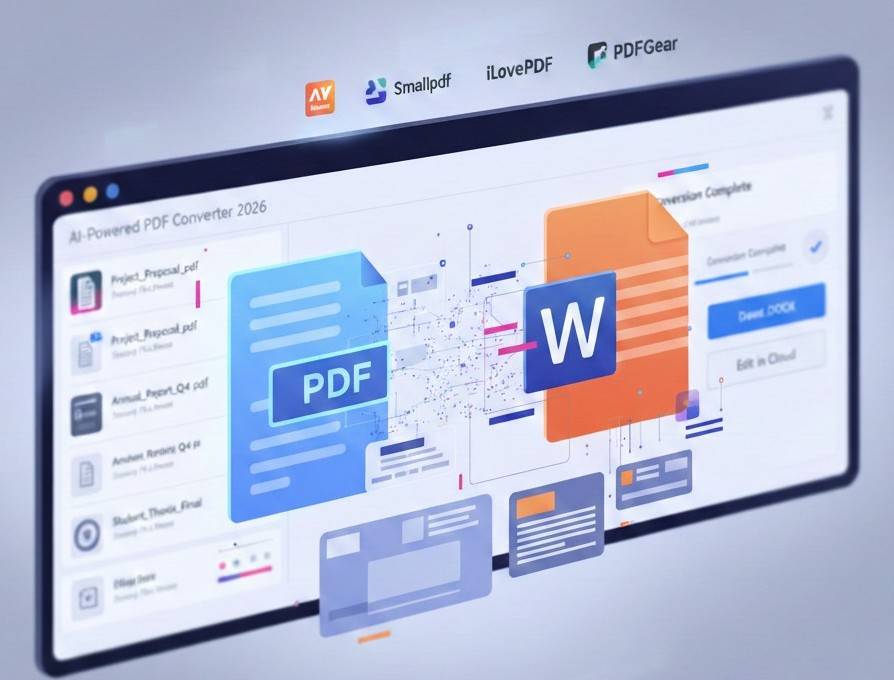
Jak převést PDF do Wordu bez ztráty formátování v roce 2026
Dokumenty PDF zůstávají v roce 2025 populární napříč sektory obchodního vzdělávání po celém světě a očekává se, že rok 2026 bude stejný. Mnoho uživatelů potřebuje flexibilní dokumenty, které podporují rychlé aktualizace bez úplného opakování souborů. Formáty Word poskytují přímou kontrolu nad textem, tabulkami, obrázky a strukturou.
Převod PDF do Wordu řeší omezení úprav v rámci statických návrhů dokumentů. Uživatelé po převodu získají plný přístup k textovým tabulkám a rozložením. Tento proces šetří čas a snižuje chyby během úloh aktualizace dokumentu.
Podniky těží z rychlejších pracovních postupů a vyšší přesnosti sdílených dokumentů. Studenti a profesionálové snadno upravují obsah a zachovávají původní formátování nedotčené. Převaděče PDF do Wordu podporují cíle produktivity v moderních digitálních prostředích. Následuje podrobný návod, jak převést PDF do Wordu pomocí nejlepších řešení. Budeme také sdílet tipy pro efektivní a hladký převod. Začněme se základy.
Jak funguje převod PDF do Wordu
Moderní převod PDF do Wordu využívá pokročilé systémy umělé inteligence pro přesné porozumění dokumentům. Tyto systémy skenují textové vrstvy, písma a strukturu rozložení uvnitř každého souboru PDF. Analýza pomáhá softwaru rozpoznat pořadí obsahu a vztahy v různých částech dokumentu. Na základě tohoto pochopení převaděč znovu sestaví dokument v upravitelném formátu Word.
Po převodu mohou uživatelé snadno upravovat obsah bez poškození původní struktury dokumentu. Převaděče AI také efektivně zvládají složitá písma, grafy a vícejazyčný text. Technologie se učí z mnoha dokumentů a postupem času zlepšuje přesnost. Toto spojení mezi analýzou a úpravami vysvětluje hodnotu nástrojů pro převod PDF.
Krok za krokem: Převeďte PDF do Wordu
Tento postup krok za krokem snadno převede dokumenty PDF na upravitelné soubory aplikace Word.
- Nejprve nahrajte soubor PDF přes rozhraní převodníku se zabezpečeným připojením.
- Dále vyberte formát Word DOCX z dostupných možností zobrazených na obrazovce.
- Poté spusťte proces převodu po potvrzení volby formátu a připravenosti souboru.
Nakonec si stáhněte upravitelný soubor aplikace Word a začněte upravovat textové tabulky a rozvržení. Tyto jasné kroky šetří čas a zajišťují přesné výsledky dokumentů pro mnoho uživatelů.
Nejlepší nástroje PDF do Wordu v roce 2026
Níže jsou uvedeny některé z nejlepších světových nástrojů pro převod PDF do Wordu v roce 2026.
1. Adobe Acrobat
Adobe Acrobat zůstává jedním z nejspolehlivějších převaděčů PDF do Wordu na celém světě. Tento nástroj nabízí vysokou přesnost při zachování rozložení a formátování textu při převodu souborů PDF do dokumentů aplikace Word.
Uživatelé mohou použít online rozhraní nebo desktopovou aplikaci k exportu PDF do upravitelných souborů DOCX, aniž by ztratili původní strukturu. Acrobat také podporuje optické rozpoznávání znaků (OCR) pro naskenované dokumenty, díky čemuž je univerzální pro různé typy dokumentů.
Pros
- Pokaždé poskytuje velmi silné uchování formátování
- Funguje na více zařízeních, včetně webových prohlížečů a aplikací
- Zahrnuje OCR pro naskenované dokumenty PDF
Nevýhody
- Pro plné funkce konverze vyžaduje placené předplatné
- Noví uživatelé mohou zpočátku považovat rozhraní za složité
- Pokročilé funkce vyžadují více úložných a výpočetních zdrojů
2. Smallpdf
Smallpdf vyniká jako snadný online převodník PDF do Wordu s čistým rozhraním a robustními možnostmi úprav. Uživatelé mohou rychle nahrát PDF a poté jej během několika minut převést na dokument aplikace Word. Drag-and-drop usnadňuje správu souborů bez instalace softwaru. Smallpdf také nabízí různé další nástroje pro kompresi a slučování souborů PDF.
Pros
- Funguje přímo v prohlížeči bez nutnosti stahování
- Udržuje většinu písem a rozvržení přesných po převodu
- Integruje se se službami cloudového úložiště
Nevýhody
- Některé pokročilé nástroje vyžadují předplatné Pro
- Bezplatní uživatelé čelí omezením velikosti souboru nebo počtu úkolů
- Funkce OCR může vyžadovat placený upgrade
3. iLovePDF
iLovePDF nabízí jednoduchý webový nástroj pro převod souborů PDF na upravitelné dokumenty aplikace Word. Jeho rozhraní umožňuje snadné nahrávání a rychlou konverzi, takže uživatelé mohou připravit soubory DOCX k úpravám. Tato služba také zahrnuje další nástroje pro dokumenty, jako je slučování a rozdělování stránek. Podporuje základní OCR, i když pokročilé použití může vyžadovat prémiový účet.
Pros
- Přímý proces převodu na jakémkoli zařízení
- Široká sada nástrojů PDF dostupných na jednom místě
- Funguje s cloudovým úložištěm, jako je Drive a Dropbox
Nevýhody
- Bezplatná verze zahrnuje reklamy a omezení funkcí
- Složité skenování nemusí být bez prémiového modelu tak čisté
- Dávková konverze může vyžadovat placený plán
4. Převod PDF
PDFgear nabízí bezplatný převodník PDF do Wordu, který funguje v prohlížečích a aplikacích. Tento nástroj podporuje převod textu a naskenovaných souborů pomocí OCR při zachování původního rozvržení a písem. PDFgear také poskytuje uživatelům nástroje pro úpravy spolu s konverzními funkcemi, které podporují správu PDF v jednom softwaru.
Pros
- 100% bezplatná online konverze s podporou OCR
- Funguje na více operačních systémech a zařízeních
- Obsahuje další nástroje pro úpravu a formátování PDF
Nevýhody
- Někteří online uživatelé hlásí nekonzistentní výsledky
- Funkce se nemusí shodovat s alternativami na podnikové úrovni
- Dávková konverze může vyžadovat offline aplikaci
Zde je krátké srovnání výše zmíněných převodníků PDF do Wordu.
| Název nástroje | Použití zdarma | Podpora OCR | Snadné použití | Nejlepší funkce |
|---|---|---|---|---|
| Adobe Acrobat | Omezený | Ano | Mírný | Profesionální přesnost |
| Smallpdf | Ano | Placená varianta | Snadný | Rychlá online konverze |
| iLovePDF | Ano | Omezený | Snadný | Integrovaná sada nástrojů |
| PDF Gear | Ano | Ano | Mírný | Bezplatné OCR a editační nástroje |
Běžné problémy s převodem
Uživatelé často čelí problémům s převodem, které mohou ovlivnit pracovní postup. Zde jsou běžné problémy s převodem PDF do Wordu a jak je řešit.
1. Problémy s neshodou písem
Neshoda písem se objeví, když převaděče nahradí původní písma podobnými alternativami. Tento problém ovlivňuje vizuální konzistenci a snižuje profesionalitu dokumentu.
Uživatelé mohou tento problém vyřešit výběrem pokročilých převodníků se silným rozpoznáváním písem. Ruční výměna písem v aplikaci Word také efektivně obnoví původní vzhled dokumentu.
2. Chyby zkreslení tabulky
Ke zkreslení tabulky dochází, když složité řádky a sloupce po převodu ztratí zarovnání. Tento problém narušuje čitelnost dat a způsobuje zmatek při úpravách dokumentu.
Převaděče s detekcí rozvržení zpracovávají tabulky přesněji v různých formátech. Uživatelé mohou vyřešit zbývající problémy ruční úpravou okrajů tabulky a šířky sloupců.
3. Naskenované soubory PDF vyžadující OCR
Naskenované soubory PDF obsahují obrázky namísto upravitelného textového obsahu. Standardní převodníky takové soubory nemohou zpracovat bez podpory technologie OCR.
Nástroje s podporou OCR přesně extrahují čitelný text z naskenovaných dokumentů. Uživatelé by si měli vybrat vysoce kvalitní nástroje OCR a ověřit správnost textu po převodu.
Závěr
Převod PDF do Wordu podporuje moderní potřeby úprav napříč obchodním vzděláváním a profesionálními pracovními postupy. Upravitelné soubory Wordu umožňují uživatelům efektivně aktualizovat textové tabulky a rozvržení. Tato flexibilita snižuje rekreační úsilí a zlepšuje přesnost dokumentů v dnešních týmech.
Převaděče založené na umělé inteligenci pečlivě analyzují strukturu dokumentu, písma a textové vrstvy. Spolehlivé nástroje jako Adobe Acrobat, Smallpdf, iLovePDF a PDFgear poskytují skvělé výsledky. Každá platforma nabízí různé silné stránky související s přesností, cenou a pokročilými funkcemi.
Problémy s převodem PDF do Wordu zahrnují nesoulad písem, deformaci tabulek a naskenované soubory bez textu. Uživatelé mohou tyto problémy vyřešit pomocí lepších nástrojů, podpory OCR a ručních úprav. Pečlivý výběr nástrojů zajišťuje hladký převod a dlouhodobou použitelnost dokumentu.
Nejčastější dotazy
Mohu převést PDF do Wordu zdarma?
Mnoho online nástrojů umožňuje bezplatnou konverzi PDF do Wordu se základními funkcemi. Bezplatné verze efektivně zvládají malé soubory a jednoduchá rozvržení. Omezení se mohou vztahovat na velikost souboru, denní používání nebo pokročilé možnosti úprav.
Zachová převod písma a rozvržení?
Moderní převodníky zachovávají písma, rozvržení a mezery s dobrou přesností. Pokročilé nástroje analyzují strukturu dokumentu před zahájením převodu. Mohou se objevit drobné rozdíly v písmech a uživatelé je mohou snadno opravit v aplikaci Word.
Lze naskenované PDF převést?
Naskenované soubory PDF vyžadují technologii OCR k extrahování upravitelného textového obsahu. Nástroje s OCR převádějí dokumenty založené na obrázcích na čitelné soubory aplikace Word. Přesnost textu se zlepší, když kvalita skenování zůstane vysoká a jasná.
Je PDF to Word bezpečné online?
Důvěryhodné převodníky používají zabezpečené připojení a systémy automatického mazání souborů. Renomované platformy chrání uživatelská data během fáze nahrávání a zpracování. Uživatelé by se měli vyhýbat neznámým webovým stránkám a pečlivě si přečíst zásady ochrany osobních údajů.
Který nástroj je nejlepší v roce 2026?
Adobe Acrobat nabízí nejvyšší přesnost a funkce na profesionální úrovni. Smallpdf a iLovePDF poskytují rychlá řešení založená na prohlížeči pro každodenní potřeby. PDFgear vyniká bezplatnou podporou OCR a dalšími nástroji pro úpravy.