 English
 Spanish
 French
 German
 Italian
 Amharic
 Afrikaans
 Arabic
 Chinese
 Japanese
 Korean
 Turkish
 Finnish
 Bengali
 Czech
Czech
 Indonesian
 Danish
 Greek
Greek
 Hindi
Hindi
 Armenian
 Malay
Malay
 Dutch
Dutch
 Norwegian
 Polish
 Portuguese
 Romanian
 Russian
 Swedish
 Thai
Thai
 Vietnamese
 Ukrainian
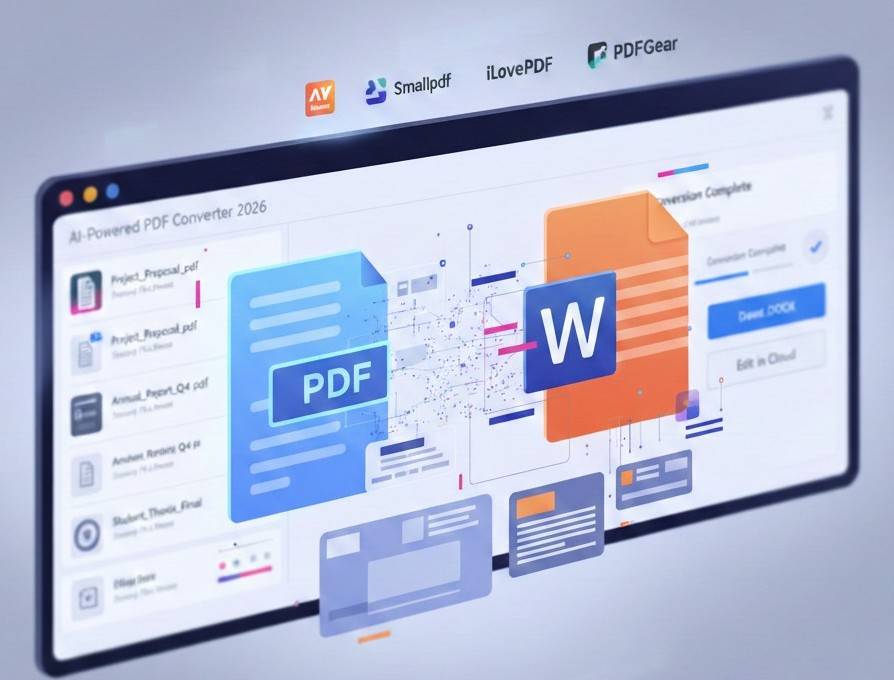
كيفية تحويل PDF إلى Word دون فقدان التنسيق في 2026
تظل مستندات PDF شائعة في عام 2025 عبر قطاعات تعليم إدارة الأعمال في جميع أنحاء العالم، ومن المتوقع أن يكون عام 2026 هو نفسه. يحتاج العديد من المستخدمين إلى مستندات مرنة تدعم التحديثات السريعة دون إعادة إنشاء الملف بالكامل. تمنح تنسيقات Word تحكمًا مباشرًا في النص والجداول والصور والبنية.
يحل تحويل PDF إلى Word حدود التحرير ضمن تصميمات المستندات الثابتة. يحصل المستخدمون على حق الوصول الكامل إلى جداول النص والتخطيطات بعد التحويل. توفر العملية الوقت وتقلل من الأخطاء أثناء مهام تحديث المستندات.
تستفيد الشركات من سير العمل الأسرع والدقة المحسنة عبر المستندات المشتركة. يقوم الطلاب والمحترفون بتحرير المحتوى بسهولة والحفاظ على التنسيق الأصلي كما هو. تدعم محولات PDF إلى Word أهداف الإنتاجية في البيئات الرقمية الحديثة. فيما يلي دليل مفصل حول كيفية تحويل PDF إلى Word باستخدام أفضل الحلول. سنشارك أيضًا النصائح للتحويل الفعال والسلس. لنبدأ بالأساسيات.
كيف يعمل تحويل PDF إلى Word
يستخدم تحويل PDF إلى Word الحديث أنظمة الذكاء الاصطناعي المتقدمة لفهم المستندات بدقة. تقوم هذه الأنظمة بمسح طبقات النص والخطوط وبنية التخطيط داخل كل ملف PDF. يساعد التحليل البرنامج على التعرف على ترتيب المحتوى والعلاقات عبر أقسام المستند المختلفة. واستنادًا إلى هذا الفهم، يقوم المحول بإعادة إنشاء المستند بتنسيق Word قابل للتحرير.
بعد التحويل، يمكن للمستخدمين تحرير المحتوى بسهولة دون الإضرار ببنية المستند الأصلي. تتعامل محولات الذكاء الاصطناعي أيضًا مع الخطوط المعقدة والمخططات والنصوص متعددة اللغات بفعالية. تتعلم التكنولوجيا من العديد من المستندات وتحسن الدقة بمرور الوقت. يشرح هذا الارتباط بين التحليل والتحرير قيمة أدوات تحويل PDF.
خطوة بخطوة: تحويل PDF إلى Word
ستعمل هذه العملية خطوة بخطوة على تحويل مستندات PDF إلى ملفات Word قابلة للتحرير بسهولة.
- أولاً، قم بتحميل ملف PDF الخاص بك من خلال واجهة المحول من خلال اتصال آمن.
- بعد ذلك، حدد تنسيق Word DOCX من الخيارات المتاحة المعروضة على الشاشة.
- ثم ابدأ عملية التحويل بعد التأكد من اختيار التنسيق وجاهزية الملف.
أخيرًا، قم بتنزيل ملف Word القابل للتحرير وابدأ في تحرير الجداول النصية والتخطيطات. توفر هذه الخطوات الواضحة الوقت وتضمن نتائج مستندات دقيقة للعديد من المستخدمين.
أفضل أدوات تحويل PDF إلى Word في عام 2026
فيما يلي بعض من أفضل أدوات تحويل PDF إلى Word في العالم في عام 2026.
1. أدوبي أكروبات
يظل Adobe Acrobat واحدًا من أكثر برامج تحويل PDF إلى Word موثوقية في جميع أنحاء العالم. توفر هذه الأداة دقة عالية في الحفاظ على تخطيط النص وتنسيقه عند تحويل ملفات PDF إلى مستندات Word.
يمكن للمستخدمين استخدام الواجهة عبر الإنترنت أو تطبيق سطح المكتب لتصدير ملفات PDF إلى ملفات DOCX قابلة للتحرير دون فقدان البنية الأصلية. يدعم Acrobat أيضًا التعرف البصري على الأحرف (OCR) للمستندات الممسوحة ضوئيًا، مما يجعله متعدد الاستخدامات عبر أنواع المستندات.
الايجابيات
- يوفر الحفاظ على التنسيق بشكل قوي جدًا في كل مرة
- يعمل على أجهزة متعددة، بما في ذلك متصفحات الويب والتطبيقات
- يتضمن التعرف الضوئي على الحروف (OCR) لمستندات PDF الممسوحة ضوئيًا
سلبيات
- يتطلب اشتراكًا مدفوعًا للحصول على ميزات التحويل الكاملة
- قد يجد المستخدمون الجدد الواجهة معقدة في البداية
- تحتاج الميزات المتقدمة إلى المزيد من موارد التخزين والحوسبة
2. ملف pdf صغير
يتميز Smallpdf بأنه محول سهل من PDF إلى Word عبر الإنترنت مع واجهة نظيفة وخيارات تحرير قوية. يمكن للمستخدمين تحميل ملف PDF بسرعة ثم تحويله إلى مستند Word في غضون دقائق. يعمل السحب والإفلات على تسهيل إدارة الملفات دون تثبيت البرنامج. يقدم Smallpdf أيضًا العديد من الأدوات الأخرى لضغط ملفات PDF ودمجها.
الايجابيات
- يعمل مباشرة في المتصفح دون الحاجة إلى تنزيلات
- يحافظ على دقة معظم الخطوط والتخطيطات بعد التحويل
- يتكامل مع خدمات التخزين السحابية
سلبيات
- تتطلب بعض الأدوات المتقدمة اشتراكًا احترافيًا
- يواجه المستخدمون المجانيون قيودًا على حجم الملف أو عدد المهام
- قد تحتاج وظيفة التعرف الضوئي على الحروف (OCR) إلى ترقية مدفوعة الأجر
3. آي لاف بي دي إف
يقدم iLovePDF أداة ويب بسيطة لتحويل ملفات PDF إلى مستندات Word قابلة للتحرير. تعمل واجهته على تسهيل عمليات التحميل والتحويل بسرعة، حتى يتمكن المستخدمون من تجهيز ملفات DOCX للتحرير. تتضمن هذه الخدمة أيضًا أدوات مستندية أخرى، مثل دمج الصفحات وتقسيمها. وهو يدعم تقنية التعرف الضوئي على الحروف (OCR) الأساسية، على الرغم من أن الاستخدام المتقدم قد يتطلب حسابًا مميزًا.
الايجابيات
- عملية تحويل مباشرة على أي جهاز
- تتوفر مجموعة واسعة من أدوات PDF المساعدة في مكان واحد
- يعمل مع التخزين السحابي مثل Drive وDropbox
سلبيات
- يتضمن الإصدار المجاني الإعلانات وحدود الميزات
- قد لا يتم تحويل عمليات الفحص المعقدة بشكل نظيف بدون النموذج المتميز
- قد يحتاج تحويل الدفعة إلى خطة مدفوعة
4. قوات الدفاع الشعبي
يقدم PDFgear محول PDF إلى Word مجاني يعمل في المتصفحات والتطبيقات. تدعم هذه الأداة تحويل النصوص والملفات الممسوحة ضوئيًا باستخدام OCR مع الحفاظ على التخطيط والخطوط الأصلية. يوفر PDFgear أيضًا للمستخدمين أدوات التحرير إلى جانب وظائف التحويل التي تدعم إدارة PDF في برنامج واحد.
الايجابيات
- تحويل مجاني عبر الإنترنت بنسبة 100% مع دعم التعرف الضوئي على الحروف
- يعمل على أنظمة تشغيل وأجهزة متعددة
- يتضمن أدوات إضافية لتحرير وتنسيق ملفات PDF
سلبيات
- أبلغ بعض مستخدمي الإنترنت عن نتائج غير متناسقة
- قد لا تتطابق الميزات مع البدائل على مستوى المؤسسة
- قد يتطلب تحويل الدفعة تطبيقًا غير متصل بالإنترنت
فيما يلي مقارنة مختصرة لمحولات PDF إلى Word المذكورة أعلاه.
| اسم الأداة | استخدام مجاني | دعم التعرف الضوئي على الحروف | سهولة الاستخدام | أفضل ميزة |
|---|---|---|---|---|
| أدوبي أكروبات | محدود | نعم | معتدل | الدقة المهنية |
| pdf صغير | نعم | خيار مدفوع | سهل | تحويل سريع عبر الإنترنت |
| iLovePDF | نعم | محدود | سهل | مجموعة متكاملة من الأدوات |
| PDFgear | نعم | نعم | معتدل | أدوات مجانية للتعرف الضوئي على الحروف والتحرير |
مشكلات التحويل الشائعة
غالبًا ما يواجه المستخدمون مشكلات في التحويل، مما قد يؤثر على سير العمل. فيما يلي مشكلات تحويل PDF إلى Word الشائعة وكيفية معالجتها.
1. مشاكل عدم تطابق الخط
يظهر عدم تطابق الخط عندما يستبدل المحولون الخطوط الأصلية ببدائل مماثلة. تؤثر هذه المشكلة على التناسق البصري وتقلل من احترافية المستندات.
يمكن للمستخدمين حل هذه المشكلة عن طريق تحديد محولات متقدمة تتمتع بميزة التعرف القوي على الخطوط. يؤدي استبدال الخط يدويًا داخل Word أيضًا إلى استعادة مظهر المستند الأصلي بشكل فعال.
2. أخطاء تشويه الجدول
يحدث تشويه الجدول عندما تفقد الصفوف والأعمدة المعقدة محاذاة بعد التحويل. هذه المشكلة تعطل إمكانية قراءة البيانات وتتسبب في حدوث ارتباك أثناء تحرير المستند.
تتعامل المحولات ذات الكشف عن التخطيط مع الجداول بشكل أكثر دقة عبر التنسيقات المختلفة. يمكن للمستخدمين إصلاح المشكلات المتبقية عن طريق ضبط حدود الجدول وعرض الأعمدة يدويًا.
3. تتطلب ملفات PDF الممسوحة ضوئيًا التعرف الضوئي على الحروف
تحتوي ملفات PDF الممسوحة ضوئيًا على صور بدلاً من محتوى النص القابل للتحرير. لا تستطيع المحولات القياسية معالجة مثل هذه الملفات دون دعم تقنية التعرف الضوئي على الحروف.
تقوم الأدوات التي تدعم تقنية التعرف الضوئي على الحروف (OCR) باستخراج النص المقروء من المستندات الممسوحة ضوئيًا بدقة. يجب على المستخدمين اختيار أدوات التعرف الضوئي على الحروف عالية الجودة والتحقق من دقة النص بعد التحويل.
خاتمة
يدعم تحويل PDF إلى Word احتياجات التحرير الحديثة عبر تعليم الأعمال وسير العمل الاحترافي. تسمح ملفات Word القابلة للتحرير للمستخدمين بتحديث الجداول النصية والتخطيطات بكفاءة. تعمل هذه المرونة على تقليل جهد الترفيه وتحسين دقة المستندات عبر الفرق اليوم.
تقوم المحولات المستندة إلى الذكاء الاصطناعي بتحليل بنية المستند والخطوط وطبقات النص بعناية. توفر الأدوات الموثوقة مثل Adobe Acrobat وSmallpdf وiLovePDF وPDFgear نتائج قوية. توفر كل منصة نقاط قوة مختلفة تتعلق بالدقة والتكلفة والميزات المتقدمة.
تتضمن مشكلات تحويل PDF إلى Word عدم تطابق الخط وتشويه الجدول والملفات الممسوحة ضوئيًا بدون نص. يمكن للمستخدمين حل هذه المشكلات من خلال أدوات أفضل ودعم التعرف الضوئي على الحروف والتعديلات اليدوية. يضمن الاختيار الدقيق للأداة التحويل السلس وسهولة استخدام المستندات على المدى الطويل.
الأسئلة الشائعة
هل يمكنني تحويل PDF إلى Word مجانًا؟
تسمح العديد من الأدوات عبر الإنترنت بتحويل PDF إلى Word مجانًا مع تضمين الميزات الأساسية. تتعامل الإصدارات المجانية مع الملفات الصغيرة والتخطيطات البسيطة بفعالية. قد يتم تطبيق الحدود على حجم الملف أو الاستخدام اليومي أو خيارات التحرير المتقدمة.
هل يحتفظ التحويل بالخطوط والتخطيط؟
تحافظ المحولات الحديثة على الخطوط والتخطيطات والمسافات بدقة جيدة. تقوم الأدوات المتقدمة بتحليل بنية المستند قبل بدء التحويل. قد تظهر اختلافات بسيطة في الخطوط، ويمكن للمستخدمين تصحيحها بسهولة داخل Word.
هل يمكن تحويل ملفات PDF الممسوحة ضوئيًا؟
تتطلب ملفات PDF الممسوحة ضوئيًا تقنية التعرف الضوئي على الحروف (OCR) لاستخراج محتوى النص القابل للتحرير. تقوم الأدوات المزودة بتقنية التعرف الضوئي على الحروف (OCR) بتحويل المستندات المستندة إلى الصور إلى ملفات Word قابلة للقراءة. تتحسن دقة النص عندما تظل جودة المسح الضوئي عالية وواضحة.
هل تحويل PDF إلى Word آمن عبر الإنترنت؟
يستخدم المحولون الموثوق بهم اتصالات آمنة وأنظمة حذف الملفات تلقائيًا. تعمل الأنظمة الأساسية ذات السمعة الطيبة على حماية بيانات المستخدم أثناء مراحل التحميل والمعالجة. يجب على المستخدمين تجنب مواقع الويب غير المعروفة وقراءة سياسات الخصوصية بعناية.
ما هي الأداة الأفضل في عام 2026؟
يوفر Adobe Acrobat أعلى مستويات الدقة والميزات ذات المستوى الاحترافي. يوفر Smallpdf وiLovePDF حلولاً سريعة تعتمد على المتصفح لتلبية الاحتياجات اليومية. يتميز PDFgear بدعم التعرف الضوئي على الحروف مجانًا وأدوات التحرير الإضافية.