 English
 Spanish
 French
 German
 Italian
 Amharic
 Afrikaans
 Arabic
 Chinese
 Japanese
 Korean
 Turkish
 Finnish
 Bengali
 Czech
Czech
 Indonesian
 Danish
 Greek
Greek
 Hindi
Hindi
 Armenian
 Malay
Malay
 Dutch
Dutch
 Norwegian
 Polish
 Portuguese
 Romanian
 Russian
 Swedish
 Thai
Thai
 Vietnamese
 Ukrainian
Як конвертувати PDF у Word без втрати форматування у 2026 році
PDF-документи залишаються популярними у 2025 році в секторах бізнес-освіти в усьому світі, і очікується, що 2026 рік буде таким же. Багатьом користувачам потрібні гнучкі документи, які підтримують швидке оновлення без повного відновлення файлів. Формати Word надають прямий контроль над текстом, таблицями, зображеннями та структурою.
Перетворення PDF у Word усуває обмеження на редагування в статичних дизайнах документів. Після перетворення користувачі отримують повний доступ до текстових таблиць і макетів. Цей процес економить час і зменшує кількість помилок під час виконання завдань оновлення документів.
Компанії отримують переваги від швидшого робочого процесу та підвищеної точності спільних документів. Студенти та професіонали легко редагують вміст і зберігають оригінальне форматування. Перетворювачі PDF у Word підтримують продуктивність у сучасних цифрових середовищах. Нижче наведено докладний посібник про те, як конвертувати PDF у Word за допомогою найкращих рішень. Ми також поділимося порадами щодо ефективного та плавного перетворення. Давайте почнемо з основ.
Як працює перетворення PDF у Word
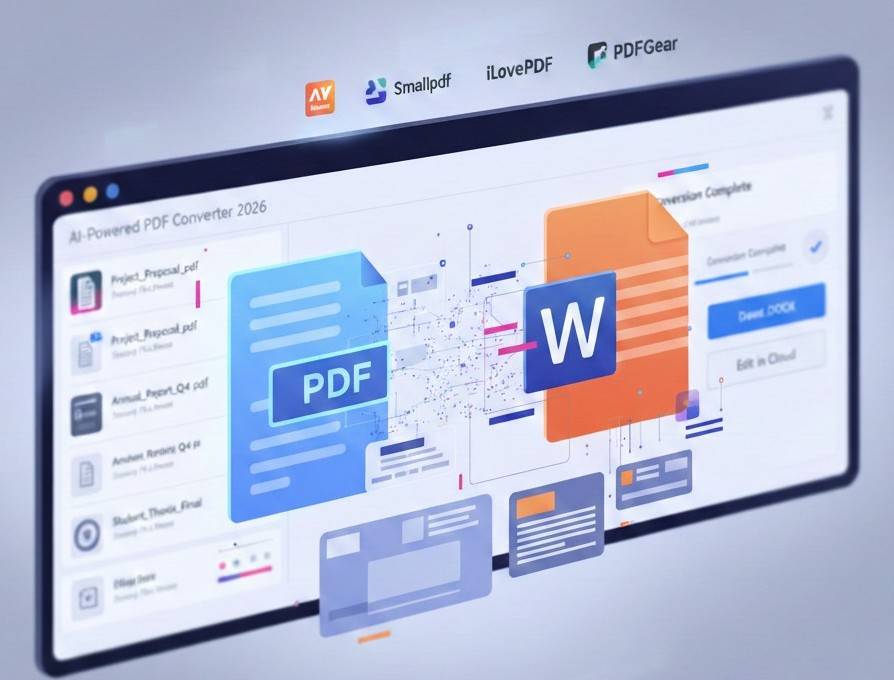
Сучасне перетворення PDF у Word використовує передові системи штучного інтелекту для точного розуміння документів. Ці системи сканують текстові шари, шрифти та структуру макета в кожному файлі PDF. Аналіз допомагає програмному забезпеченню розпізнавати порядок вмісту та зв’язки в різних розділах документа. На основі цього розуміння конвертер перебудовує документ у редагований формат Word.
Після перетворення користувачі можуть легко редагувати вміст, не пошкоджуючи вихідну структуру документа. Штучні конвертери також ефективно обробляють складні шрифти, діаграми та багатомовний текст. Технологія вивчає багато документів і з часом покращує точність. Цей зв’язок між аналізом і редагуванням пояснює цінність інструментів перетворення PDF.
Крок за кроком: конвертуйте PDF у Word
Цей покроковий процес легко перетворить документи PDF у файли Word, які можна редагувати.
- Спочатку завантажте PDF-файл через інтерфейс конвертера з безпечним з’єднанням.
- Далі виберіть формат Word DOCX із доступних параметрів, що відображаються на екрані.
- Потім запустіть процес конвертації після підтвердження вибору формату та готовності файлу.
Нарешті, завантажте редагований файл Word і почніть редагувати текстові таблиці та макети. Ці чіткі кроки економлять час і забезпечують точні результати документів для багатьох користувачів.
Найкращі інструменти PDF у Word у 2026 році
Нижче наведено деякі з найкращих у світі інструментів перетворення PDF у Word у 2026 році.
1. Adobe Acrobat
Adobe Acrobat залишається одним із найнадійніших конвертерів PDF у Word у всьому світі. Цей інструмент забезпечує високу точність у збереженні компонування та форматування тексту під час перетворення PDF-файлів у документи Word.
Користувачі можуть використовувати онлайн-інтерфейс або настільну програму для експорту PDF-файлів у редаговані файли DOCX без втрати оригінальної структури. Acrobat також підтримує оптичне розпізнавання символів (OCR) для сканованих документів, що робить його універсальним для різних типів документів.
плюси
- Щоразу забезпечує дуже надійне збереження форматування
- Працює на багатьох пристроях, включаючи веб-браузери та програми
- Включає OCR для сканованих PDF-документів
мінуси
- Потрібна платна підписка для повних функцій перетворення
- Новим користувачам інтерфейс може спочатку здатися складним
- Для розширених функцій потрібно більше пам’яті та обчислювальних ресурсів
2. Smallpdf
Smallpdf виділяється як простий онлайн-конвертер PDF у Word зі зрозумілим інтерфейсом і надійними параметрами редагування. Користувачі можуть швидко завантажити файл PDF, а потім перетворити його на документ Word за лічені хвилини. Функція перетягування дозволяє легко керувати файлами без встановлення програмного забезпечення. Smallpdf також пропонує різноманітні інші інструменти для стиснення та об’єднання PDF-файлів.
плюси
- Працює безпосередньо в браузері без завантажень
- Зберігає більшість шрифтів і макетів точними після перетворення
- Інтегрується з хмарними службами зберігання
мінуси
- Для деяких розширених інструментів потрібна підписка Pro
- Безкоштовні користувачі стикаються з обмеженнями на розмір файлу або кількість завдань
- Функція OCR може потребувати платного оновлення
3. iLovePDF
iLovePDF пропонує простий веб-інструмент для перетворення PDF-файлів у редаговані документи Word. Його інтерфейс спрощує завантаження та пришвидшує конвертацію, тому користувачі можуть отримувати файли DOCX, готові для редагування. Ця послуга також включає інші інструменти для роботи з документами, наприклад об’єднання та розділення сторінок. Він підтримує базове OCR, хоча для розширеного використання може знадобитися преміум-акаунт.
плюси
- Простий процес перетворення на будь-якому пристрої
- Широкий набір утиліт PDF, доступний в одному місці
- Працює з хмарними сховищами, такими як Drive і Dropbox
мінуси
- Безкоштовна версія включає рекламу та обмеження функцій
- Без преміум-моделі складні скани можуть не конвертуватися так чітко
- Для пакетного перетворення може знадобитися платний план
4. PDFgear
PDFgear пропонує безкоштовний конвертер PDF у Word, який працює у браузерах і програмах. Цей інструмент підтримує перетворення тексту та відсканованих файлів за допомогою оптичного розпізнавання тексту, зберігаючи оригінальний макет і шрифти. PDFgear також надає користувачам інструменти редагування разом із функціями перетворення, які підтримують керування PDF-файлами в одному програмному забезпеченні.
плюси
- 100% безкоштовне онлайн-перетворення з підтримкою OCR
- Працює на багатьох операційних системах і пристроях
- Містить додаткові інструменти для редагування та форматування PDF
мінуси
- Деякі онлайн-користувачі повідомляють про суперечливі результати
- Функції можуть не відповідати альтернативам корпоративного рівня
- Для пакетного перетворення може знадобитися автономна програма
Ось коротке порівняння згаданих вище конвертерів PDF у Word.
| Назва інструменту | Безкоштовне використання | Підтримка OCR | Простота використання | Найкраща функція |
|---|---|---|---|---|
| Adobe Acrobat | Обмежений | так | Помірний | Професійна акуратність |
| Smallpdf | так | Платний варіант | легко | Швидке онлайн-перетворення |
| iLovePDF | так | Обмежений | легко | Інтегрований набір інструментів |
| PDFgear | так | так | Помірний | Безкоштовні засоби OCR і редагування |
Поширені проблеми з перетворенням
Користувачі часто стикаються з проблемами перетворення, що може вплинути на робочий процес. Ось типові проблеми з перетворенням PDF у Word і способи їх вирішення.
1. Проблеми з невідповідністю шрифтів
Невідповідність шрифтів з’являється, коли конвертери замінюють оригінальні шрифти аналогічними. Ця проблема впливає на візуальну послідовність і знижує професійність документа.
Користувачі можуть вирішити цю проблему, вибравши вдосконалені конвертери з надійним розпізнаванням шрифтів. Ручна заміна шрифту в Word також ефективно відновлює вихідний вигляд документа.
2. Помилки спотворення таблиці
Спотворення таблиці відбувається, коли складні рядки та стовпці втрачають вирівнювання після перетворення. Ця проблема порушує читабельність даних і викликає плутанину під час редагування документа.
Конвертери з визначенням макета точніше обробляють таблиці в різних форматах. Користувачі можуть виправити проблеми, що залишилися, налаштувавши межі таблиці та ширину стовпців вручну.
3. Відскановані PDF-файли, які потребують OCR
Відскановані PDF-файли містять зображення замість текстового вмісту, який можна редагувати. Стандартні конвертери не можуть обробляти такі файли без підтримки технології OCR.
Інструменти з підтримкою оптичного розпізнавання тексту точно виділяють читабельний текст зі сканованих документів. Користувачі повинні вибрати високоякісні інструменти OCR і перевірити точність тексту після перетворення.
Висновок
Перетворення PDF у Word підтримує сучасні потреби редагування в бізнес-навчанні та професійних робочих процесах. Редаговані файли Word дозволяють користувачам ефективно оновлювати текстові таблиці та макети. Ця гнучкість зменшує витрати на відпочинок і покращує точність документів у сьогоднішніх командах.
Конвертери на основі ШІ ретельно аналізують структуру документа, шрифти та текстові шари. Надійні інструменти, такі як Adobe Acrobat, Smallpdf, iLovePDF і PDFgear, забезпечують високі результати. Кожна платформа має різні переваги, пов’язані з точністю, вартістю та розширеними функціями.
Проблеми перетворення PDF у Word включають невідповідність шрифтів, спотворення таблиці та відскановані файли без тексту. Користувачі можуть вирішити ці проблеми за допомогою кращих інструментів, підтримки оптичного розпізнавання тексту та налаштування вручну. Ретельний вибір інструментів забезпечує плавне перетворення та тривале використання документа.
поширені запитання
Чи можу я безкоштовно конвертувати PDF у Word?
Багато онлайн-інструментів дозволяють безкоштовно конвертувати PDF у Word із базовими функціями. Безкоштовні версії ефективно обробляють невеликі файли та прості макети. Обмеження можуть стосуватися розміру файлу, щоденного використання або розширених параметрів редагування.
Чи зберігає конвертація шрифти та макет?
Сучасні конвертери з хорошою точністю зберігають шрифти, макети та інтервали. Розширені інструменти аналізують структуру документа перед початком перетворення. Можуть з’явитися незначні відмінності шрифту, і користувачі можуть легко виправити їх у Word.
Чи можна конвертувати скановані PDF-файли?
Відскановані PDF-файли потребують технології оптичного розпізнавання тексту, щоб отримати редагований текстовий вміст. Інструменти з OCR перетворюють документи на основі зображень у файли Word, які можна читати. Точність тексту покращується, якщо якість сканування залишається високою та чіткою.
Чи PDF у Word безпечно в Інтернеті?
Надійні конвертери використовують безпечні з’єднання та системи автоматичного видалення файлів. Належні платформи захищають дані користувачів на етапах завантаження та обробки. Користувачам слід уникати невідомих веб-сайтів і уважно читати політику конфіденційності.
Який інструмент найкращий у 2026 році?
Adobe Acrobat пропонує найвищу точність і функції професійного рівня. Smallpdf та iLovePDF пропонують швидкі рішення на основі браузера для щоденних потреб. PDFgear виділяється безкоштовною підтримкою OCR і додатковими інструментами редагування.