 English
 Spanish
 French
 German
 Italian
 Amharic
 Afrikaans
 Arabic
 Chinese
 Japanese
 Korean
 Turkish
 Finnish
 Bengali
 Czech
Czech
 Indonesian
 Danish
 Greek
Greek
 Hindi
Hindi
 Armenian
 Malay
Malay
 Dutch
Dutch
 Norwegian
 Polish
 Portuguese
 Romanian
 Russian
 Swedish
 Thai
Thai
 Vietnamese
 Ukrainian
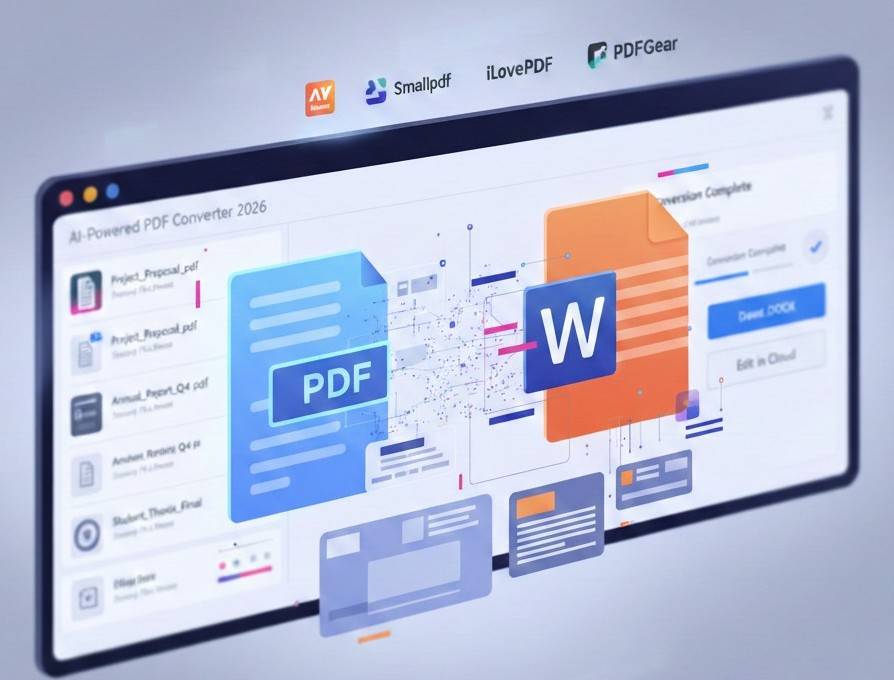
วิธีแปลง PDF เป็น Word โดยไม่สูญเสียการจัดรูปแบบในปี 2569
เอกสาร PDF ยังคงได้รับความนิยมในปี 2025 ในภาคการศึกษาธุรกิจทั่วโลก และคาดว่าปี 2026 จะยังคงเหมือนเดิม ผู้ใช้จำนวนมากต้องการเอกสารที่ยืดหยุ่นซึ่งรองรับการอัปเดตอย่างรวดเร็วโดยไม่ต้องสร้างไฟล์ใหม่ทั้งหมด รูปแบบ Word ให้การควบคุมข้อความ ตาราง รูปภาพ และโครงสร้างได้โดยตรง
การแปลง PDF เป็น Word ช่วยแก้ไขข้อจำกัดในการแก้ไขภายในการออกแบบเอกสารแบบคงที่ ผู้ใช้สามารถเข้าถึงตารางข้อความและเค้าโครงได้อย่างเต็มที่หลังการแปลง กระบวนการนี้ช่วยประหยัดเวลาและลดข้อผิดพลาดระหว่างงานอัพเดตเอกสาร
ธุรกิจจะได้รับประโยชน์จากขั้นตอนการทำงานที่รวดเร็วขึ้นและความแม่นยำที่ดีขึ้นในเอกสารที่แชร์ นักเรียนและผู้เชี่ยวชาญสามารถแก้ไขเนื้อหาได้อย่างง่ายดายและคงรูปแบบเดิมเอาไว้ ตัวแปลง PDF เป็น Word รองรับเป้าหมายการผลิตในสภาพแวดล้อมดิจิทัลสมัยใหม่ ต่อไปนี้เป็นคำแนะนำโดยละเอียดเกี่ยวกับวิธีแปลง PDF เป็น Word โดยใช้โซลูชันชั้นนำ นอกจากนี้เรายังจะแบ่งปันเคล็ดลับสำหรับการแปลงที่มีประสิทธิภาพและราบรื่น เริ่มต้นด้วยพื้นฐานกันก่อน
การแปลง PDF เป็น Word ทำงานอย่างไร
การแปลง PDF เป็น Word สมัยใหม่ใช้ระบบ AI ขั้นสูงเพื่อการทำความเข้าใจเอกสารที่แม่นยำ ระบบเหล่านี้จะสแกนเลเยอร์ข้อความ แบบอักษร และโครงสร้างเค้าโครงภายในไฟล์ PDF แต่ละไฟล์ การวิเคราะห์ช่วยให้ซอฟต์แวร์จดจำลำดับเนื้อหาและความสัมพันธ์ระหว่างส่วนต่างๆ ของเอกสาร ตามความเข้าใจนี้ ตัวแปลงจะสร้างเอกสารใหม่ในรูปแบบ Word ที่สามารถแก้ไขได้
หลังจากการแปลง ผู้ใช้สามารถแก้ไขเนื้อหาได้อย่างง่ายดายโดยไม่ทำลายโครงสร้างเอกสารต้นฉบับ ตัวแปลง AI ยังจัดการแบบอักษร แผนภูมิ และข้อความหลายภาษาที่ซับซ้อนได้อย่างมีประสิทธิภาพ เทคโนโลยีเรียนรู้จากเอกสารจำนวนมากและปรับปรุงความแม่นยำเมื่อเวลาผ่านไป ความเชื่อมโยงระหว่างการวิเคราะห์และการแก้ไขนี้อธิบายถึงคุณค่าของเครื่องมือแปลง PDF
ทีละขั้นตอน: แปลง PDF เป็น Word
กระบวนการทีละขั้นตอนนี้จะแปลงเอกสาร PDF เป็นไฟล์ Word ที่แก้ไขได้อย่างง่ายดาย
- ขั้นแรก อัปโหลดไฟล์ PDF ของคุณผ่านอินเทอร์เฟซตัวแปลงด้วยการเชื่อมต่อที่ปลอดภัย
- จากนั้นเลือกรูปแบบ Word DOCX จากตัวเลือกที่แสดงบนหน้าจอ
- จากนั้นเริ่มกระบวนการแปลงหลังจากยืนยันตัวเลือกรูปแบบและความพร้อมของไฟล์
สุดท้าย ดาวน์โหลดไฟล์ Word ที่แก้ไขได้ และเริ่มแก้ไขตารางข้อความและเค้าโครง ขั้นตอนที่ชัดเจนเหล่านี้ช่วยประหยัดเวลาและให้ผลลัพธ์เอกสารที่แม่นยำสำหรับผู้ใช้จำนวนมาก
เครื่องมือ PDF เป็น Word ที่ดีที่สุดในปี 2569
ต่อไปนี้คือเครื่องมือแปลง PDF เป็น Word ที่ดีที่สุดในโลกในปี 2026
1. อะโดบี อะโครแบท
Adobe Acrobat ยังคงเป็นหนึ่งในโปรแกรมแปลง PDF เป็น Word ที่น่าเชื่อถือที่สุดทั่วโลก เครื่องมือนี้มีความแม่นยำสูงในการรักษาเค้าโครงข้อความและการจัดรูปแบบเมื่อแปลงไฟล์ PDF เป็นเอกสาร Word
ผู้ใช้สามารถใช้อินเทอร์เฟซออนไลน์หรือแอปเดสก์ท็อปเพื่อส่งออก PDF เป็นไฟล์ DOCX ที่แก้ไขได้โดยไม่สูญเสียโครงสร้างดั้งเดิม Acrobat ยังรองรับการรู้จำอักขระด้วยแสง (OCR) สำหรับเอกสารที่สแกน ทำให้ใช้งานได้หลากหลายกับเอกสารประเภทต่างๆ
ข้อดี
- ให้การรักษาการจัดรูปแบบที่แข็งแกร่งมากในแต่ละครั้ง
- ใช้งานได้บนอุปกรณ์หลายเครื่อง รวมถึงเว็บเบราว์เซอร์และแอป
- รวม OCR สำหรับเอกสาร PDF ที่สแกน
ข้อเสีย
- ต้องสมัครสมาชิกแบบชำระเงินเพื่อคุณสมบัติการแปลงเต็มรูปแบบ
- ผู้ใช้ใหม่อาจพบว่าอินเทอร์เฟซซับซ้อนในตอนแรก
- คุณสมบัติขั้นสูงต้องการพื้นที่เก็บข้อมูลและทรัพยากรการประมวลผลที่มากขึ้น
2. ไฟล์ PDF ขนาดเล็ก
Smallpdf โดดเด่นในฐานะโปรแกรมแปลง PDF เป็น Word ออนไลน์ที่ใช้งานง่าย พร้อมอินเทอร์เฟซที่สะอาดตาและตัวเลือกการแก้ไขที่มีประสิทธิภาพ ผู้ใช้สามารถอัปโหลด PDF ได้อย่างรวดเร็วแล้วแปลงเป็นเอกสาร Word ภายในไม่กี่นาที การลากและวางทำให้ง่ายต่อการจัดการไฟล์โดยไม่ต้องติดตั้งซอฟต์แวร์ Smallpdf ยังมีเครื่องมืออื่นๆ อีกมากมายสำหรับการบีบอัดและรวม PDF
ข้อดี
- ทำงานได้โดยตรงในเบราว์เซอร์โดยไม่จำเป็นต้องดาวน์โหลด
- รักษาแบบอักษรและเค้าโครงส่วนใหญ่ให้ถูกต้องหลังการแปลง
- ผสานรวมกับบริการจัดเก็บข้อมูลบนคลาวด์
ข้อเสีย
- เครื่องมือขั้นสูงบางอย่างจำเป็นต้องสมัครสมาชิก Pro
- ผู้ใช้ฟรีต้องเผชิญกับการจำกัดขนาดไฟล์หรือจำนวนงาน
- ฟังก์ชัน OCR อาจต้องมีการอัปเกรดแบบชำระเงิน
3. iLovePDF
iLovePDF นำเสนอเครื่องมือเว็บง่ายๆ สำหรับการแปลงไฟล์ PDF เป็นเอกสาร Word ที่แก้ไขได้ อินเทอร์เฟซทำให้การอัปโหลดเป็นเรื่องง่ายและรวดเร็ว ดังนั้นผู้ใช้สามารถเตรียมไฟล์ DOCX ให้พร้อมสำหรับการแก้ไขได้ บริการนี้ยังรวมถึงเครื่องมือเอกสารอื่นๆ เช่น การรวมและการแยกหน้า รองรับ OCR พื้นฐาน แม้ว่าการใช้งานขั้นสูงอาจต้องใช้บัญชีพรีเมียม
ข้อดี
- กระบวนการแปลงที่ตรงไปตรงมาบนอุปกรณ์ทุกชนิด
- ชุดยูทิลิตี้ PDF ที่หลากหลายมีอยู่ในที่เดียว
- ทำงานร่วมกับที่เก็บข้อมูลบนคลาวด์เช่น Drive และ Dropbox
ข้อเสีย
- เวอร์ชันฟรีมีข้อจำกัดด้านโฆษณาและฟีเจอร์
- การสแกนที่ซับซ้อนอาจไม่แปลงได้อย่างหมดจดหากไม่มีรุ่นพรีเมี่ยม
- การแปลงเป็นชุดอาจต้องใช้แผนการชำระเงิน
4. PDFเกียร์
PDFgear เสนอตัวแปลง PDF เป็น Word ฟรีที่ทำงานในเบราว์เซอร์และแอป เครื่องมือนี้รองรับการแปลงข้อความและไฟล์ที่สแกนโดยใช้ OCR ในขณะที่ยังคงรูปแบบและแบบอักษรดั้งเดิมไว้ PDFgear ยังมอบเครื่องมือแก้ไขให้กับผู้ใช้ควบคู่ไปกับฟังก์ชันการแปลงที่รองรับการจัดการ PDF ในซอฟต์แวร์ตัวเดียว
ข้อดี
- แปลงออนไลน์ฟรี 100% พร้อมรองรับ OCR
- ทำงานบนระบบปฏิบัติการและอุปกรณ์หลายเครื่อง
- มีเครื่องมือแก้ไขและจัดรูปแบบ PDF เพิ่มเติม
ข้อเสีย
- ผู้ใช้ออนไลน์บางรายรายงานผลลัพธ์ที่ไม่สอดคล้องกัน
- คุณลักษณะอาจไม่ตรงกับทางเลือกระดับองค์กร
- การแปลงเป็นชุดอาจต้องใช้แอปออฟไลน์
นี่คือการเปรียบเทียบโดยย่อของตัวแปลง PDF เป็น Word ที่กล่าวถึงข้างต้น
| ชื่อเครื่องมือ | ใช้งานฟรี | รองรับโอซีอาร์ | ใช้งานง่าย | คุณสมบัติที่ดีที่สุด |
|---|---|---|---|---|
| อะโดบี อะโครแบท | จำกัด | ใช่ | ปานกลาง | ความแม่นยำระดับมืออาชีพ |
| Smallpdf | ใช่ | ตัวเลือกการชำระเงิน | ง่าย | การแปลงออนไลน์อย่างรวดเร็ว |
| iLovePDF | ใช่ | จำกัด | ง่าย | ชุดเครื่องมือแบบรวม |
| PDFgear | ใช่ | ใช่ | ปานกลาง | OCR และเครื่องมือแก้ไขฟรี |
ปัญหาการแปลงทั่วไป
ผู้ใช้มักประสบปัญหาการแปลง ซึ่งอาจส่งผลต่อขั้นตอนการทำงาน ต่อไปนี้เป็นปัญหาทั่วไปในการแปลง PDF เป็น Word และวิธีแก้ปัญหา
1. ปัญหาแบบอักษรไม่ตรงกัน
แบบอักษรไม่ตรงกันจะปรากฏขึ้นเมื่อตัวแปลงแทนที่แบบอักษรดั้งเดิมด้วยแบบอักษรอื่นที่คล้ายกัน ปัญหานี้ส่งผลต่อความสอดคล้องของภาพและลดความเป็นมืออาชีพของเอกสาร
ผู้ใช้สามารถแก้ไขปัญหานี้ได้โดยเลือกตัวแปลงขั้นสูงที่มีการจดจำแบบอักษรที่แข็งแกร่ง การเปลี่ยนแบบอักษรด้วยตนเองภายใน Word ยังช่วยคืนค่าลักษณะที่ปรากฏของเอกสารต้นฉบับได้อย่างมีประสิทธิภาพ
2. ข้อผิดพลาดการบิดเบือนตาราง
การบิดเบี้ยวของตารางเกิดขึ้นเมื่อแถวและคอลัมน์ที่ซับซ้อนสูญเสียการจัดตำแหน่งหลังการแปลง ปัญหานี้รบกวนการอ่านข้อมูลและทำให้เกิดความสับสนระหว่างการแก้ไขเอกสาร
ตัวแปลงที่มีการตรวจจับเค้าโครงจะจัดการตารางในรูปแบบต่างๆ ได้แม่นยำยิ่งขึ้น ผู้ใช้สามารถแก้ไขปัญหาที่เหลือได้โดยการปรับเส้นขอบตารางและความกว้างของคอลัมน์ด้วยตนเอง
3. PDF ที่สแกนต้องใช้ OCR
PDF ที่สแกนจะมีรูปภาพแทนเนื้อหาข้อความที่แก้ไขได้ ตัวแปลงมาตรฐานไม่สามารถประมวลผลไฟล์ดังกล่าวได้หากไม่มีการสนับสนุนเทคโนโลยี OCR
เครื่องมือที่เปิดใช้งาน OCR แยกข้อความที่อ่านได้จากเอกสารที่สแกนอย่างแม่นยำ ผู้ใช้ควรเลือกเครื่องมือ OCR คุณภาพสูงและตรวจสอบความถูกต้องของข้อความหลังการแปลง
บทสรุป
การแปลง PDF เป็น Word รองรับความต้องการในการแก้ไขสมัยใหม่ทั้งในด้านการศึกษาด้านธุรกิจและขั้นตอนการทำงานระดับมืออาชีพ ไฟล์ Word ที่แก้ไขได้ทำให้ผู้ใช้สามารถอัปเดตตารางข้อความและเค้าโครงได้อย่างมีประสิทธิภาพ ความยืดหยุ่นนี้ช่วยลดความพยายามในการพักผ่อนและปรับปรุงความถูกต้องของเอกสารในทีมต่างๆ ในปัจจุบัน
ตัวแปลงที่ใช้ AI จะวิเคราะห์โครงสร้างเอกสาร แบบอักษร และเลเยอร์ข้อความอย่างระมัดระวัง เครื่องมือที่เชื่อถือได้ เช่น Adobe Acrobat, Smallpdf, iLovePDF และ PDFgear ให้ผลลัพธ์ที่ยอดเยี่ยม แต่ละแพลตฟอร์มมีจุดแข็งที่แตกต่างกันที่เกี่ยวข้องกับความแม่นยำ ต้นทุน และคุณสมบัติขั้นสูง
ปัญหาการแปลง PDF เป็น Word ได้แก่ แบบอักษรไม่ตรงกัน การบิดเบี้ยวของตาราง และไฟล์ที่สแกนโดยไม่มีข้อความ ผู้ใช้สามารถแก้ไขปัญหาเหล่านี้ได้ด้วยเครื่องมือที่ดีกว่า การสนับสนุน OCR และการปรับเปลี่ยนด้วยตนเอง การเลือกเครื่องมืออย่างระมัดระวังทำให้การแปลงราบรื่นและการใช้งานเอกสารในระยะยาว
คำถามที่พบบ่อย
ฉันสามารถแปลง PDF เป็น Word ได้ฟรีหรือไม่
เครื่องมือออนไลน์จำนวนมากอนุญาตให้แปลง PDF เป็น Word ได้ฟรีพร้อมคุณสมบัติพื้นฐานรวมอยู่ด้วย เวอร์ชันฟรีจัดการไฟล์ขนาดเล็กและเลย์เอาต์ที่เรียบง่ายได้อย่างมีประสิทธิภาพ ขีดจำกัดอาจนำไปใช้กับขนาดไฟล์ การใช้งานรายวัน หรือตัวเลือกการแก้ไขขั้นสูง
การแปลงจะเก็บแบบอักษรและเค้าโครงไว้หรือไม่
ตัวแปลงสมัยใหม่จะรักษาแบบอักษร เค้าโครง และระยะห่างไว้ด้วยความแม่นยำที่ดี เครื่องมือขั้นสูงวิเคราะห์โครงสร้างเอกสารก่อนเริ่มการแปลง แบบอักษรที่แตกต่างกันเล็กน้อยอาจปรากฏขึ้น และผู้ใช้สามารถแก้ไขได้อย่างง่ายดายภายใน Word
PDF ที่สแกนสามารถแปลงได้หรือไม่
PDF ที่สแกนต้องใช้เทคโนโลยี OCR เพื่อแยกเนื้อหาข้อความที่แก้ไขได้ เครื่องมือที่มี OCR จะแปลงเอกสารที่เป็นรูปภาพเป็นไฟล์ Word ที่อ่านได้ ความแม่นยำของข้อความจะดีขึ้นเมื่อคุณภาพการสแกนยังคงอยู่ในระดับสูงและชัดเจน
PDF เป็น Word ปลอดภัยทางออนไลน์หรือไม่
ตัวแปลงที่เชื่อถือได้ใช้การเชื่อมต่อที่ปลอดภัยและระบบการลบไฟล์อัตโนมัติ แพลตฟอร์มที่มีชื่อเสียงปกป้องข้อมูลผู้ใช้ระหว่างขั้นตอนการอัพโหลดและประมวลผล ผู้ใช้ควรหลีกเลี่ยงเว็บไซต์ที่ไม่รู้จักและอ่านนโยบายความเป็นส่วนตัวอย่างรอบคอบ
เครื่องมือใดดีที่สุดในปี 2569
Adobe Acrobat นำเสนอความแม่นยำสูงสุดและคุณสมบัติระดับมืออาชีพ Smallpdf และ iLovePDF นำเสนอโซลูชั่นบนเบราว์เซอร์ที่รวดเร็วสำหรับความต้องการในชีวิตประจำวัน PDFgear โดดเด่นด้วยการสนับสนุน OCR ฟรีและเครื่องมือแก้ไขเพิ่มเติม