 English
 Spanish
 French
 German
 Italian
 Amharic
 Afrikaans
 Arabic
 Chinese
 Japanese
 Korean
 Turkish
 Finnish
 Bengali
 Czech
Czech
 Indonesian
 Danish
 Greek
Greek
 Hindi
Hindi
 Armenian
 Malay
Malay
 Dutch
Dutch
 Norwegian
 Polish
 Portuguese
 Romanian
 Russian
 Swedish
 Thai
Thai
 Vietnamese
 Ukrainian
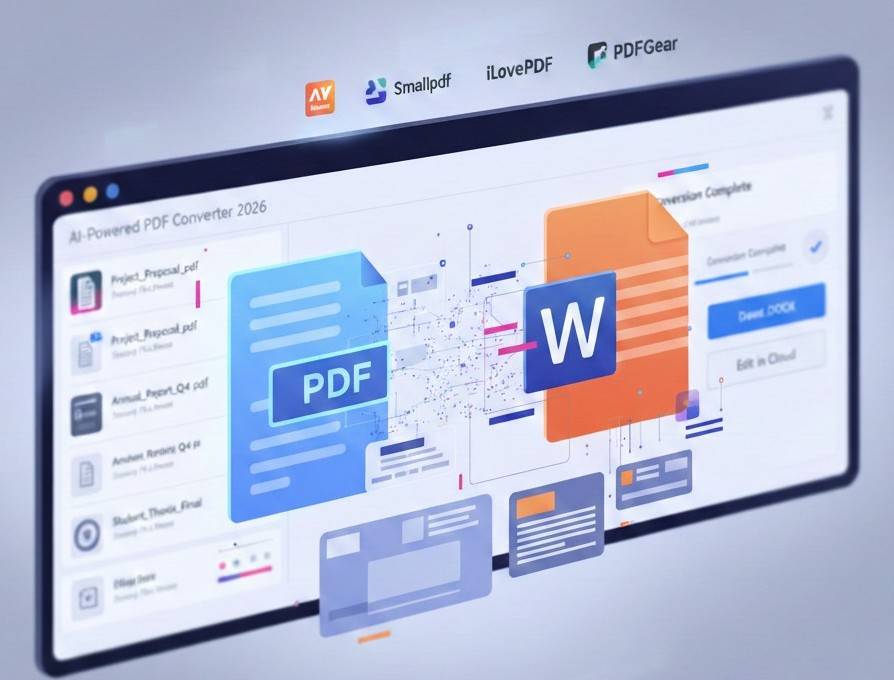
So konvertieren Sie im Jahr 2026 PDF in Word, ohne die Formatierung zu verlieren
PDF-Dokumente bleiben auch im Jahr 2025 in den Bereichen Wirtschaftspädagogik weltweit beliebt, und es wird erwartet, dass dies auch im Jahr 2026 der Fall sein wird. Viele Benutzer benötigen flexible Dokumente, die schnelle Aktualisierungen ohne vollständige Dateiwiederherstellung unterstützen. Word-Formate ermöglichen eine direkte Kontrolle über Text, Tabellen, Bilder und Struktur.
Die Konvertierung von PDF in Word überwindet Bearbeitungsbeschränkungen innerhalb statischer Dokumentdesigns. Benutzer erhalten nach der Konvertierung vollen Zugriff auf Texttabellen und Layouts. Der Prozess spart Zeit und reduziert Fehler bei Dokumentenaktualisierungsaufgaben.
Unternehmen profitieren von schnelleren Arbeitsabläufen und einer verbesserten Genauigkeit aller gemeinsam genutzten Dokumente. Studenten und Fachleute bearbeiten Inhalte einfach und behalten die ursprüngliche Formatierung bei. PDF-zu-Word-Konverter unterstützen Produktivitätsziele in modernen digitalen Umgebungen. Im Folgenden finden Sie eine detaillierte Anleitung zum Konvertieren von PDF in Word mit den besten Lösungen. Außerdem geben wir Tipps für eine effiziente und reibungslose Konvertierung. Beginnen wir mit den Grundlagen.
So funktioniert die Konvertierung von PDF in Word
Die moderne PDF-zu-Word-Konvertierung nutzt fortschrittliche KI-Systeme für ein genaues Dokumentenverständnis. Diese Systeme scannen Textebenen, Schriftarten und Layoutstrukturen in jeder PDF-Datei. Die Analyse hilft der Software, die Reihenfolge und Beziehungen von Inhalten in verschiedenen Dokumentabschnitten zu erkennen. Basierend auf diesem Verständnis erstellt der Konverter das Dokument im bearbeitbaren Word-Format neu.
Nach der Konvertierung können Benutzer Inhalte problemlos bearbeiten, ohne die ursprüngliche Dokumentstruktur zu beschädigen. KI-Konverter verarbeiten auch komplexe Schriftarten, Diagramme und mehrsprachige Texte effektiv. Die Technologie lernt aus vielen Dokumenten und verbessert mit der Zeit die Genauigkeit. Dieser Zusammenhang zwischen Analyse und Bearbeitung erklärt den Wert von PDF-Konvertierungstools.
Schritt-für-Schritt: PDF in Word konvertieren
Dieser Schritt-für-Schritt-Prozess konvertiert PDF-Dokumente ganz einfach in bearbeitbare Word-Dateien.
- Laden Sie zunächst Ihre PDF-Datei über die Konverterschnittstelle mit einer sicheren Verbindung hoch.
- Wählen Sie als Nächstes das Word-DOCX-Format aus den verfügbaren Optionen auf dem Bildschirm aus.
- Starten Sie dann den Konvertierungsprozess, nachdem Sie die Formatauswahl und die Dateibereitschaft bestätigt haben.
Laden Sie abschließend die bearbeitbare Word-Datei herunter und beginnen Sie mit der Bearbeitung von Texttabellen und Layouts. Diese klaren Schritte sparen Zeit und stellen für viele Benutzer genaue Dokumentergebnisse sicher.
Beste PDF-zu-Word-Tools im Jahr 2026
Im Folgenden finden Sie einige der weltweit besten PDF-zu-Word-Konvertierungstools im Jahr 2026.
1. Adobe Acrobat
Adobe Acrobat ist nach wie vor einer der zuverlässigsten PDF-zu-Word-Konverter weltweit. Dieses Tool bietet eine hohe Genauigkeit bei der Beibehaltung des Textlayouts und der Formatierung beim Konvertieren von PDF-Dateien in Word-Dokumente.
Benutzer können die Online-Schnittstelle oder die Desktop-App verwenden, um PDFs in bearbeitbare DOCX-Dateien zu exportieren, ohne dass die ursprüngliche Struktur verloren geht. Acrobat unterstützt außerdem die optische Zeichenerkennung (OCR) für gescannte Dokumente und ist somit vielseitig für alle Dokumenttypen geeignet.
Vorteile
- Bietet jedes Mal eine sehr starke Beibehaltung der Formatierung
- Funktioniert auf mehreren Geräten, einschließlich Webbrowsern und Apps
- Beinhaltet OCR für gescannte PDF-Dokumente
Nachteile
- Für die vollständigen Konvertierungsfunktionen ist ein kostenpflichtiges Abonnement erforderlich
- Neue Benutzer finden die Benutzeroberfläche möglicherweise zunächst komplex
- Erweiterte Funktionen erfordern mehr Speicher- und Rechenressourcen
2. Smallpdf
Smallpdf zeichnet sich durch einen einfachen Online-PDF-zu-Word-Konverter mit einer übersichtlichen Benutzeroberfläche und robusten Bearbeitungsoptionen aus. Benutzer können schnell ein PDF hochladen und es dann innerhalb von Minuten in ein Word-Dokument konvertieren. Per Drag-and-Drop können Sie Dateien ganz einfach verwalten, ohne Software installieren zu müssen. Smallpdf bietet auch verschiedene andere Tools zum Komprimieren und Zusammenführen von PDFs.
Vorteile
- Funktioniert direkt in einem Browser, ohne dass Downloads erforderlich sind
- Behält nach der Konvertierung die Genauigkeit der meisten Schriftarten und Layouts bei
- Integriert sich in Cloud-Speicherdienste
Nachteile
- Für einige erweiterte Tools ist ein Pro-Abonnement erforderlich
- Kostenlose Benutzer haben Einschränkungen hinsichtlich der Dateigröße oder der Anzahl der Aufgaben
- Für die OCR-Funktionalität ist möglicherweise ein kostenpflichtiges Upgrade erforderlich
3. iLovePDF
iLovePDF bietet ein einfaches Web-Tool zum Konvertieren von PDF-Dateien in bearbeitbare Word-Dokumente. Die Benutzeroberfläche erleichtert das Hochladen und die schnelle Konvertierung, sodass Benutzer DOCX-Dateien für die Bearbeitung vorbereiten können. Dieser Service umfasst auch andere Dokumenttools, wie zum Beispiel das Zusammenführen und Teilen von Seiten. Es unterstützt grundlegende OCR, für die erweiterte Nutzung ist jedoch möglicherweise ein Premium-Konto erforderlich.
Vorteile
- Einfacher Konvertierungsprozess auf jedem Gerät
- Umfangreiches Paket an PDF-Dienstprogrammen an einem Ort verfügbar
- Funktioniert mit Cloud-Speichern wie Drive und Dropbox
Nachteile
- Die kostenlose Version enthält Werbung und Funktionsbeschränkungen
- Komplexe Scans werden ohne das Premium-Modell möglicherweise nicht so sauber konvertiert
- Für die Stapelkonvertierung ist möglicherweise ein kostenpflichtiger Plan erforderlich
4. PDFgear
PDFgear bietet einen kostenlosen PDF-zu-Word-Konverter, der in Browsern und Apps funktioniert. Dieses Tool unterstützt die Konvertierung von Text und gescannten Dateien mithilfe von OCR unter Beibehaltung des ursprünglichen Layouts und der Schriftarten. PDFgear bietet Benutzern neben Konvertierungsfunktionen auch Bearbeitungstools, die die PDF-Verwaltung in einer Software unterstützen.
Vorteile
- 100 % kostenlose Online-Konvertierung mit OCR-Unterstützung
- Funktioniert auf mehreren Betriebssystemen und Geräten
- Enthält zusätzliche PDF-Bearbeitungs- und Formatierungstools
Nachteile
- Einige Online-Benutzer berichten von inkonsistenten Ergebnissen
- Die Funktionen entsprechen möglicherweise nicht den Alternativen der Enterprise-Klasse
- Für die Stapelkonvertierung ist möglicherweise eine Offline-App erforderlich
Hier ist ein kurzer Vergleich der oben genannten PDF-zu-Word-Konverter.
| Werkzeugname | Kostenlose Nutzung | OCR-Unterstützung | Benutzerfreundlichkeit | Beste Funktion |
|---|---|---|---|---|
| Adobe Acrobat | Beschränkt | Ja | Mäßig | Professionelle Genauigkeit |
| Smallpdf | Ja | Bezahlte Option | Einfach | Schnelle Online-Konvertierung |
| iLovePDF | Ja | Beschränkt | Einfach | Integrierte Suite von Tools |
| PDFgear | Ja | Ja | Mäßig | Kostenlose OCR- und Bearbeitungstools |
Häufige Konvertierungsprobleme
Benutzer haben häufig mit Konvertierungsproblemen zu kämpfen, die den Arbeitsablauf beeinträchtigen können. Hier finden Sie häufig auftretende Probleme bei der PDF-zu-Word-Konvertierung und wie Sie diese beheben können.
1. Probleme mit nicht übereinstimmenden Schriftarten
Schriftartkonflikte treten auf, wenn Konverter Originalschriftarten durch ähnliche Alternativen ersetzen. Dieses Problem beeinträchtigt die visuelle Konsistenz und verringert die Professionalität des Dokuments.
Benutzer können dieses Problem lösen, indem sie erweiterte Konverter mit starker Schrifterkennung auswählen. Durch das manuelle Ersetzen von Schriftarten in Word wird auch das ursprüngliche Erscheinungsbild des Dokuments effektiv wiederhergestellt.
2. Tabellenverzerrungsfehler
Eine Tabellenverzerrung tritt auf, wenn komplexe Zeilen und Spalten nach der Konvertierung ihre Ausrichtung verlieren. Dieses Problem beeinträchtigt die Lesbarkeit der Daten und führt zu Verwirrung bei der Dokumentbearbeitung.
Konverter mit Layouterkennung verarbeiten Tabellen in verschiedenen Formaten genauer. Benutzer können verbleibende Probleme beheben, indem sie Tabellenränder und Spaltenbreiten manuell anpassen.
3. Gescannte PDFs, die OCR erfordern
Gescannte PDFs enthalten Bilder anstelle bearbeitbarer Textinhalte. Standardkonverter können solche Dateien ohne Unterstützung der OCR-Technologie nicht verarbeiten.
OCR-fähige Tools extrahieren lesbaren Text präzise aus gescannten Dokumenten. Benutzer sollten hochwertige OCR-Tools wählen und die Textgenauigkeit nach der Konvertierung überprüfen.
Abschluss
Die Konvertierung von PDF in Word unterstützt moderne Bearbeitungsanforderungen in der kaufmännischen Ausbildung und in professionellen Arbeitsabläufen. Mit bearbeitbaren Word-Dateien können Benutzer Texttabellen und Layouts effizient aktualisieren. Diese Flexibilität reduziert den Erholungsaufwand und verbessert heute die Dokumentengenauigkeit in allen Teams.
KI-basierte Konverter analysieren Dokumentstruktur, Schriftarten und Textebenen sorgfältig. Zuverlässige Tools wie Adobe Acrobat, Smallpdf, iLovePDF und PDFgear liefern starke Ergebnisse. Jede Plattform bietet unterschiedliche Stärken in Bezug auf Genauigkeit, Kosten und erweiterte Funktionen.
Zu den Problemen bei der Konvertierung von PDF in Word zählen nicht übereinstimmende Schriftarten, Tabellenverzerrungen und gescannte Dateien ohne Text. Benutzer können diese Probleme durch bessere Tools, OCR-Unterstützung und manuelle Anpassungen lösen. Eine sorgfältige Auswahl der Tools gewährleistet eine reibungslose Konvertierung und eine langfristige Verwendbarkeit der Dokumente.
FAQs
Kann ich PDF kostenlos in Word konvertieren?
Viele Online-Tools ermöglichen die kostenlose Konvertierung von PDF in Word mit grundlegenden Funktionen. Kostenlose Versionen verarbeiten kleine Dateien und einfache Layouts effektiv. Es können Beschränkungen hinsichtlich der Dateigröße, der täglichen Nutzung oder erweiterten Bearbeitungsoptionen gelten.
Behält die Konvertierung Schriftarten und Layout bei?
Moderne Konverter bewahren Schriftarten, Layouts und Abstände mit hoher Genauigkeit. Erweiterte Tools analysieren die Dokumentstruktur, bevor mit der Konvertierung begonnen wird. Es können geringfügige Unterschiede in der Schriftart auftreten, die Benutzer problemlos in Word korrigieren können.
Können gescannte PDFs konvertiert werden?
Gescannte PDFs erfordern OCR-Technologie, um bearbeitbare Textinhalte zu extrahieren. Tools mit OCR konvertieren bildbasierte Dokumente in lesbare Word-Dateien. Die Textgenauigkeit verbessert sich, wenn die Scanqualität hoch und klar bleibt.
Ist PDF in Word online sicher?
Vertrauenswürdige Konverter verwenden sichere Verbindungen und automatische Dateilöschsysteme. Seriöse Plattformen schützen Benutzerdaten während der Upload- und Verarbeitungsphase. Benutzer sollten unbekannte Websites meiden und die Datenschutzrichtlinien sorgfältig lesen.
Welches Tool ist das beste im Jahr 2026?
Adobe Acrobat bietet höchste Genauigkeit und professionelle Funktionen. Smallpdf und iLovePDF bieten schnelle browserbasierte Lösungen für den täglichen Bedarf. PDFgear zeichnet sich durch kostenlose OCR-Unterstützung und zusätzliche Bearbeitungstools aus.