 English
 Spanish
 French
 German
 Italian
 Amharic
 Afrikaans
 Arabic
 Chinese
 Japanese
 Korean
 Turkish
 Finnish
 Bengali
 Czech
Czech
 Indonesian
 Danish
 Greek
Greek
 Hindi
Hindi
 Armenian
 Malay
Malay
 Dutch
Dutch
 Norwegian
 Polish
 Portuguese
 Romanian
 Russian
 Swedish
 Thai
Thai
 Vietnamese
 Ukrainian
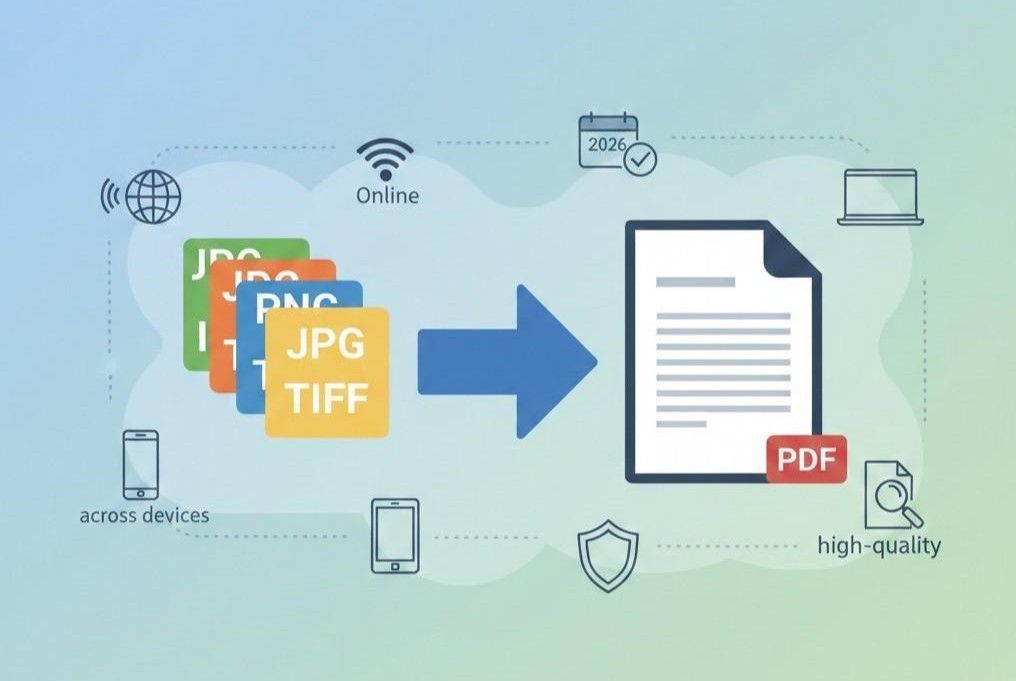
Sådan konverteres billeder til PDF online i 2026
Billed- til PDF-konvertering er vigtig, fordi digitalt arbejde kræver klar udveksling på tværs af enheder i dag på kontorer over hele verden. PDF-filer åbnes pålideligt på telefoner, bærbare og stationære computere uden problemer med formattab på tværs af mange systemer i dag.
Alene billeder giver problemer med ordrestørrelse og adgang under professionel kommunikation på moderne arbejdspladser i dag. PDF-format holder sider sammen, bevarer tekstens klarhed og understøtter sikker dokumentudveksling for teams verden over i dag.
Billede til PDF konvertering sparer tid, reducerer forvirring og forbedrer ensartet dokumenthåndtering på travle kontorer. Virksomheder, studerende og skabere drager fordel, fordi én PDF nemt erstatter mange billedfiler under daglige arbejdsopgaver.
Det følgende er en detaljeret vejledning til, hvordan man konverter billede til PDF ved hjælp af online værktøjer. Vi vil også dele konverteringstips for optimale resultater.
Sådan fungerer billed- til PDF-konvertering
Konvertering af billeder til PDF begynder, når brugere uploader udvalgte billedfiler. Værktøjet læser hvert billedformat og forbereder en standardsidestørrelse. Software indstiller opløsning, retning og margener, så de matcher den klare dokumentvisning.
Hvert billede kommer ind på en ny side, som holder orden og visuel konsistens. Systemet komprimerer filer omhyggeligt og holder kvaliteten under den endelige dokumentoprettelse. Tekstdatametadata og farveprofiler forbliver intakte gennem konverteringstrinene.
Brugere gennemgår siderækkefølgestørrelse og layout før den endelige PDF-lagring. Værktøjet opretter derefter én fil, der åbner konsekvent på tværs af enheder. PDF'erne understøtter deling, udskrivning og arkivering med en pålidelig struktur overalt.
Trin-for-trin: Konverter billede til PDF
Her er, hvordan du kan konvertere billeder til PDF via onlineværktøjer.
Trin 1: Upload billedfiler
Brugere uploader nemt billedfiler fra enheder eller skylager. Værktøjet accepterer almindelige formater som JPG-, PNG- og TIFF-filer. Klare forhåndsvisninger vises og hjælper brugerne med at bekræfte det korrekte billedvalg hurtigt.
Trin 2: Vælg Sidelayout
Brugerne vælger derefter sidestørrelse, retning og margener for hvert dokumentlayout. Layoutindstillinger understøtter enkeltbilleder eller flere billeder pr. side rent. Værktøjet viser ændringer øjeblikkeligt og sikrer visuel balance under forhåndsvisning.
Trin 3: Download PDF
Brugere begynder at oprette PDF efter det sidste trin til bekræftelse af layoutgennemgang. Systemet kombinerer billeder til én PDF-fil sikkert til deling. Brugere kan downloade PDF'en og dele, gemme eller udskrive trygt hvor som helst.
Bedste billede til PDF-værktøjer
Her er nogle af de mest pålidelige værktøjer til billede til PDF konvertering.
Lille pdf
Smallpdf tilbyder en enkel online billed- til PDF-konverteringsoplevelse for hverdagsbrugere. Platformen fungerer gennem browsere og understøtter hurtige uploads på tværs af mange enheder.
Sikkerhedsfunktioner beskytter filer under konvertering, og sletning sker efter korte opbevaringsperioder. Grænsefladen føles ren og hjælper begyndere med at fuldføre opgaver uden forvirring eller forsinkelser.
Fordele
Smallpdf understøtter mange billedformater og håndterer konverteringer med resultater i ensartet kvalitet.
Værktøjet fungerer nemt på browsere uden softwareinstallation på tværs af forskellige operativsystemer.
Cloud-integration giver adgang fra Google Drev og Dropbox-konti sikkert.
Ulemper
Gratis brugsgrænser begrænser daglige konverteringer for hyppige professionelle brugere.
Avancerede redigeringsfunktioner kræver et betalt abonnement for fuld adgang.
Internetadgang er fortsat nødvendig, da understøttelse af offlinetilstand ikke eksisterer.
PDFgear
PDFgear giver gratis billed- til PDF-konvertering med stærk offline desktop-understøttelse. Softwaren kører på Windows- og macOS-systemer uden brugsbegrænsninger. Brugere får adgang til konverteringsværktøjer uden kontooprettelse eller betalingskrav.
Interfacet passer til brugere, der foretrækker desktop-kontrol og hurtigere lokal behandling.
Fordele
PDFgear tillader ubegrænsede konverteringer uden omkostninger eller vandmærkebegrænsninger.
Offline funktionalitet beskytter privatlivets fred og forbedrer behandlingshastigheden på lokale maskiner.
Værktøjet inkluderer grundlæggende redigeringsfunktioner i den samme applikation.
Ulemper
Understøttelse af mobilenheder er fortsat begrænset sammenlignet med browserbaserede værktøjer.
Interfacedesign føles mindre moderne end mange cloud-baserede alternativer.
Cloud storage integrationsfunktioner forbliver utilgængelige på platformen.
Adobe Acrobat
Adobe Acrobat leverer professionel billed-til-PDF-konvertering med funktioner i virksomhedskvalitet. Værktøjet integreres dybt med dokumentredigering og sikkerhedsindstillinger.
Virksomheder stoler på Adobe Acrobat for nøjagtighed og langsigtede dokumenthåndteringsbehov. Abonnementer låser op for avancerede værktøjer på tværs af desktop- og mobilplatforme.
Fordele
Adobe Acrobat sikrer altid høj nøjagtighed og fremragende layoutbevarelse.
Avancerede sikkerhedsindstillinger beskytter følsomme dokumenter med krypteringsværktøjer.
Support på tværs af platforme giver mulighed for problemfri brug på tværs af enheder og operativsystemer.
Ulemper
Abonnementspriser føles dyrt for afslappede eller lejlighedsvise brugere.
Interface kompleksitet udfordrer begyndere i de tidlige brugsstadier.
Ydeevnen kan være langsommere på ældre enheder med begrænsede hardwareressourcer.
Lad os få en kort sammenligning af værktøjerne ovenfor.
| Værktøjsnavn | Omkostningsmodel | Platform support | Bedste brugssag |
|---|---|---|---|
| Lille pdf | Gratis med grænser og betalte planer | Web-baseret på tværs af enheder | Hurtig online konvertering af billede til PDF |
| PDFgear | Helt gratis | Windows og macOS desktop | Offline ubegrænsede billedkonverteringer |
| Adobe Acrobat | Betalt abonnement | Desktop og mobile platforme | Behov for professionel dokumenthåndtering |
Indstillinger for billedlayout
Når du konverterer billeder til PDF, er her, hvad du behøver at vide om billedlayoutindstillinger.
Portrætlayout
Portrætlayout passer til dokumenter, der kræver lodret læsning, såsom rapporter. Billed til PDF-værktøjer placerer billeder oprejst og bevarer det naturlige visningsflow. Dette layout understøtter standardudskrivning og forbedrer læsbarheden på tværs af digitale skærme.
Landskabslayout
Landskabslayout fungerer godt til brede billeder såsom diagrammer og præsentationsdias. Konverteringsværktøjer roterer billeder og justerer indhold på tværs af vandrette PDF-sider. Denne indstilling forhindrer billedbeskæring og bevarer den visuelle balance effektivt.
Margenindstillinger
Margenindstillinger styrer afstanden mellem billedkanter og PDF-sidekanter. Korrekte margener forbedrer dokumentets udseende og forhindrer indhold i at røre kanter. Billed til PDF-værktøjer giver brugerne mulighed for at justere margener baseret på outputbehov.
Billedskalering
Billedskalering justerer billedstørrelsen uden at skade klarheden eller skarpheden. Skaleringsindstillinger hjælper store billeder med at passe korrekt i valgte sidelayouts. Balanceret skalering sikrer professionelle resultater under billed- til PDF-konvertering.
Konklusion
Billed til PDF-konvertering forbedrer dokumentdeling på tværs af enheder og arbejdspladser. PDF-filer bevarer ordensklarhed og kompatibilitet bedre end individuelle billedfiler. Professionelle, studerende og skabere opnår effektivitet gennem organiseret filhåndtering.
Konverteringsværktøjer behandler uploadede billeder, indstiller sidelayout og bevarer visuel kvalitet. Brugere kan justere orienteringsmargener og skalering før den endelige PDF-oprettelse. Resultatet åbner konsekvent og understøtter deling, udskrivning og langtidslagring.
Onlineværktøjer som Smallpdf, PDFgear og Adobe Acrobat tjener forskellige behov. Hver mulighed balancerer omkostningsfunktioner og platformunderstøttelse for brugerne.
Ofte stillede spørgsmål
Hvilke billedformater understøttes?
De fleste billed-til-PDF-værktøjer understøtter formaterne JPG, PNG, BMP og TIFF. Disse formater dækker fotos, scanninger og grafik fra almindelige enheder. Brugere uploader billeder fra kameraer, telefoner og scannere uden formatproblemer. Understøttelse af populære formater sikrer jævn konvertering på tværs af forskellige arbejdsgange.
Kan jeg genbestille billeder?
Billed til PDF-værktøjer gør det nemt at omarrangere billeder før den endelige filoprettelse. Brugere trækker billeder ind i den foretrukne sekvens i forhåndsvisningsskærmene. Den korrekte rækkefølge forbedrer dokumentflow og læseoplevelse markant. Omarrangeringsfunktioner hjælper brugere med at undgå fejl under dokumentforberedelse.
Er billede til PDF gratis?
Mange billed- til PDF-værktøjer tilbyder gratis konvertering med grundlæggende funktioner. Gratis versioner inkluderer ofte begrænsninger for filstørrelse eller brugsfrekvens. Nogle platforme kræver betaling for avanceret redigering eller ubegrænset adgang. Brugere bør gennemgå værktøjsgrænser, før de vælger en gratis mulighed.
Holder PDF billedkvaliteten?
PDF-filer bevarer billedkvaliteten, når værktøjer bruger korrekte komprimeringsindstillinger. Billeder i høj opløsning bevarer klarheden under professionel dokumentdeling. Kvalitetsindstillinger tillader en balance mellem filstørrelse og visuel skarphed. Pålidelige værktøjer beskytter billeddetaljer under hele konverteringsprocessen.
Kan jeg konvertere billeder på mobilen?
Billed til PDF konvertering fungerer godt på mobile enheder gennem browsere. Mange værktøjer understøtter Android- og iOS-systemer uden ekstra software. Mobilkonvertering hjælper brugere med at administrere dokumenter, mens de rejser eller arbejder eksternt. Cloud-baserede værktøjer sikrer problemfri adgang på tværs af telefoner og tablets.