 English
 Spanish
 French
 German
 Italian
 Amharic
 Afrikaans
 Arabic
 Chinese
 Japanese
 Korean
 Turkish
 Finnish
 Bengali
 Czech
Czech
 Indonesian
 Danish
 Greek
Greek
 Hindi
Hindi
 Armenian
 Malay
Malay
 Dutch
Dutch
 Norwegian
 Polish
 Portuguese
 Romanian
 Russian
 Swedish
 Thai
Thai
 Vietnamese
 Ukrainian
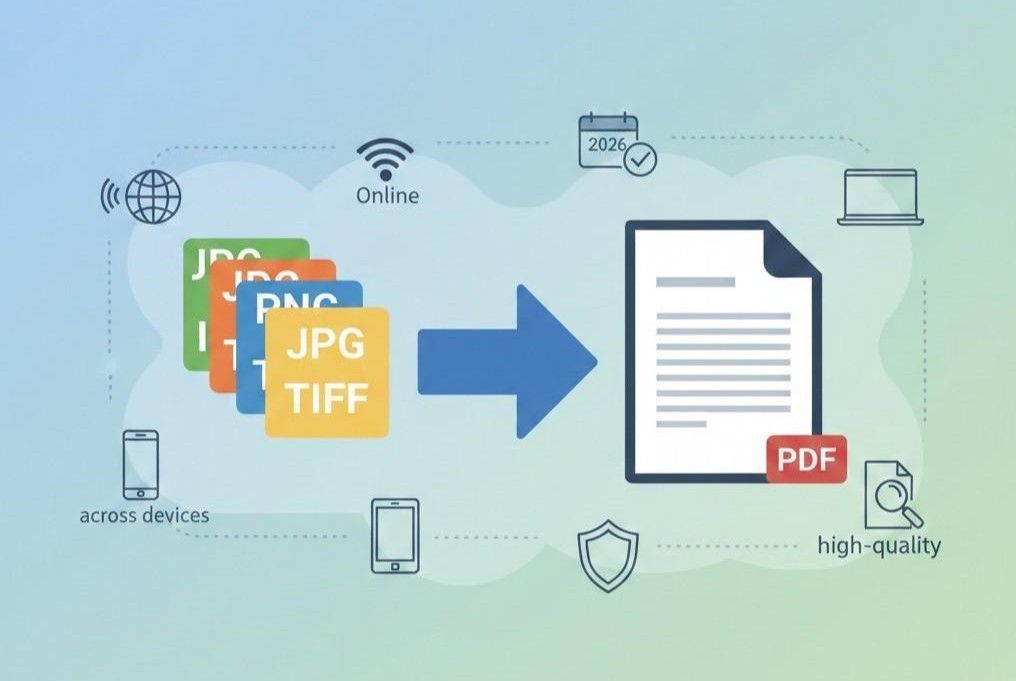
2026 年にオンラインで画像を PDF に変換する方法
今日、世界中のオフィスでデジタル作業をデバイス間で明確に交換することが求められているため、画像から PDF への変換は重要です。 PDF ファイルは、今日の多くのシステムでフォーマット損失の問題を起こすことなく、携帯電話、ラップトップ、デスクトップで確実に開くことができます。
今日の現代の職場でのプロフェッショナルなコミュニケーションにおいて、画像だけでも注文サイズとアクセスに関して問題が発生します。 PDF 形式はページをまとめ、テキストの明瞭さを維持し、今日世界中のチームの安全な文書交換をサポートします。
画像をPDFに変換 変換により時間が節約され、混乱が軽減され、忙しいオフィス内での一貫した文書管理が向上します。日常業務中に 1 つの PDF で多くの画像ファイルを簡単に置き換えることができるため、企業、学生、クリエイターにとってはメリットがあります。
以下は、その方法に関する詳細なガイドです。 画像をPDFに変換する オンラインツールを使って。最適な結果を得るための変換のヒントも共有します。
画像から PDF への変換の仕組み
ユーザーが選択した画像ファイルをアップロードすると、画像から PDF への変換が開始されます。このツールは、各画像フォーマットを読み取り、標準のページ サイズを準備します。ソフトウェアは、文書の鮮明な表示に合わせて解像度、方向、余白を設定します。
各画像は新しいページに入り、順序と視覚的な一貫性が保たれます。システムはファイルを慎重に圧縮し、最終的なドキュメント作成時の品質を維持します。テキスト データのメタデータとカラー プロファイルは、変換ステップを通じてそのまま残ります。
ユーザーは、最終的に PDF を保存する前に、ページの注文サイズとレイアウトを確認します。次に、ツールは、デバイス間で一貫して開く 1 つのファイルを作成します。 PDF は、どこでも信頼できる構造で共有、印刷、アーカイブをサポートします。
ステップバイステップ: 画像を PDF に変換する
オンラインツールを使用して画像を PDF に変換する方法は次のとおりです。
ステップ 1: 画像ファイルをアップロードする
ユーザーはデバイスやクラウド ストレージから画像ファイルを簡単にアップロードできます。このツールは、JPG、PNG、TIFF ファイルなどの一般的な形式を受け入れます。鮮明なプレビューが表示され、ユーザーは正しい画像選択をすぐに確認できます。
ステップ 2: ページ レイアウトを選択する
次に、ユーザーは各ドキュメント レイアウトのページ サイズ、方向、余白を選択します。レイアウト オプションは、ページごとに単一の画像または複数の画像を適切にサポートします。このツールは変更を即座に表示し、プレビュー中に視覚的なバランスを確保します。
ステップ 3: PDF をダウンロードする
ユーザーは、レイアウトの最終レビュー確認ステップの後に PDF の作成を開始します。このシステムは画像を 1 つの PDF ファイルに安全に結合して共有します。ユーザーは PDF をダウンロードして、どこでも自信を持って共有、保存、印刷できます。
画像から PDF への最適なツール
以下に最も信頼できるツールをいくつか紹介します。 画像からPDFへの変換。
小さいpdf
Smallpdf は、日常のユーザーにシンプルなオンライン画像から PDF への変換エクスペリエンスを提供します。このプラットフォームはブラウザーを通じて動作し、多くのデバイス間での高速アップロードをサポートします。
セキュリティ機能により変換中にファイルが保護され、短期間の保存期間後に削除が行われます。インターフェイスはすっきりしていて、初心者が混乱したり遅れたりすることなくタスクを完了できるようになります。
長所
Smallpdf は多くの画像形式をサポートし、一貫した品質の結果で変換を処理します。
このツールは、ソフトウェアをインストールすることなく、さまざまなオペレーティング システム間で簡単にブラウザ上で動作します。
クラウド統合により、Google Drive や Dropbox アカウントから安全にアクセスできるようになります。
短所
無料使用制限により、頻繁に使用するプロフェッショナル ユーザーの毎日の変換が制限されます。
高度な編集機能をフルにアクセスするには、有料のサブスクリプションが必要です。
オフライン モードはサポートされていないため、インターネット アクセスは引き続き必要です。
PDFギア
PDFgear は、強力なオフライン デスクトップ サポートを備えた無料の画像から PDF への変換を提供します。このソフトウェアは、使用制限なしで Windows および macOS システム上で実行されます。ユーザーは、アカウント作成や支払いを必要とせずに変換ツールにアクセスできます。
このインターフェースは、デスクトップ制御とより高速なローカル処理を好むユーザーに適しています。
長所
PDFgear では、コストや透かしの制限なしで無制限に変換できます。
オフライン機能はプライバシーを保護し、ローカル マシンでの処理速度を向上させます。
このツールには、同じアプリケーション内に基本的な編集機能が含まれています。
短所
モバイル デバイスのサポートは、ブラウザベースのツールに比べて依然として制限されています。
インターフェイスのデザインは、多くのクラウドベースの代替品に比べて現代的ではありません。
クラウド ストレージ統合機能はプラットフォーム内では引き続き利用できません。
アドビアクロバット
Adobe Acrobat は、エンタープライズグレードの機能を備えたプロフェッショナルな画像から PDF への変換を提供します。このツールは、ドキュメント編集およびセキュリティ オプションと深く統合されています。
企業は、正確さと長期的な文書管理のニーズにおいて Adobe Acrobat を信頼しています。サブスクリプション プランでは、デスクトップとモバイル プラットフォーム全体で高度なツールを利用できるようになります。
長所
Adobe Acrobat は、常に高い精度と優れたレイアウトの保持を保証します。
高度なセキュリティ オプションは、暗号化ツールを使用して機密文書を保護します。
クロスプラットフォームのサポートにより、デバイスやオペレーティング システム間でシームレスに使用できます。
短所
サブスクリプション価格は、カジュアルなユーザーやたまに使用するユーザーにとっては高価に感じられます。
インターフェイスの複雑さは、使用の初期段階で初心者の課題となります。
ハードウェア リソースが限られている古いデバイスでは、パフォーマンスが低下する可能性があります。
上記のツールを簡単に比較してみましょう。
| ツール名 | コストモデル | プラットフォームのサポート | ベストユースケース |
|---|---|---|---|
| 小さいpdf | 制限付きの無料プランと有料プラン | さまざまなデバイスにわたる Web ベース | オンラインで画像を PDF に素早く変換 |
| PDFギア | 完全に無料 | Windows および macOS デスクトップ | オフラインでの無制限の画像変換 |
| アドビアクロバット | 有料サブスクリプション | デスクトップおよびモバイルプラットフォーム | 専門的な文書管理のニーズ |
画像レイアウトのオプション
画像を PDF に変換する場合、画像レイアウト オプションについて知っておく必要があることは次のとおりです。
縦向きのレイアウト
縦向きのレイアウトは、レポートなど縦に読む必要がある文書に適しています。画像から PDF へのツールは、画像を垂直に配置し、自然な表示フローを維持します。このレイアウトは標準的な印刷をサポートし、デジタル画面全体での読みやすさを向上させます。
横向きのレイアウト
横向きのレイアウトは、グラフやプレゼンテーション スライドなどの幅の広い画像に適しています。変換ツールは画像を回転し、水平の PDF ページ全体でコンテンツを配置します。このオプションは、画像のトリミングを防ぎ、視覚的なバランスを効果的に維持します。
余白設定
余白設定は、画像の端と PDF ページの境界線の間の間隔を制御します。適切な余白により文書の外観が向上し、コンテンツが端に触れることを防ぎます。画像から PDF へのツールを使用すると、ユーザーは出力のニーズに基づいて余白を調整できます。
画像のスケーリング
画像のスケーリングは、鮮明さや鮮明さを損なうことなく画像のサイズを調整します。拡大縮小オプションを使用すると、大きな画像を選択したページ レイアウト内に正しく収めることができます。バランスの取れたスケーリングにより、画像から PDF への変換時にプロフェッショナルな結果が保証されます。
結論
画像から PDF への変換により、デバイスや職場間でのドキュメントの共有が向上します。 PDF ファイルは、個々の画像ファイルよりも順序の明確さと互換性を維持します。専門家、学生、クリエイターは、整理されたファイル管理を通じて効率を高めます。
変換ツールは、アップロードされた画像を処理し、ページ レイアウトを設定し、視覚的な品質を維持します。ユーザーは、最終的な PDF 作成前に、向きのマージンとスケーリングを調整できます。結果は一貫して開き、共有、印刷、長期保存がサポートされます。
Smallpdf、PDFgear、Adobe Acrobat などのオンライン ツールは、さまざまなニーズに応えます。各オプションは、ユーザーに対するコスト機能とプラットフォーム サポートのバランスをとります。
よくある質問
どの画像形式がサポートされていますか?
ほとんどの画像から PDF 変換ツールは、JPG、PNG、BMP、および TIFF 形式をサポートしています。これらの形式は、一般的なデバイスからの写真、スキャン、グラフィックスをカバーします。ユーザーはカメラ、携帯電話、スキャナーから画像をアップロードできますが、形式の問題は発生しません。一般的な形式のサポートにより、さまざまなワークフロー間でスムーズな変換が保証されます。
画像を並べ替えることはできますか?
画像から PDF へのツールを使用すると、最終的なファイルを作成する前に画像を簡単に並べ替えることができます。ユーザーは、プレビュー画面内の希望のシーケンスに画像をドラッグします。正しい順序により、文書の流れと読書エクスペリエンスが大幅に向上します。並べ替え機能は、ユーザーが文書作成時の間違いを避けるのに役立ちます。
画像をPDFに変換するのは無料ですか?
多くの画像から PDF へのツールは、基本的な機能を備えた無料の変換を提供しています。無料版には、ファイル サイズや使用頻度に制限が含まれることがよくあります。一部のプラットフォームでは、高度な編集や無制限のアクセスには支払いが必要です。ユーザーは、無料オプションを選択する前に、ツールの制限を確認する必要があります。
PDFは画質を維持しますか?
ツールが適切な圧縮設定を使用している場合、PDF ファイルは画質を維持します。高解像度の画像は、プロフェッショナルなドキュメント共有時に鮮明さを維持します。品質設定により、ファイル サイズと視覚的な鮮明さの間のバランスが可能になります。信頼できるツールは、変換プロセス全体を通じて画像の詳細を保護します。
モバイルで画像を変換できますか?
画像から PDF への変換は、ブラウザを介してモバイル デバイスで適切に機能します。多くのツールは、追加のソフトウェアなしで Android および iOS システムをサポートします。モバイル変換は、ユーザーが旅行中やリモート作業中にドキュメントを管理するのに役立ちます。クラウドベースのツールにより、携帯電話やタブレット間でスムーズなアクセスが保証されます。