 English
 Spanish
 French
 German
 Italian
 Amharic
 Afrikaans
 Arabic
 Chinese
 Japanese
 Korean
 Turkish
 Finnish
 Bengali
 Czech
Czech
 Indonesian
 Danish
 Greek
Greek
 Hindi
Hindi
 Armenian
 Malay
Malay
 Dutch
Dutch
 Norwegian
 Polish
 Portuguese
 Romanian
 Russian
 Swedish
 Thai
Thai
 Vietnamese
 Ukrainian
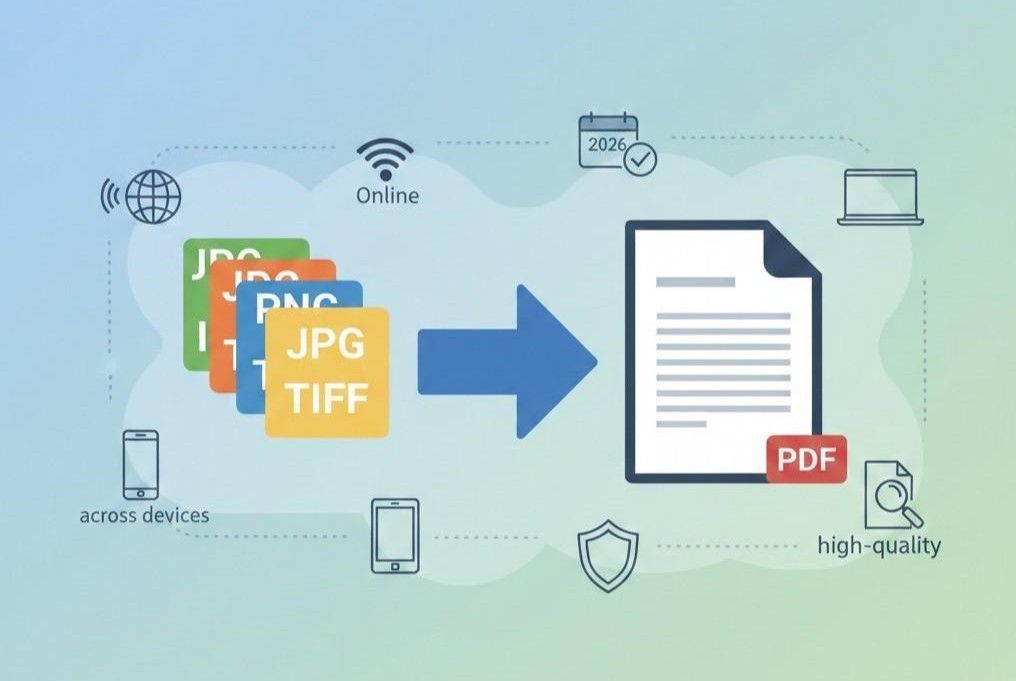
วิธีแปลงรูปภาพเป็น PDF ออนไลน์ในปี 2569
การแปลงรูปภาพเป็น PDF มีความสำคัญ เนื่องจากงานดิจิทัลต้องการการแลกเปลี่ยนที่ชัดเจนระหว่างอุปกรณ์ในสำนักงานทั่วโลกในปัจจุบัน ไฟล์ PDF เปิดได้อย่างน่าเชื่อถือบนโทรศัพท์ แล็ปท็อป และเดสก์ท็อป โดยไม่มีปัญหาการสูญเสียรูปแบบในหลายระบบในปัจจุบัน
รูปภาพเพียงอย่างเดียวทำให้เกิดปัญหากับขนาดการสั่งซื้อและการเข้าถึงระหว่างการสื่อสารแบบมืออาชีพในที่ทำงานสมัยใหม่ในปัจจุบัน รูปแบบ PDF เก็บหน้าต่างๆ ไว้ด้วยกัน รักษาความชัดเจนของข้อความ และรองรับการแลกเปลี่ยนเอกสารที่ปลอดภัยสำหรับทีมทั่วโลกในปัจจุบัน
รูปภาพเป็น PDF การแปลงช่วยประหยัดเวลา ลดความสับสน และปรับปรุงการจัดการเอกสารที่สอดคล้องกันภายในสำนักงานที่มีผู้คนพลุกพล่าน ธุรกิจ นักเรียน และนักสร้างสรรค์จะได้รับประโยชน์เนื่องจาก PDF เพียงไฟล์เดียวจะแทนที่ไฟล์รูปภาพจำนวนมากได้อย่างง่ายดายในระหว่างงานประจำวัน
ต่อไปนี้เป็นคำแนะนำโดยละเอียดเกี่ยวกับวิธีการ แปลงรูปภาพเป็น PDF โดยใช้เครื่องมือออนไลน์ นอกจากนี้เรายังจะแบ่งปันเคล็ดลับการแปลงเพื่อให้ได้ผลลัพธ์ที่ดีที่สุด
การแปลงรูปภาพเป็น PDF ทำงานอย่างไร
การแปลงรูปภาพเป็น PDF เริ่มต้นเมื่อผู้ใช้อัปโหลดไฟล์รูปภาพที่เลือก เครื่องมือนี้จะอ่านรูปแบบภาพแต่ละรูปแบบและเตรียมขนาดหน้ามาตรฐาน ซอฟต์แวร์จะตั้งค่าความละเอียด การวางแนว และระยะขอบเพื่อให้ตรงกับการดูเอกสารที่ชัดเจน
รูปภาพแต่ละรูปจะเข้าสู่หน้าใหม่ ซึ่งจะช่วยรักษาลำดับและความสอดคล้องของภาพ ระบบบีบอัดไฟล์อย่างระมัดระวังและรักษาคุณภาพในระหว่างการสร้างเอกสารขั้นสุดท้าย ข้อมูลเมตาของข้อมูลข้อความและโปรไฟล์สีจะคงเดิมตลอดขั้นตอนการแปลง
ผู้ใช้ตรวจสอบขนาดและเค้าโครงลำดับหน้าก่อนจัดเก็บ PDF สุดท้าย เครื่องมือจะสร้างไฟล์เดียวที่เปิดได้อย่างสม่ำเสมอในทุกอุปกรณ์ PDF รองรับการแชร์ การพิมพ์ และการเก็บถาวรด้วยโครงสร้างที่เชื่อถือได้ทุกที่
ทีละขั้นตอน: แปลงรูปภาพเป็น PDF
นี่คือวิธีที่คุณสามารถแปลงรูปภาพเป็น PDF ผ่านเครื่องมือออนไลน์
ขั้นตอนที่ 1: อัปโหลดไฟล์รูปภาพ
ผู้ใช้อัปโหลดไฟล์ภาพจากอุปกรณ์หรือที่เก็บข้อมูลบนคลาวด์ได้อย่างง่ายดาย เครื่องมือนี้ยอมรับรูปแบบทั่วไป เช่น ไฟล์ JPG, PNG และ TIFF การแสดงตัวอย่างที่ชัดเจนจะปรากฏขึ้นและช่วยให้ผู้ใช้ยืนยันการเลือกภาพที่ถูกต้องได้อย่างรวดเร็ว
ขั้นตอนที่ 2: เลือกเค้าโครงหน้า
จากนั้นผู้ใช้เลือกขนาดหน้า การวางแนว และระยะขอบสำหรับเค้าโครงเอกสารแต่ละแบบ ตัวเลือกเค้าโครงรองรับรูปภาพเดียวหรือหลายรูปภาพต่อหน้าได้อย่างหมดจด เครื่องมือนี้จะแสดงการเปลี่ยนแปลงทันทีและรับประกันความสมดุลของภาพระหว่างการแสดงตัวอย่าง
ขั้นตอนที่ 3: ดาวน์โหลด PDF
ผู้ใช้เริ่มต้นการสร้าง PDF หลังจากขั้นตอนการยืนยันการตรวจสอบเค้าโครงขั้นสุดท้าย ระบบรวมรูปภาพเป็นไฟล์ PDF ไฟล์เดียวอย่างปลอดภัยสำหรับการแบ่งปัน ผู้ใช้สามารถดาวน์โหลด PDF และแชร์ จัดเก็บ หรือพิมพ์ได้ทุกที่อย่างมั่นใจ
สุดยอดเครื่องมือรูปภาพเป็น PDF
นี่คือเครื่องมือบางส่วนที่น่าเชื่อถือที่สุดสำหรับ การแปลงรูปภาพเป็น PDF
Smallpdf
Smallpdf นำเสนอประสบการณ์การแปลงรูปภาพออนไลน์เป็น PDF ที่เรียบง่ายสำหรับผู้ใช้ทุกวัน แพลตฟอร์มนี้ทำงานผ่านเบราว์เซอร์และรองรับการอัปโหลดที่รวดเร็วบนอุปกรณ์ต่างๆ
คุณสมบัติด้านความปลอดภัยจะปกป้องไฟล์ระหว่างการแปลง และการลบจะเกิดขึ้นหลังจากระยะเวลาการจัดเก็บสั้น อินเทอร์เฟซให้ความรู้สึกสะอาดตาและช่วยให้ผู้เริ่มต้นทำงานให้เสร็จสิ้นได้โดยไม่เกิดความสับสนหรือความล่าช้า
ข้อดี
Smallpdf รองรับรูปแบบภาพมากมายและจัดการการแปลงด้วยผลลัพธ์คุณภาพที่สม่ำเสมอ
เครื่องมือนี้ทำงานบนเบราว์เซอร์โดยไม่ต้องติดตั้งซอฟต์แวร์ในระบบปฏิบัติการที่แตกต่างกันได้อย่างง่ายดาย
การรวมระบบคลาวด์ช่วยให้สามารถเข้าถึงจากบัญชี Google Drive และ Dropbox ได้อย่างปลอดภัย
ข้อเสีย
ขีดจำกัดการใช้งานฟรีจำกัดการแปลงรายวันสำหรับผู้ใช้มืออาชีพบ่อยครั้ง
คุณสมบัติการแก้ไขขั้นสูงจำเป็นต้องสมัครสมาชิกแบบชำระเงินเพื่อการเข้าถึงแบบเต็ม
การเข้าถึงอินเทอร์เน็ตยังคงจำเป็นเนื่องจากไม่มีการรองรับโหมดออฟไลน์
PDFgear
PDFgear ให้การแปลงรูปภาพเป็น PDF ฟรีพร้อมการรองรับเดสก์ท็อปออฟไลน์ที่แข็งแกร่ง ซอฟต์แวร์ทำงานบนระบบ Windows และ macOS โดยไม่มีข้อจำกัดการใช้งาน ผู้ใช้เข้าถึงเครื่องมือการแปลงโดยไม่ต้องสร้างบัญชีหรือข้อกำหนดการชำระเงิน
อินเทอร์เฟซเหมาะกับผู้ใช้ที่ต้องการการควบคุมเดสก์ท็อปและการประมวลผลภายในเครื่องที่เร็วขึ้น
ข้อดี
PDFgear อนุญาตให้แปลงได้ไม่จำกัดโดยไม่มีข้อจำกัดด้านต้นทุนหรือลายน้ำ
ฟังก์ชันการทำงานแบบออฟไลน์ช่วยปกป้องความเป็นส่วนตัวและปรับปรุงความเร็วในการประมวลผลบนเครื่องภายในเครื่อง
เครื่องมือนี้มีคุณสมบัติการแก้ไขพื้นฐานภายในแอปพลิเคชันเดียวกัน
ข้อเสีย
การสนับสนุนอุปกรณ์เคลื่อนที่ยังคงมีข้อจำกัดเมื่อเทียบกับเครื่องมือที่ใช้เบราว์เซอร์
การออกแบบอินเทอร์เฟซให้ความรู้สึกทันสมัยน้อยกว่าทางเลือกอื่นบนคลาวด์
คุณสมบัติการรวมที่เก็บข้อมูลบนคลาวด์ยังไม่พร้อมใช้งานภายในแพลตฟอร์ม
อะโดบี อะโครแบท
Adobe Acrobat ให้การแปลงรูปภาพเป็น PDF ระดับมืออาชีพพร้อมฟีเจอร์ระดับองค์กร เครื่องมือนี้ผสานรวมกับตัวเลือกการแก้ไขเอกสารและความปลอดภัยอย่างลึกซึ้ง
ธุรกิจต่างๆ ไว้วางใจ Adobe Acrobat ในด้านความถูกต้องแม่นยำและความต้องการการจัดการเอกสารในระยะยาว แผนการสมัครสมาชิกจะปลดล็อคเครื่องมือขั้นสูงบนแพลตฟอร์มเดสก์ท็อปและมือถือ
ข้อดี
Adobe Acrobat ช่วยให้มั่นใจได้ถึงความแม่นยำสูงและการรักษาเค้าโครงที่ยอดเยี่ยมอยู่เสมอ
ตัวเลือกความปลอดภัยขั้นสูงปกป้องเอกสารสำคัญด้วยเครื่องมือเข้ารหัส
การสนับสนุนข้ามแพลตฟอร์มช่วยให้ใช้งานอุปกรณ์และระบบปฏิบัติการได้อย่างราบรื่น
ข้อเสีย
ราคาการสมัครสมาชิกรู้สึกว่าแพงสำหรับผู้ใช้ทั่วไปหรือผู้ใช้เป็นครั้งคราว
ความซับซ้อนของอินเทอร์เฟซท้าทายผู้เริ่มต้นในช่วงการใช้งานช่วงแรกๆ
ประสิทธิภาพอาจช้าลงในอุปกรณ์รุ่นเก่าที่มีทรัพยากรฮาร์ดแวร์จำกัด
เรามาเปรียบเทียบเครื่องมือข้างต้นกันโดยย่อ
| ชื่อเครื่องมือ | โมเดลต้นทุน | การสนับสนุนแพลตฟอร์ม | กรณีการใช้งานที่ดีที่สุด |
|---|---|---|---|
| Smallpdf | ฟรีแบบมีข้อจำกัดและแผนแบบชำระเงิน | บนเว็บบนอุปกรณ์ต่างๆ | แปลงรูปภาพออนไลน์เป็น PDF อย่างรวดเร็ว |
| PDFgear | ฟรีโดยสมบูรณ์ | เดสก์ท็อป Windows และ macOS | การแปลงรูปภาพแบบออฟไลน์ไม่จำกัด |
| อะโดบี อะโครแบท | สมัครสมาชิกแบบชำระเงิน | แพลตฟอร์มเดสก์ท็อปและมือถือ | ความต้องการการจัดการเอกสารอย่างมืออาชีพ |
ตัวเลือกเค้าโครงรูปภาพ
เมื่อแปลงรูปภาพเป็น PDF ต่อไปนี้คือสิ่งที่คุณต้องรู้เกี่ยวกับตัวเลือกเค้าโครงรูปภาพ
เค้าโครงแนวตั้ง
เค้าโครงแนวตั้งเหมาะกับเอกสารที่ต้องมีการอ่านแนวตั้ง เช่น รายงาน เครื่องมือรูปภาพเป็น PDF จะวางรูปภาพให้ตั้งตรงและรักษากระแสการรับชมที่เป็นธรรมชาติ เค้าโครงนี้รองรับการพิมพ์มาตรฐานและปรับปรุงความสามารถในการอ่านบนหน้าจอดิจิทัล
เค้าโครงแนวนอน
เค้าโครงแนวนอนทำงานได้ดีกับรูปภาพขนาดกว้าง เช่น แผนภูมิและสไลด์การนำเสนอ เครื่องมือการแปลงจะหมุนรูปภาพและจัดแนวเนื้อหาในหน้า PDF แนวนอน ตัวเลือกนี้จะป้องกันการครอบตัดรูปภาพและรักษาความสมดุลของภาพอย่างมีประสิทธิภาพ
การตั้งค่าระยะขอบ
การตั้งค่าระยะขอบจะควบคุมระยะห่างระหว่างขอบรูปภาพและเส้นขอบหน้า PDF ขอบที่เหมาะสมช่วยปรับปรุงลักษณะที่ปรากฏของเอกสารและป้องกันไม่ให้เนื้อหาสัมผัสขอบ เครื่องมือรูปภาพเป็น PDF ช่วยให้ผู้ใช้สามารถปรับระยะขอบตามความต้องการเอาต์พุตได้
การปรับขนาดภาพ
การปรับขนาดภาพจะปรับขนาดภาพโดยไม่กระทบต่อความชัดเจนหรือความคมชัด ตัวเลือกการปรับขนาดช่วยให้รูปภาพขนาดใหญ่พอดีกับเค้าโครงหน้าที่เลือกอย่างถูกต้อง การปรับขนาดที่สมดุลช่วยให้มั่นใจได้ถึงผลลัพธ์ระดับมืออาชีพระหว่างการแปลงรูปภาพเป็น PDF
บทสรุป
การแปลงรูปภาพเป็น PDF ปรับปรุงการแชร์เอกสารผ่านอุปกรณ์และสถานที่ทำงาน ไฟล์ PDF จะรักษาความชัดเจนและความเข้ากันได้ของลำดับได้ดีกว่าไฟล์รูปภาพแต่ละไฟล์ ผู้เชี่ยวชาญ นักเรียน และผู้สร้างได้รับประสิทธิภาพผ่านการจัดการไฟล์ที่จัดระเบียบ
เครื่องมือการแปลงจะประมวลผลรูปภาพที่อัปโหลด กำหนดเค้าโครงหน้า และรักษาคุณภาพของภาพ ผู้ใช้สามารถปรับระยะขอบการวางแนวและการปรับขนาดก่อนสร้าง PDF ขั้นสุดท้าย ผลลัพธ์จะเปิดขึ้นอย่างต่อเนื่องและรองรับการแชร์ การพิมพ์ และการจัดเก็บข้อมูลระยะยาว
เครื่องมือออนไลน์ เช่น Smallpdf, PDFgear และ Adobe Acrobat ตอบสนองความต้องการที่แตกต่างกัน แต่ละตัวเลือกจะรักษาสมดุลระหว่างคุณสมบัติด้านต้นทุนและการสนับสนุนแพลตฟอร์มสำหรับผู้ใช้
คำถามที่พบบ่อย
รองรับรูปภาพรูปแบบใดบ้าง?
เครื่องมือแปลงรูปภาพเป็น PDF ส่วนใหญ่รองรับรูปแบบ JPG, PNG, BMP และ TIFF รูปแบบเหล่านี้ครอบคลุมถึงภาพถ่าย ภาพสแกน และกราฟิกจากอุปกรณ์ทั่วไป ผู้ใช้อัปโหลดภาพจากกล้อง โทรศัพท์ และสแกนเนอร์โดยไม่มีปัญหาเรื่องรูปแบบ การรองรับรูปแบบยอดนิยมทำให้การแปลงในขั้นตอนการทำงานต่างๆ เป็นไปอย่างราบรื่น
ฉันสามารถเรียงลำดับภาพใหม่ได้หรือไม่?
เครื่องมือรูปภาพเป็น PDF ช่วยให้สามารถจัดเรียงรูปภาพใหม่ได้ง่ายก่อนการสร้างไฟล์ขั้นสุดท้าย ผู้ใช้ลากรูปภาพไปตามลำดับที่ต้องการภายในหน้าจอแสดงตัวอย่าง ลำดับที่ถูกต้องช่วยปรับปรุงการไหลของเอกสารและประสบการณ์การอ่านอย่างมาก คุณสมบัติการจัดลำดับใหม่ช่วยให้ผู้ใช้หลีกเลี่ยงข้อผิดพลาดระหว่างการเตรียมเอกสาร
รูปภาพเป็น PDF ฟรีหรือไม่
เครื่องมือรูปภาพเป็น PDF จำนวนมากเสนอการแปลงฟรีพร้อมคุณสมบัติพื้นฐาน เวอร์ชันฟรีมักมีการจำกัดขนาดไฟล์หรือความถี่ในการใช้งาน บางแพลตฟอร์มจำเป็นต้องชำระเงินสำหรับการแก้ไขขั้นสูงหรือการเข้าถึงแบบไม่จำกัด ผู้ใช้ควรตรวจสอบขีดจำกัดของเครื่องมือก่อนเลือกตัวเลือกฟรี
PDF รักษาคุณภาพของภาพหรือไม่
ไฟล์ PDF จะรักษาคุณภาพของภาพไว้เมื่อเครื่องมือใช้การตั้งค่าการบีบอัดที่เหมาะสม ภาพที่มีความละเอียดสูงจะรักษาความชัดเจนในระหว่างการแชร์เอกสารอย่างมืออาชีพ การตั้งค่าคุณภาพช่วยให้เกิดความสมดุลระหว่างขนาดไฟล์และความคมชัดของภาพ เครื่องมือที่เชื่อถือได้ช่วยปกป้องรายละเอียดของภาพตลอดกระบวนการแปลง
ฉันสามารถแปลงรูปภาพบนมือถือได้หรือไม่
การแปลงรูปภาพเป็น PDF ทำงานได้ดีบนอุปกรณ์มือถือผ่านเบราว์เซอร์ เครื่องมือมากมายรองรับระบบ Android และ iOS โดยไม่ต้องใช้ซอฟต์แวร์เพิ่มเติม การแปลงอุปกรณ์พกพาช่วยให้ผู้ใช้จัดการเอกสารขณะเดินทางหรือทำงานจากระยะไกล เครื่องมือบนคลาวด์ช่วยให้เข้าถึงโทรศัพท์และแท็บเล็ตได้อย่างราบรื่น