 English
 Spanish
 French
 German
 Italian
 Amharic
 Afrikaans
 Arabic
 Chinese
 Japanese
 Korean
 Turkish
 Finnish
 Bengali
 Czech
Czech
 Indonesian
 Danish
 Greek
Greek
 Hindi
Hindi
 Armenian
 Malay
Malay
 Dutch
Dutch
 Norwegian
 Polish
 Portuguese
 Romanian
 Russian
 Swedish
 Thai
Thai
 Vietnamese
 Ukrainian
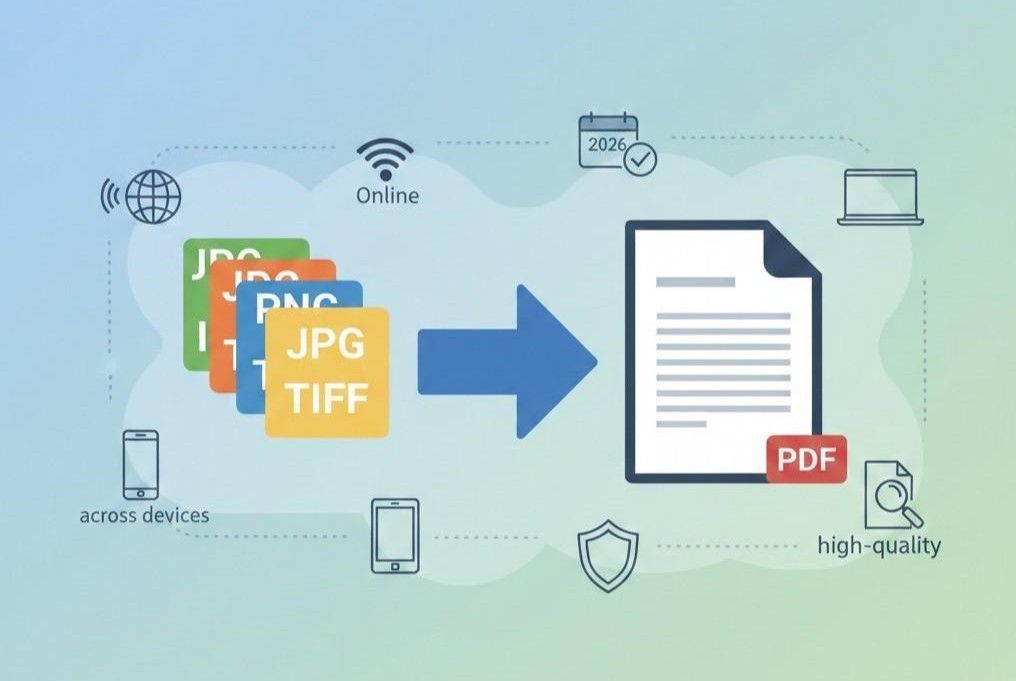
Hvordan konvertere bilder til PDF online i 2026
Konvertering av bilde til PDF er viktig fordi digitalt arbeid krever tydelig utveksling på tvers av enheter i dag på kontorer over hele verden. PDF-filer åpnes pålitelig på telefoner, bærbare datamaskiner og stasjonære datamaskiner uten problemer med formattap på tvers av mange systemer i dag.
Bilder alene gir problemer med ordrestørrelse og tilgang under profesjonell kommunikasjon på moderne arbeidsplasser i dag. PDF-format holder sider sammen, bevarer tekstens klarhet og støtter sikker dokumentutveksling for team over hele verden i dag.
Bilde til PDF konvertering sparer tid, reduserer forvirring og forbedrer konsekvent dokumenthåndtering på travle kontorer. Bedrifter, studenter og skapere drar nytte av det fordi én PDF-fil erstatter mange bildefiler enkelt under daglige arbeidsoppgaver.
Følgende er en detaljert veiledning for hvordan konvertere bildet til PDF ved hjelp av nettbaserte verktøy. Vi vil også dele konverteringstips for optimale resultater.
Hvordan konvertering av bilde til PDF fungerer
Konvertering av bilder til PDF begynner når brukere laster opp valgte bildefiler. Verktøyet leser hvert bildeformat og forbereder en standard sidestørrelse. Programvaren angir oppløsning, retning og marger for å matche tydelig dokumentvisning.
Hvert bilde kommer inn på en ny side, som holder orden og visuell konsistens. Systemet komprimerer filer nøye og holder kvaliteten under endelig dokumentoppretting. Tekstdatametadata og fargeprofiler forblir intakte gjennom konverteringstrinn.
Brukere vurderer siderekkefølgestørrelse og layout før endelig PDF-lagring. Verktøyet lager deretter én fil som åpnes konsekvent på tvers av enheter. PDF-ene støtter deling, utskrift og arkivering med en pålitelig struktur overalt.
Trinn-for-trinn: Konverter bilde til PDF
Her er hvordan du kan konvertere bilder til PDF via nettbaserte verktøy.
Trinn 1: Last opp bildefiler
Brukere laster enkelt opp bildefiler fra enheter eller skylagring. Verktøyet godtar vanlige formater som JPG-, PNG- og TIFF-filer. Tydelige forhåndsvisninger vises og hjelper brukere å bekrefte riktig bildevalg raskt.
Trinn 2: Velg Sideoppsett
Brukere velger deretter sidestørrelse, retning og marger for hvert dokumentlayout. Oppsettalternativer støtter enkeltbilder eller flere bilder per side rent. Verktøyet viser endringer umiddelbart og sikrer visuell balanse under forhåndsvisning.
Trinn 3: Last ned PDF
Brukere starter PDF-oppretting etter det siste bekreftelsestrinnet for layoutgjennomgang. Systemet kombinerer bilder til én PDF-fil sikkert for deling. Brukere kan laste ned PDF-en og dele, lagre eller skrive ut trygt hvor som helst.
Beste bilde til PDF-verktøy
Her er noen av de mest pålitelige verktøyene for bilde til PDF konvertering.
Liten pdf
Smallpdf tilbyr en enkel online bilde til PDF-konverteringsopplevelse for hverdagsbrukere. Plattformen fungerer gjennom nettlesere og støtter raske opplastinger på tvers av mange enheter.
Sikkerhetsfunksjoner beskytter filer under konvertering, og sletting skjer etter korte lagringsperioder. Grensesnittet føles rent og hjelper nybegynnere med å fullføre oppgaver uten forvirring eller forsinkelser.
Fordeler
Smallpdf støtter mange bildeformater og håndterer konverteringer med konsekvente kvalitetsresultater.
Verktøyet fungerer enkelt på nettlesere uten programvareinstallasjon på tvers av forskjellige operativsystemer.
Skyintegrasjon gir sikker tilgang fra Google Disk- og Dropbox-kontoer.
Ulemper
Gratis bruksgrenser begrenser daglige konverteringer for hyppige profesjonelle brukere.
Avanserte redigeringsfunksjoner krever et betalt abonnement for full tilgang.
Internett-tilgang er fortsatt nødvendig siden støtte for frakoblet modus ikke eksisterer.
PDFgear
PDFgear gir gratis bilde til PDF-konvertering med sterk offline skrivebordsstøtte. Programvaren kjører på Windows- og macOS-systemer uten bruksbegrensninger. Brukere får tilgang til konverteringsverktøy uten kontooppretting eller betalingskrav.
Grensesnittet passer brukere som foretrekker skrivebordskontroll og raskere lokal behandling.
Fordeler
PDFgear tillater ubegrensede konverteringer uten kostnads- eller vannmerkebegrensninger.
Frakoblet funksjonalitet beskytter personvernet og forbedrer behandlingshastigheten på lokale maskiner.
Verktøyet inkluderer grunnleggende redigeringsfunksjoner i samme applikasjon.
Ulemper
Støtte for mobilenheter er fortsatt begrenset sammenlignet med nettleserbaserte verktøy.
Grensesnittdesign føles mindre moderne enn mange skybaserte alternativer.
Skylagringsintegrasjonsfunksjoner forblir utilgjengelige på plattformen.
Adobe Acrobat
Adobe Acrobat leverer profesjonell bilde-til-PDF-konvertering med funksjoner i bedriftskvalitet. Verktøyet integreres dypt med dokumentredigering og sikkerhetsalternativer.
Bedrifter stoler på Adobe Acrobat for nøyaktighet og langsiktige dokumentadministrasjonsbehov. Abonnementsplaner låser opp avanserte verktøy på tvers av stasjonære og mobile plattformer.
Fordeler
Adobe Acrobat sikrer alltid høy nøyaktighet og utmerket layoutbevaring.
Avanserte sikkerhetsalternativer beskytter sensitive dokumenter med krypteringsverktøy.
Støtte på tvers av plattformer tillater sømløs bruk på tvers av enheter og operativsystemer.
Ulemper
Abonnementspriser føles dyrt for tilfeldige eller sporadiske brukere.
Grensesnittets kompleksitet utfordrer nybegynnere i tidlige bruksstadier.
Ytelsen kan reduseres på eldre enheter med begrensede maskinvareressurser.
La oss ha en kort sammenligning av verktøyene ovenfor.
| Verktøynavn | Kostnadsmodell | Plattformstøtte | Beste brukstilfelle |
|---|---|---|---|
| Liten pdf | Gratis med grenser og betalte planer | Nettbasert på tvers av enheter | Rask online bilde til PDF konvertering |
| PDFgear | Helt gratis | Windows og macOS skrivebord | Frakoblet ubegrenset bildekonvertering |
| Adobe Acrobat | Betalt abonnement | Desktop og mobile plattformer | Behov for profesjonell dokumenthåndtering |
Alternativer for bildeoppsett
Når du konverterer bilder til PDF, her er det du trenger å vite om alternativer for bildelayout.
Portrettoppsett
Stående layout passer til dokumenter som krever vertikal lesing, for eksempel rapporter. Bilde til PDF-verktøy plasserer bilder oppreist og opprettholder naturlig visningsflyt. Denne layouten støtter standard utskrift og forbedrer lesbarheten på tvers av digitale skjermer.
Landskapsoppsett
Landskapslayout fungerer godt for brede bilder som diagrammer og presentasjonslysbilder. Konverteringsverktøy roterer bilder og justerer innhold på tvers av horisontale PDF-sider. Dette alternativet forhindrer bildebeskjæring og bevarer visuell balanse effektivt.
Marginnstillinger
Marginnstillinger kontrollerer avstanden mellom bildekanter og PDF-sidekanter. Riktige marger forbedrer dokumentets utseende og forhindrer at innhold berører kantene. Bilde til PDF-verktøy lar brukere justere marginer basert på utdatabehov.
Bildeskalering
Bildeskalering justerer bildestørrelsen uten å skade klarhet eller skarphet. Skaleringsalternativer hjelper store bilder med å passe riktig innenfor valgte sideoppsett. Balansert skalering sikrer profesjonelle resultater under konvertering av bilde til PDF.
Konklusjon
Konvertering av bilde til PDF forbedrer dokumentdeling på tvers av enheter og arbeidsplasser. PDF-filer opprettholder ordreklarhet og kompatibilitet bedre enn individuelle bildefiler. Fagfolk, studenter og skapere oppnår effektivitet gjennom organisert filbehandling.
Konverteringsverktøy behandler opplastede bilder, setter sidelayout og bevarer visuell kvalitet. Brukere kan justere orienteringsmarginer og skalering før endelig PDF-oppretting. Resultatet åpnes konsekvent og støtter deling, utskrift og langtidslagring.
Nettbaserte verktøy som Smallpdf, PDFgear og Adobe Acrobat dekker ulike behov. Hvert alternativ balanserer kostnadsfunksjoner og plattformstøtte for brukere.
Vanlige spørsmål
Hvilke bildeformater støttes?
De fleste bilde-til-PDF-verktøy støtter formatene JPG, PNG, BMP og TIFF. Disse formatene dekker bilder, skanninger og grafikk fra vanlige enheter. Brukere laster opp bilder fra kameraer, telefoner og skannere uten formatproblemer. Støtte for populære formater sikrer jevn konvertering på tvers av ulike arbeidsflyter.
Kan jeg ombestille bilder?
Bilde til PDF-verktøy gjør det enkelt å omorganisere bilder før endelig filoppretting. Brukere drar bilder til den foretrukne sekvensen i forhåndsvisningsskjermene. Riktig rekkefølge forbedrer dokumentflyt og leseopplevelse betraktelig. Omorganiseringsfunksjoner hjelper brukere med å unngå feil under dokumentforberedelse.
Er bilde til PDF gratis?
Mange bilde til PDF-verktøy tilbyr gratis konvertering med grunnleggende funksjoner. Gratisversjoner inkluderer ofte begrensninger på filstørrelse eller bruksfrekvens. Noen plattformer krever betaling for avansert redigering eller ubegrenset tilgang. Brukere bør gjennomgå verktøygrensene før de velger et gratis alternativ.
Holder PDF bildekvaliteten?
PDF-filer bevarer bildekvaliteten når verktøy bruker riktige komprimeringsinnstillinger. Høyoppløselige bilder opprettholder klarhet under profesjonell dokumentdeling. Kvalitetsinnstillinger gir en balanse mellom filstørrelse og visuell skarphet. Pålitelige verktøy beskytter bildedetaljer gjennom hele konverteringsprosessen.
Kan jeg konvertere bilder på mobil?
Konvertering av bilde til PDF fungerer bra på mobile enheter gjennom nettlesere. Mange verktøy støtter Android- og iOS-systemer uten ekstra programvare. Mobilkonvertering hjelper brukere med å administrere dokumenter mens de reiser eller jobber eksternt. Skybaserte verktøy sikrer jevn tilgang på tvers av telefoner og nettbrett.