 English
 Spanish
 French
 German
 Italian
 Amharic
 Afrikaans
 Arabic
 Chinese
 Japanese
 Korean
 Turkish
 Finnish
 Bengali
 Czech
Czech
 Indonesian
 Danish
 Greek
Greek
 Hindi
Hindi
 Armenian
 Malay
Malay
 Dutch
Dutch
 Norwegian
 Polish
 Portuguese
 Romanian
 Russian
 Swedish
 Thai
Thai
 Vietnamese
 Ukrainian
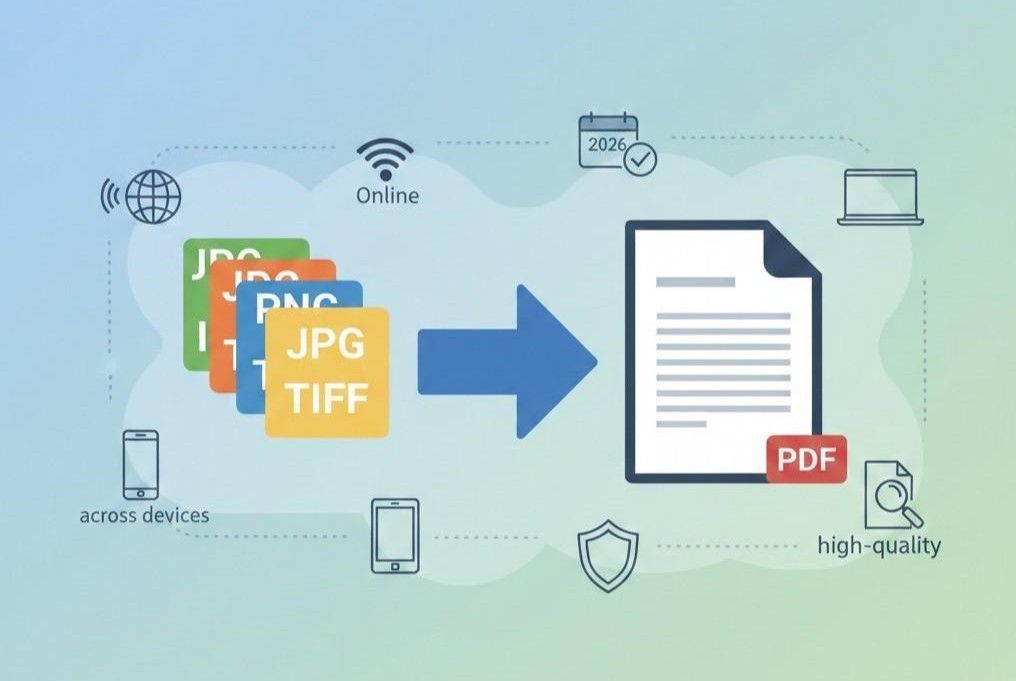
2026 年如何在线将图像转换为 PDF
图像到 PDF 的转换很重要,因为当今数字工作需要在世界各地的办公室中跨设备进行清晰的交换。 PDF 文件可以在手机、笔记本电脑和台式机上可靠地打开,在当今的许多系统中不会出现格式丢失问题。
在当今现代工作场所的专业沟通中,仅图像就会导致订单大小和访问问题。 PDF 格式将页面保持在一起,保持文本清晰度,并支持当今世界各地团队的安全文档交换。
图像转PDF 转换可以节省时间、减少混乱并改善繁忙办公室内文档管理的一致性。企业、学生和创作者都会受益,因为在日常工作任务中,一个 PDF 可以轻松替换许多图像文件。
以下是有关如何操作的详细指南 将图像转换为 PDF 使用在线工具。我们还将分享获得最佳结果的转换技巧。
图像到 PDF 转换的工作原理
当用户上传选定的图像文件时,图像到 PDF 的转换开始。该工具读取每种图像格式并准备标准页面尺寸。软件设置分辨率、方向和边距以匹配清晰的文档查看。
每个图像进入一个新页面,保持顺序和视觉一致性。系统会仔细压缩文件并在最终文档创建过程中保持质量。文本数据元数据和颜色配置文件在整个转换步骤中保持完整。
用户在最终 PDF 存储之前查看页面顺序大小和布局。然后,该工具会创建一个可以跨设备一致打开的文件。 PDF 支持共享、打印和存档,且结构可靠。
分步:将图像转换为 PDF
以下是如何通过在线工具将图像转换为 PDF。
第1步:上传图像文件
用户可以轻松地从设备或云存储上传图像文件。该工具接受 JPG、PNG 和 TIFF 文件等常见格式。出现清晰的预览并帮助用户快速确认正确的图像选择。
第 2 步:选择页面布局
然后,用户为每个文档布局选择页面大小、方向和边距。布局选项干净地支持每页单个图像或多个图像。该工具立即显示更改并确保预览期间的视觉平衡。
第 3 步:下载 PDF
用户在最终布局审核确认步骤后开始 PDF 创建。该系统将图像安全地合并为一个 PDF 文件以供共享。用户可以下载 PDF 并在任何地方放心地共享、存储或打印。
最佳图像转 PDF 工具
以下是一些最可靠的工具 图像到 PDF 转换。
小pdf
Smallpdf 为日常用户提供简单的在线图像到 PDF 转换体验。该平台通过浏览器运行,支持跨多种设备快速上传。
安全功能可在转换过程中保护文件,并在短暂存储后进行删除。界面感觉干净,可以帮助初学者完成任务,不会造成混乱或延迟。
优点
Smallpdf 支持多种图像格式并以一致的质量结果处理转换。
该工具可在浏览器上运行,无需在不同操作系统上轻松安装软件。
云集成允许安全地从 Google Drive 和 Dropbox 帐户进行访问。
缺点
免费使用限制限制了频繁专业用户的日常转换。
高级编辑功能需要付费订阅才能完全访问。
由于不存在离线模式支持,因此仍然需要互联网访问。
PDF齿轮
PDFgear 提供免费的图像到 PDF 转换,并具有强大的离线桌面支持。该软件在Windows和macOS系统上运行,没有使用限制。用户无需创建帐户或付款即可使用转换工具。
该界面适合喜欢桌面控制和更快的本地处理的用户。
优点
PDFgear 允许无限转换,没有成本或水印限制。
离线功能可保护隐私并提高本地计算机的处理速度。
该工具在同一应用程序中包含基本编辑功能。
缺点
与基于浏览器的工具相比,移动设备支持仍然有限。
界面设计感觉不像许多基于云的替代方案那么现代。
云存储集成功能在平台内仍然不可用。
Adobe Acrobat
Adobe Acrobat 通过企业级功能提供专业的图像到 PDF 转换。该工具与文档编辑和安全选项深度集成。
企业信任 Adobe Acrobat 来满足准确性和长期文档管理需求。订阅计划可解锁跨桌面和移动平台的高级工具。
优点
Adobe Acrobat 始终确保高精度和出色的布局保存。
高级安全选项使用加密工具保护敏感文档。
跨平台支持允许跨设备和操作系统无缝使用。
缺点
对于临时或偶尔的用户来说,订阅价格感觉很昂贵。
界面复杂性对初学者在早期使用阶段提出了挑战。
在硬件资源有限的旧设备上,性能可能会降低。
让我们对上面的工具进行一个简单的比较。
| 工具名称 | 成本模型 | 平台支持 | 最佳用例 |
|---|---|---|---|
| 小pdf | 免费但有限制和付费计划 | 基于网络的跨设备 | 快速在线图像到 PDF 转换 |
| PDF齿轮 | 完全免费 | Windows 和 macOS 桌面 | 离线无限图像转换 |
| Adobe Acrobat | 付费订阅 | 桌面和移动平台 | 专业的文档管理需求 |
图像布局选项
将图像转换为 PDF 时,您需要了解以下有关图像布局选项的信息。
纵向布局
纵向布局适合需要垂直阅读的文档,例如报告。图像转 PDF 工具将图像垂直放置并保持自然的查看流程。此布局支持标准打印并提高数字屏幕上的可读性。
景观布局
横向布局非常适合宽图像,例如图表和演示幻灯片。转换工具旋转图像并在水平 PDF 页面上对齐内容。此选项可防止图像裁剪并有效保持视觉平衡。
保证金设置
页边距设置控制图像边缘和 PDF 页面边框之间的间距。适当的边距可以改善文档外观并防止内容接触边缘。图像转 PDF 工具允许用户根据输出需求调整边距。
图像缩放
图像缩放可调整图像尺寸,而不会损害清晰度或清晰度。缩放选项可帮助大图像正确适应选定的页面布局。平衡缩放可确保图像到 PDF 转换过程中的专业效果。
结论
图像到 PDF 转换可改善跨设备和工作场所的文档共享。 PDF 文件比单个图像文件更好地保持顺序清晰度和兼容性。专业人士、学生和创作者通过有组织的文件管理提高效率。
转换工具处理上传的图像、设置页面布局并保持视觉质量。用户可以在最终创建 PDF 之前调整方向边距和缩放比例。结果打开一致,并支持共享、打印和长期存储。
Smallpdf、PDFgear 和 Adobe Acrobat 等在线工具可以满足不同的需求。每个选项都会平衡成本功能和对用户的平台支持。
常见问题解答
支持哪些图像格式?
大多数图像转 PDF 工具都支持 JPG、PNG、BMP 和 TIFF 格式。这些格式涵盖常见设备中的照片、扫描件和图形。用户从相机、手机和扫描仪上传图像,没有格式问题。对流行格式的支持确保了不同工作流程之间的顺利转换。
我可以重新排序图像吗?
图像到 PDF 工具允许在最终文件创建之前轻松重新排序图像。用户将图像拖动到预览屏幕中的首选序列中。正确的顺序可显着改善文档流程和阅读体验。重新排序功能可帮助用户避免在文档准备过程中出现错误。
图片转PDF免费吗?
许多图像到 PDF 工具都提供具有基本功能的免费转换。免费版本通常包括文件大小或使用频率的限制。有些平台需要付费才能进行高级编辑或无限制访问。用户在选择免费选项之前应检查工具限制。
PDF 能保持图像质量吗?
当工具使用正确的压缩设置时,PDF 文件可以保持图像质量。高分辨率图像在专业文档共享过程中保持清晰度。质量设置可以在文件大小和视觉清晰度之间取得平衡。可靠的工具在整个转换过程中保护图像细节。
我可以在移动设备上转换图像吗?
图像到 PDF 的转换在移动设备上通过浏览器运行良好。许多工具无需额外软件即可支持 Android 和 iOS 系统。移动转换可帮助用户在旅行或远程工作时管理文档。基于云的工具可确保跨手机和平板电脑的顺利访问。