 English
 Spanish
 French
 German
 Italian
 Amharic
 Afrikaans
 Arabic
 Chinese
 Japanese
 Korean
 Turkish
 Finnish
 Bengali
 Czech
Czech
 Indonesian
 Danish
 Greek
Greek
 Hindi
Hindi
 Armenian
 Malay
Malay
 Dutch
Dutch
 Norwegian
 Polish
 Portuguese
 Romanian
 Russian
 Swedish
 Thai
Thai
 Vietnamese
 Ukrainian
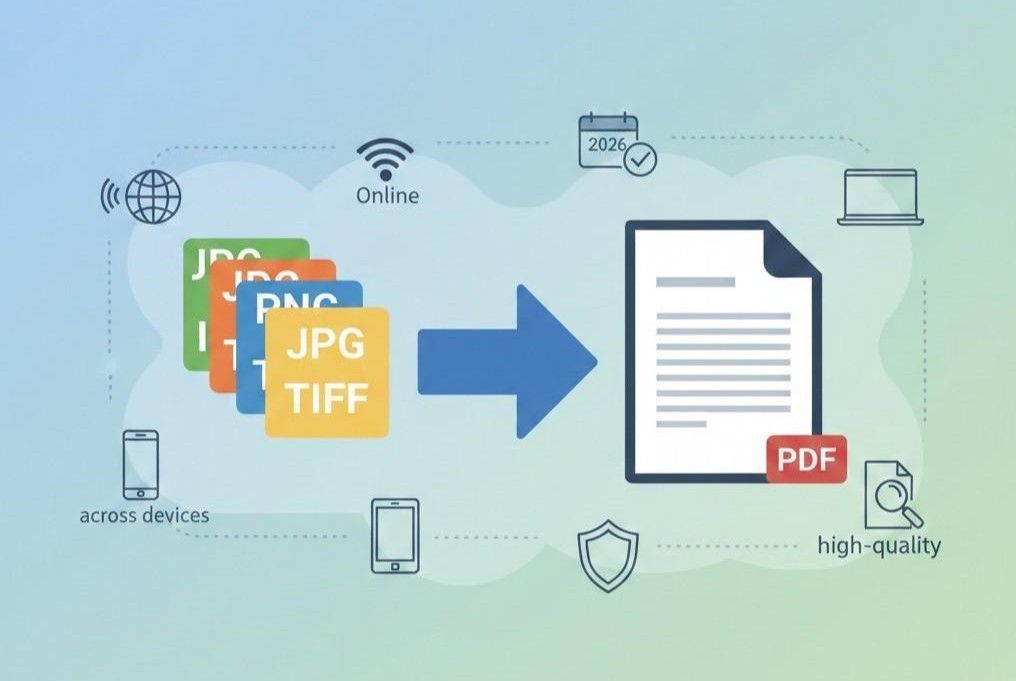
Cara Mengonversi Gambar ke PDF Online pada tahun 2026
Konversi gambar ke PDF penting karena pekerjaan digital menuntut pertukaran yang jelas antar perangkat saat ini di kantor-kantor di seluruh dunia. File PDF dapat dibuka dengan andal di ponsel, laptop, dan desktop tanpa masalah kehilangan format di banyak sistem saat ini.
Gambar saja menyebabkan masalah pada ukuran pesanan dan akses selama komunikasi profesional di tempat kerja modern saat ini. Format PDF menyatukan halaman, menjaga kejelasan teks, dan mendukung pertukaran dokumen yang aman untuk tim di seluruh dunia saat ini.
Gambar ke PDF konversi menghemat waktu, mengurangi kebingungan, dan meningkatkan manajemen dokumen yang konsisten di kantor yang sibuk. Bisnis, pelajar, dan pencipta mendapatkan keuntungan karena satu PDF menggantikan banyak file gambar dengan mudah selama tugas pekerjaan sehari-hari.
Berikut ini adalah panduan rinci tentang cara melakukannya mengonversi gambar ke PDF menggunakan alat online. Kami juga akan membagikan tips konversi untuk hasil yang optimal.
Cara Kerja Konversi Gambar ke PDF
Konversi gambar ke PDF dimulai saat pengguna mengunggah file gambar yang dipilih. Alat ini membaca setiap format gambar dan menyiapkan ukuran halaman standar. Perangkat lunak menetapkan resolusi, orientasi, dan margin agar sesuai dengan tampilan dokumen yang jelas.
Setiap gambar memasuki halaman baru, yang menjaga keteraturan dan konsistensi visual. Sistem mengompresi file dengan hati-hati dan menjaga kualitas selama pembuatan dokumen akhir. Metadata data teks dan profil warna tetap utuh selama langkah konversi.
Pengguna meninjau ukuran dan tata letak urutan halaman sebelum penyimpanan PDF akhir. Alat tersebut kemudian membuat satu file yang terbuka secara konsisten di seluruh perangkat. PDF mendukung berbagi, mencetak, dan pengarsipan dengan struktur yang andal di mana saja.
Langkah demi Langkah: Konversi Gambar ke PDF
Inilah cara Anda dapat mengonversi gambar ke PDF melalui alat online.
Langkah 1: Unggah File Gambar
Pengguna mengunggah file gambar dari perangkat atau penyimpanan cloud dengan mudah. Alat ini menerima format umum seperti file JPG, PNG, dan TIFF. Pratinjau yang jelas muncul dan membantu pengguna mengonfirmasi pilihan gambar yang benar dengan cepat.
Langkah 2: Pilih Tata Letak Halaman
Pengguna kemudian memilih ukuran halaman, orientasi, dan margin untuk setiap tata letak dokumen. Opsi tata letak mendukung satu gambar atau beberapa gambar per halaman dengan rapi. Alat ini menampilkan perubahan secara instan dan memastikan keseimbangan visual selama pratinjau.
Langkah 3: Unduh PDF
Pengguna memulai pembuatan PDF setelah langkah konfirmasi tinjauan tata letak akhir. Sistem menggabungkan gambar ke dalam satu file PDF dengan aman untuk dibagikan. Pengguna dapat mengunduh PDF dan membagikan, menyimpan, atau mencetak dengan percaya diri di mana saja.
Alat Gambar ke PDF Terbaik
Berikut adalah beberapa alat yang paling dapat diandalkan untuk konversi gambar ke PDF.
PDF kecil
Smallpdf menawarkan pengalaman konversi gambar ke PDF online sederhana untuk pengguna sehari-hari. Platform ini bekerja melalui browser dan mendukung pengunggahan cepat di banyak perangkat.
Fitur keamanan melindungi file selama konversi, dan penghapusan terjadi setelah periode penyimpanan singkat. Antarmukanya terasa bersih dan membantu pemula menyelesaikan tugas tanpa kebingungan atau penundaan.
Kelebihan
Smallpdf mendukung banyak format gambar dan menangani konversi dengan kualitas hasil yang konsisten.
Alat ini bekerja di browser tanpa instalasi perangkat lunak di berbagai sistem operasi dengan mudah.
Integrasi cloud memungkinkan akses dari akun Google Drive dan Dropbox dengan aman.
Kontra
Batas penggunaan gratis membatasi konversi harian untuk pengguna profesional.
Fitur pengeditan lanjutan memerlukan langganan berbayar untuk akses penuh.
Akses internet tetap diperlukan karena dukungan mode offline tidak ada.
Perlengkapan PDF
PDFgear menyediakan konversi gambar ke PDF gratis dengan dukungan desktop offline yang kuat. Perangkat lunak ini berjalan pada sistem Windows dan macOS tanpa batasan penggunaan. Pengguna mengakses alat konversi tanpa pembuatan akun atau persyaratan pembayaran.
Antarmukanya cocok untuk pengguna yang lebih menyukai kontrol desktop dan pemrosesan lokal yang lebih cepat.
Kelebihan
PDFgear memungkinkan konversi tanpa batas tanpa batasan biaya atau tanda air.
Fungsionalitas offline melindungi privasi dan meningkatkan kecepatan pemrosesan pada mesin lokal.
Alat ini mencakup fitur pengeditan dasar dalam aplikasi yang sama.
Kontra
Dukungan perangkat seluler masih terbatas dibandingkan dengan alat berbasis browser.
Desain antarmuka terasa kurang modern dibandingkan banyak alternatif berbasis cloud.
Fitur integrasi penyimpanan cloud tetap tidak tersedia dalam platform.
Adobe Akrobat
Adobe Acrobat menghadirkan konversi gambar-ke-PDF profesional dengan fitur tingkat perusahaan. Alat ini terintegrasi secara mendalam dengan pengeditan dokumen dan opsi keamanan.
Bisnis mempercayai Adobe Acrobat untuk akurasi dan kebutuhan manajemen dokumen jangka panjang. Paket berlangganan membuka kunci alat canggih di platform desktop dan seluler.
Kelebihan
Adobe Acrobat selalu memastikan akurasi tinggi dan pelestarian tata letak yang sangat baik.
Opsi keamanan tingkat lanjut melindungi dokumen sensitif dengan alat enkripsi.
Dukungan lintas platform memungkinkan penggunaan yang lancar di seluruh perangkat dan sistem operasi.
Kontra
Harga berlangganan terasa mahal bagi pengguna biasa atau sesekali.
Kompleksitas antarmuka menantang pemula selama tahap penggunaan awal.
Kinerja mungkin melambat pada perangkat lama dengan sumber daya perangkat keras terbatas.
Mari kita lihat perbandingan singkat alat-alat di atas.
| Nama Alat | Model Biaya | Dukungan Platform | Kasus Penggunaan Terbaik |
|---|---|---|---|
| PDF kecil | Gratis dengan batasan dan paket berbayar | Berbasis web di seluruh perangkat | Konversi gambar online ke PDF dengan cepat |
| Perlengkapan PDF | Sepenuhnya gratis | Desktop Windows dan macOS | Konversi gambar offline tanpa batas |
| Adobe Akrobat | Langganan berbayar | Platform desktop dan seluler | Kebutuhan manajemen dokumen profesional |
Opsi Tata Letak Gambar
Saat mengonversi gambar ke PDF, inilah yang perlu Anda ketahui tentang opsi tata letak gambar.
Tata Letak Potret
Tata letak potret cocok untuk dokumen yang memerlukan pembacaan vertikal, seperti laporan. Alat Gambar ke PDF menempatkan gambar tegak dan mempertahankan aliran tampilan alami. Tata letak ini mendukung pencetakan standar dan meningkatkan keterbacaan di seluruh layar digital.
Tata Letak Lansekap
Tata letak lanskap berfungsi dengan baik untuk gambar lebar seperti bagan dan slide presentasi. Alat konversi memutar gambar dan menyelaraskan konten di seluruh halaman PDF horizontal. Opsi ini mencegah pemotongan gambar dan menjaga keseimbangan visual secara efektif.
Pengaturan Margin
Pengaturan margin mengontrol jarak antara tepi gambar dan batas halaman PDF. Margin yang tepat meningkatkan tampilan dokumen dan mencegah konten menyentuh tepinya. Alat Gambar ke PDF memungkinkan pengguna menyesuaikan margin berdasarkan kebutuhan keluaran.
Penskalaan Gambar
Penskalaan gambar menyesuaikan ukuran gambar tanpa mengurangi kejernihan atau ketajaman. Opsi penskalaan membantu gambar besar agar pas dengan tata letak halaman yang dipilih. Penskalaan yang seimbang memastikan hasil profesional selama konversi gambar ke PDF.
Kesimpulan
Konversi gambar ke PDF meningkatkan berbagi dokumen di seluruh perangkat dan tempat kerja. PDF files maintain order clarity and compatibility better than individual image files. Profesional, pelajar, dan pencipta mendapatkan efisiensi melalui pengelolaan file yang terorganisir.
Alat konversi memproses gambar yang diunggah, mengatur tata letak halaman, dan menjaga kualitas visual. Pengguna dapat menyesuaikan margin orientasi dan penskalaan sebelum pembuatan PDF akhir. Hasilnya terbuka secara konsisten dan mendukung berbagi, pencetakan, dan penyimpanan jangka panjang.
Alat online seperti Smallpdf, PDFgear, dan Adobe Acrobat melayani berbagai kebutuhan. Setiap opsi menyeimbangkan fitur biaya dan dukungan platform untuk pengguna.
FAQ
Format gambar apa yang didukung?
Sebagian besar alat gambar-ke-PDF mendukung format JPG, PNG, BMP, dan TIFF. Format ini mencakup foto, pindaian, dan grafik dari perangkat umum. Pengguna mengunggah gambar dari kamera, ponsel, dan pemindai tanpa masalah format. Dukungan untuk format populer memastikan konversi lancar di berbagai alur kerja.
Bisakah saya menyusun ulang gambar?
Alat gambar ke PDF memungkinkan penyusunan ulang gambar dengan mudah sebelum pembuatan file akhir. Pengguna menyeret gambar ke urutan pilihan dalam layar pratinjau. Urutan yang benar meningkatkan alur dokumen dan pengalaman membaca secara signifikan. Fitur penataan ulang membantu pengguna menghindari kesalahan selama persiapan dokumen.
Apakah gambar ke PDF gratis?
Banyak alat gambar ke PDF menawarkan konversi gratis dengan fitur dasar. Versi gratis sering kali menyertakan batasan ukuran file atau frekuensi penggunaan. Beberapa platform memerlukan pembayaran untuk pengeditan lanjutan atau akses tak terbatas. Pengguna harus meninjau batasan alat sebelum memilih opsi gratis.
Apakah PDF menjaga kualitas gambar?
File PDF menjaga kualitas gambar saat alat menggunakan pengaturan kompresi yang tepat. Gambar beresolusi tinggi menjaga kejelasan selama berbagi dokumen secara profesional. Pengaturan kualitas memungkinkan keseimbangan antara ukuran file dan ketajaman visual. Alat yang andal melindungi detail gambar selama proses konversi.
Bisakah saya mengonversi gambar di ponsel?
Konversi gambar ke PDF berfungsi dengan baik di perangkat seluler melalui browser. Banyak alat yang mendukung sistem Android dan iOS tanpa perangkat lunak tambahan. Konversi seluler membantu pengguna mengelola dokumen saat bepergian atau bekerja dari jarak jauh. Alat berbasis cloud memastikan akses lancar di seluruh ponsel dan tablet.