 English
 Spanish
 French
 German
 Italian
 Amharic
 Afrikaans
 Arabic
 Chinese
 Japanese
 Korean
 Turkish
 Finnish
 Bengali
 Czech
Czech
 Indonesian
 Danish
 Greek
Greek
 Hindi
Hindi
 Armenian
 Malay
Malay
 Dutch
Dutch
 Norwegian
 Polish
 Portuguese
 Romanian
 Russian
 Swedish
 Thai
Thai
 Vietnamese
 Ukrainian
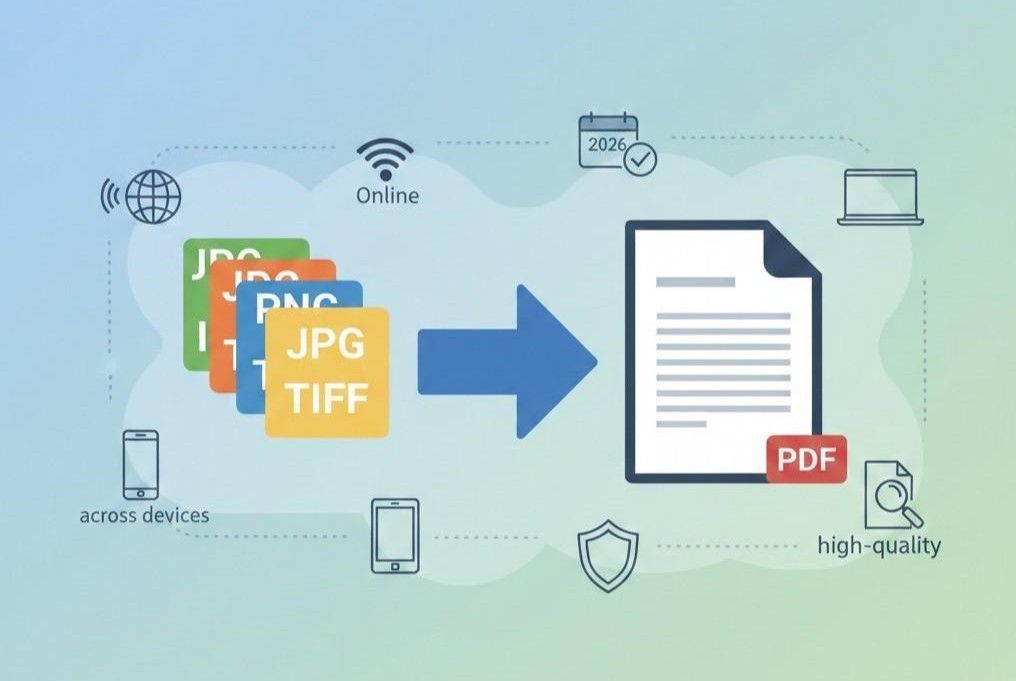
Comment convertir des images en PDF en ligne en 2026
La conversion d'images en PDF est importante car le travail numérique exige aujourd'hui un échange clair entre les appareils dans les bureaux du monde entier. Les fichiers PDF s'ouvrent de manière fiable sur les téléphones, les ordinateurs portables et les ordinateurs de bureau, sans problème de perte de format sur de nombreux systèmes actuels.
Les images à elles seules posent aujourd’hui des problèmes de taille de commande et d’accès lors de la communication professionnelle sur les lieux de travail modernes. Le format PDF maintient les pages ensemble, préserve la clarté du texte et prend aujourd'hui en charge l'échange sécurisé de documents pour les équipes du monde entier.
Image en PDF la conversion permet de gagner du temps, réduit la confusion et améliore la gestion cohérente des documents dans les bureaux occupés. Les entreprises, les étudiants et les créateurs en bénéficient car un seul PDF remplace facilement de nombreux fichiers image lors des tâches de travail quotidiennes.
Ce qui suit est un guide détaillé sur la façon de convertir l'image en PDF en utilisant des outils en ligne. Nous partagerons également des conseils de conversion pour des résultats optimaux.
Comment fonctionne la conversion d'image en PDF
La conversion des images en PDF commence lorsque les utilisateurs téléchargent les fichiers image sélectionnés. L'outil lit chaque format d'image et prépare une taille de page standard. Le logiciel définit la résolution, l'orientation et les marges pour correspondre à une visualisation claire des documents.
Chaque image entre dans une nouvelle page, qui maintient l'ordre et la cohérence visuelle. Le système compresse soigneusement les fichiers et conserve la qualité lors de la création du document final. Les métadonnées des données texte et les profils de couleurs restent intacts tout au long des étapes de conversion.
Les utilisateurs examinent la taille et la mise en page de l’ordre des pages avant le stockage final du PDF. L'outil crée ensuite un fichier qui s'ouvre de manière cohérente sur tous les appareils. Les PDF prennent en charge le partage, l'impression et l'archivage avec une structure fiable partout.
Étape par étape : convertir une image en PDF
Voici comment convertir des images en PDF via des outils en ligne.
Étape 1 : Télécharger des fichiers image
Les utilisateurs téléchargent facilement des fichiers image à partir d’appareils ou de stockage cloud. L'outil accepte les formats courants tels que les fichiers JPG, PNG et TIFF. Des aperçus clairs apparaissent et aident les utilisateurs à confirmer rapidement la sélection correcte de l'image.
Étape 2 : Sélectionnez la mise en page
Les utilisateurs choisissent ensuite la taille de la page, l'orientation et les marges pour chaque mise en page du document. Les options de mise en page prennent en charge proprement des images uniques ou plusieurs images par page. L'outil affiche les modifications instantanément et assure l'équilibre visuel lors de l'aperçu.
Étape 3 : Télécharger le PDF
Les utilisateurs démarrent la création du PDF après l'étape finale de confirmation de la révision de la mise en page. Le système combine les images en un seul fichier PDF en toute sécurité pour le partage. Les utilisateurs peuvent télécharger le PDF et le partager, le stocker ou l'imprimer en toute confiance n'importe où.
Meilleurs outils d'image en PDF
Voici quelques-uns des outils les plus fiables pour conversion d'images en PDF.
Petitpdf
Smallpdf offre une expérience simple de conversion d'image en PDF en ligne pour les utilisateurs quotidiens. La plate-forme fonctionne via les navigateurs et prend en charge les téléchargements rapides sur de nombreux appareils.
Les fonctionnalités de sécurité protègent les fichiers pendant la conversion et la suppression se produit après de courtes périodes de stockage. L'interface est claire et aide les débutants à accomplir leurs tâches sans confusion ni retard.
Avantages
Smallpdf prend en charge de nombreux formats d'image et gère les conversions avec des résultats de qualité constante.
L'outil fonctionne facilement sur les navigateurs sans installation de logiciel sur différents systèmes d'exploitation.
L'intégration cloud permet un accès sécurisé depuis les comptes Google Drive et Dropbox.
Inconvénients
Les limites d'utilisation gratuite limitent les conversions quotidiennes pour les utilisateurs professionnels fréquents.
Les fonctionnalités d'édition avancées nécessitent un abonnement payant pour un accès complet.
L'accès à Internet reste nécessaire puisque le support du mode hors ligne n'existe pas.
PDFéquipement
PDFgear fournit une conversion gratuite d'image en PDF avec une solide prise en charge de bureau hors ligne. Le logiciel fonctionne sur les systèmes Windows et macOS sans restrictions d'utilisation. Les utilisateurs accèdent aux outils de conversion sans création de compte ni exigence de paiement.
L'interface convient aux utilisateurs qui préfèrent un contrôle de bureau et un traitement local plus rapide.
Avantages
PDFgear permet des conversions illimitées sans restrictions de coût ni de filigrane.
La fonctionnalité hors ligne protège la confidentialité et améliore la vitesse de traitement sur les machines locales.
L'outil comprend des fonctionnalités d'édition de base au sein de la même application.
Inconvénients
La prise en charge des appareils mobiles reste limitée par rapport aux outils basés sur un navigateur.
La conception de l'interface semble moins moderne que de nombreuses alternatives basées sur le cloud.
Les fonctionnalités d'intégration du stockage cloud restent indisponibles au sein de la plateforme.
Adobe Acrobat
Adobe Acrobat offre une conversion professionnelle d'images en PDF avec des fonctionnalités de niveau entreprise. L'outil s'intègre profondément aux options d'édition de documents et de sécurité.
Les entreprises font confiance à Adobe Acrobat pour leurs besoins de précision et de gestion de documents à long terme. Les plans d'abonnement débloquent des outils avancés sur les plates-formes de bureau et mobiles.
Avantages
Adobe Acrobat garantit toujours une grande précision et une excellente préservation de la mise en page.
Les options de sécurité avancées protègent les documents sensibles avec des outils de cryptage.
La prise en charge multiplateforme permet une utilisation transparente sur tous les appareils et systèmes d'exploitation.
Inconvénients
Le prix de l'abonnement semble cher pour les utilisateurs occasionnels ou occasionnels.
La complexité de l’interface met au défi les débutants lors des premières étapes d’utilisation.
Les performances peuvent ralentir sur les appareils plus anciens dotés de ressources matérielles limitées.
Faisons une brève comparaison des outils ci-dessus.
| Nom de l'outil | Modèle de coût | Prise en charge de la plateforme | Meilleur cas d'utilisation |
|---|---|---|---|
| Petitpdf | Gratuit avec limites et forfaits payants | Basé sur le Web sur tous les appareils | Conversion rapide d'images en ligne en PDF |
| PDFéquipement | Entièrement gratuit | Bureau Windows et macOS | Conversions d'images illimitées hors ligne |
| Adobe Acrobat | Abonnement payant | Plateformes de bureau et mobiles | Besoins professionnels en matière de gestion documentaire |
Options de mise en page des images
Lors de la conversion d'images en PDF, voici ce que vous devez savoir sur les options de mise en page des images.
Disposition Portrait
La mise en page Portrait convient aux documents nécessitant une lecture verticale, tels que les rapports. Les outils Image vers PDF placent les images à la verticale et maintiennent un flux de visualisation naturel. Cette mise en page prend en charge l’impression standard et améliore la lisibilité sur les écrans numériques.
Disposition du paysage
La disposition paysage fonctionne bien pour les images larges telles que les graphiques et les diapositives de présentation. Les outils de conversion font pivoter les images et alignent le contenu sur les pages PDF horizontales. Cette option empêche le recadrage de l’image et préserve efficacement l’équilibre visuel.
Paramètres de marge
Les paramètres de marge contrôlent l’espacement entre les bords de l’image et les bordures de la page PDF. Des marges appropriées améliorent l’apparence du document et empêchent le contenu de toucher les bords. Les outils Image vers PDF permettent aux utilisateurs d'ajuster les marges en fonction des besoins de sortie.
Mise à l'échelle de l'image
La mise à l'échelle de l'image ajuste la taille de l'image sans nuire à la clarté ou à la netteté. Les options de mise à l'échelle permettent aux grandes images de s'adapter correctement aux mises en page sélectionnées. Une mise à l'échelle équilibrée garantit des résultats professionnels lors de la conversion d'image en PDF.
Conclusion
La conversion d'images en PDF améliore le partage de documents entre les appareils et les lieux de travail. Les fichiers PDF conservent mieux la clarté et la compatibilité des commandes que les fichiers image individuels. Les professionnels, les étudiants et les créateurs gagnent en efficacité grâce à une gestion organisée des fichiers.
Les outils de conversion traitent les images téléchargées, définissent la mise en page et préservent la qualité visuelle. Les utilisateurs peuvent ajuster les marges d'orientation et la mise à l'échelle avant la création finale du PDF. Le résultat s'ouvre de manière cohérente et prend en charge le partage, l'impression et le stockage à long terme.
Les outils en ligne comme Smallpdf, PDFgear et Adobe Acrobat répondent à différents besoins. Chaque option équilibre les fonctionnalités de coût et la prise en charge de la plate-forme pour les utilisateurs.
FAQ
Quels formats d'images sont pris en charge ?
La plupart des outils de conversion d'images en PDF prennent en charge les formats JPG, PNG, BMP et TIFF. Ces formats couvrent les photos, les numérisations et les graphiques provenant d'appareils courants. Les utilisateurs téléchargent des images depuis des appareils photo, des téléphones et des scanners sans problèmes de format. La prise en charge des formats populaires garantit une conversion fluide entre différents flux de travail.
Puis-je réorganiser les images ?
Les outils Image vers PDF permettent de réorganiser facilement les images avant la création finale du fichier. Les utilisateurs font glisser les images dans la séquence préférée dans les écrans d'aperçu. L’ordre correct améliore considérablement le flux des documents et l’expérience de lecture. Les fonctionnalités de réorganisation aident les utilisateurs à éviter les erreurs lors de la préparation des documents.
L’image au format PDF est-elle gratuite ?
De nombreux outils d'image en PDF offrent une conversion gratuite avec des fonctionnalités de base. Les versions gratuites incluent souvent des limites sur la taille des fichiers ou la fréquence d'utilisation. Certaines plateformes exigent un paiement pour une édition avancée ou un accès illimité. Les utilisateurs doivent revoir les limites de l’outil avant de choisir une option gratuite.
Le PDF conserve-t-il la qualité de l’image ?
Les fichiers PDF préservent la qualité de l'image lorsque les outils utilisent les paramètres de compression appropriés. Les images haute résolution conservent leur clarté lors du partage de documents professionnels. Les paramètres de qualité permettent un équilibre entre la taille du fichier et la netteté visuelle. Des outils fiables protègent les détails de l’image tout au long du processus de conversion.
Puis-je convertir des images sur mobile ?
La conversion d'image en PDF fonctionne bien sur les appareils mobiles via les navigateurs. De nombreux outils prennent en charge les systèmes Android et iOS sans logiciel supplémentaire. La conversion mobile aide les utilisateurs à gérer leurs documents lorsqu'ils voyagent ou travaillent à distance. Les outils basés sur le cloud garantissent un accès fluide sur les téléphones et les tablettes.