 English
 Spanish
 French
 German
 Italian
 Amharic
 Afrikaans
 Arabic
 Chinese
 Japanese
 Korean
 Turkish
 Finnish
 Bengali
 Czech
Czech
 Indonesian
 Danish
 Greek
Greek
 Hindi
Hindi
 Armenian
 Malay
Malay
 Dutch
Dutch
 Norwegian
 Polish
 Portuguese
 Romanian
 Russian
 Swedish
 Thai
Thai
 Vietnamese
 Ukrainian
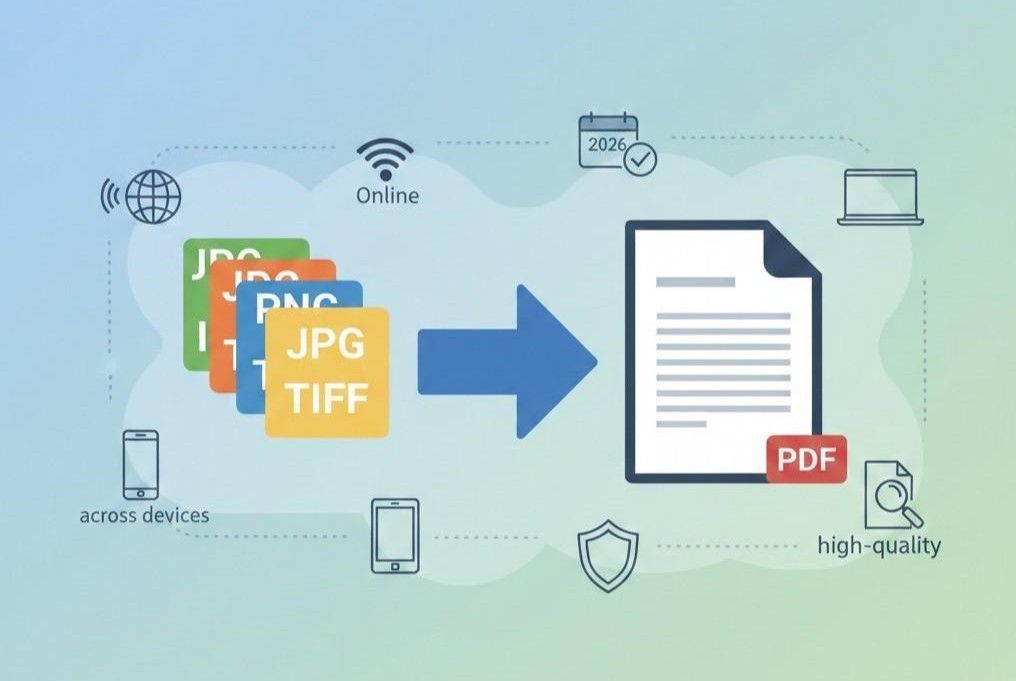
Kuinka muuntaa kuvat PDF-muotoon verkossa vuonna 2026
Kuvan muuntamisella PDF-muotoon on merkitystä, koska digitaalinen työ vaatii selkeää vaihtoa laitteiden välillä toimistoissa maailmanlaajuisesti. PDF-tiedostot avautuvat luotettavasti puhelimissa, kannettavissa tietokoneissa ja pöytätietokoneissa ilman muotohäviöitä monissa järjestelmissä nykyään.
Pelkästään kuvat aiheuttavat ongelmia tilauskoon ja pääsyn kanssa ammattiviestinnässä nykyaikaisilla työpaikoilla. PDF-muoto pitää sivut koossa, säilyttää tekstin selkeyden ja tukee suojattua asiakirjojen vaihtoa tiimeille maailmanlaajuisesti.
Kuva PDF-muotoon muuntaminen säästää aikaa, vähentää hämmennystä ja parantaa johdonmukaista asiakirjojen hallintaa kiireisissä toimistoissa. Yritykset, opiskelijat ja sisällöntuottajat hyötyvät siitä, että yksi PDF korvaa helposti useita kuvatiedostoja päivittäisten työtehtävien aikana.
Seuraavassa on yksityiskohtainen opas siitä, miten muuntaa kuvan PDF-muotoon käyttämällä online-työkaluja. Jaamme myös muunnosvinkkejä optimaalisen tuloksen saavuttamiseksi.
Miten kuvan muuntaminen PDF-muotoon toimii
Kuvien muuntaminen PDF-muotoon alkaa, kun käyttäjät lataavat valitut kuvatiedostot. Työkalu lukee jokaisen kuvamuodon ja valmistelee vakiosivukoon. Ohjelmisto määrittää resoluution, suunnan ja marginaalit vastaamaan selkeää asiakirjan katselua.
Jokainen kuva siirtyy uudelle sivulle, joka pitää järjestyksen ja visuaalisen yhtenäisyyden. Järjestelmä pakkaa tiedostot huolellisesti ja säilyttää laadun lopullisen asiakirjan luonnin aikana. Tekstidatan metatiedot ja väriprofiilit pysyvät ennallaan muunnosvaiheiden ajan.
Käyttäjät tarkistavat sivun tilauskoon ja asettelun ennen lopullista PDF-tallennusta. Työkalu luo sitten yhden tiedoston, joka avautuu johdonmukaisesti eri laitteissa. PDF-tiedostot tukevat jakamista, tulostusta ja arkistointia luotettavalla rakenteella kaikkialla.
Vaihe vaiheelta: Muunna kuva PDF-muotoon
Näin voit muuntaa kuvat PDF-muotoon online-työkalujen avulla.
Vaihe 1: Lataa kuvatiedostoja
Käyttäjät lataavat kuvatiedostoja laitteista tai pilvitallennustilasta helposti. Työkalu hyväksyy yleisiä muotoja, kuten JPG-, PNG- ja TIFF-tiedostoja. Selkeät esikatselut tulevat näkyviin ja auttavat käyttäjiä vahvistamaan oikean kuvavalinnan nopeasti.
Vaihe 2: Valitse Sivun asettelu
Käyttäjät valitsevat sitten sivun koon, suunnan ja marginaalit kullekin asiakirja-asettelulle. Asetteluvaihtoehdot tukevat yksittäisiä kuvia tai useita kuvia sivulla selkeästi. Työkalu näyttää muutokset välittömästi ja varmistaa visuaalisen tasapainon esikatselun aikana.
Vaihe 3: Lataa PDF
Käyttäjät aloittavat PDF-tiedoston luomisen viimeisen asettelun tarkistuksen vahvistusvaiheen jälkeen. Järjestelmä yhdistää kuvat yhdeksi PDF-tiedostoksi turvallisesti jakamista varten. Käyttäjät voivat ladata PDF-tiedoston ja jakaa, tallentaa tai tulostaa luotettavasti missä tahansa.
Parhaat kuvan PDF-työkalut
Tässä on joitain luotettavimmista työkaluista kuvan muuntaminen PDF-muotoon.
Pieni pdf
Smallpdf tarjoaa yksinkertaisen online-kuvan muuntamisen PDF-muotoon jokapäiväisille käyttäjille. Alusta toimii selainten kautta ja tukee nopeita latauksia monille laitteille.
Suojausominaisuudet suojaavat tiedostoja muuntamisen aikana, ja poisto tapahtuu lyhyen säilytysajan jälkeen. Käyttöliittymä tuntuu puhtaalta ja auttaa aloittelijoita suorittamaan tehtäviä ilman hämmennystä tai viiveitä.
Plussat
Smallpdf tukee monia kuvamuotoja ja käsittelee muunnoksia tasalaatuisina.
Työkalu toimii selaimilla ilman ohjelmiston asennusta eri käyttöjärjestelmissä helposti.
Pilviintegraatio mahdollistaa pääsyn Google Drive- ja Dropbox-tileiltä turvallisesti.
Miinukset
Ilmaiset käyttörajoitukset rajoittavat päivittäisiä konversioita toistuville ammattikäyttäjille.
Edistyneet muokkausominaisuudet vaativat maksullisen tilauksen saadakseen täyden käyttöoikeuden.
Internet-yhteys on edelleen tarpeen, koska offline-tilan tukea ei ole.
PDFgear
PDFgear tarjoaa ilmaisen kuvan muuntamisen PDF-tiedostoiksi vahvalla offline-työpöytätuella. Ohjelmisto toimii Windows- ja macOS-järjestelmissä ilman käyttörajoituksia. Käyttäjät voivat käyttää muunnostyökaluja ilman tilin luomista tai maksuvaatimuksia.
Käyttöliittymä sopii käyttäjille, jotka haluavat työpöydän ohjauksen ja nopeamman paikallisen käsittelyn.
Plussat
PDFgear mahdollistaa rajattomat muunnokset ilman hinta- tai vesileimarajoituksia.
Offline-toiminto suojaa yksityisyyttä ja parantaa käsittelynopeutta paikallisissa koneissa.
Työkalu sisältää perusmuokkausominaisuudet samassa sovelluksessa.
Miinukset
Mobiililaitteiden tuki on rajallinen verrattuna selainpohjaisiin työkaluihin.
Käyttöliittymäsuunnittelu tuntuu vähemmän modernilta kuin monet pilvipohjaiset vaihtoehdot.
Pilvitallennusintegrointiominaisuudet eivät ole käytettävissä alustassa.
Adobe Acrobat
Adobe Acrobat tarjoaa ammattimaisen muuntamisen kuvista PDF-muotoon yritystason ominaisuuksilla. Työkalu integroituu syvästi asiakirjojen muokkaus- ja suojausvaihtoehtoihin.
Yritykset luottavat Adobe Acrobatiin tarkkuuden ja pitkäaikaisten asiakirjojen hallintatarpeiden vuoksi. Tilaussopimukset tarjoavat edistyneitä työkaluja pöytäkone- ja mobiilialustoille.
Plussat
Adobe Acrobat varmistaa korkean tarkkuuden ja erinomaisen asettelun säilymisen aina.
Kehittyneet suojausasetukset suojaavat arkaluontoisia asiakirjoja salaustyökaluilla.
Monialustainen tuki mahdollistaa saumattoman käytön eri laitteissa ja käyttöjärjestelmissä.
Miinukset
Tilaushinnoittelu tuntuu kalliilta satunnaisille tai satunnaisille käyttäjille.
Käyttöliittymän monimutkaisuus haastaa aloittelijat käytön varhaisessa vaiheessa.
Suorituskyky voi hidastua vanhemmissa laitteissa, joissa on rajoitetut laitteistoresurssit.
Otetaanpa lyhyt vertailu yllä oleviin työkaluihin.
| Työkalun nimi | Kustannusmalli | Alustan tuki | Paras käyttökotelo |
|---|---|---|---|
| Pieni pdf | Ilmainen rajoituksilla ja maksullisilla suunnitelmilla | Verkkopohjainen kaikissa laitteissa | Nopea online-kuvan muuntaminen PDF-muotoon |
| PDFgear | Täysin ilmainen | Windows ja macOS-työpöytä | Offline-tilassa rajoittamaton kuvamuunnos |
| Adobe Acrobat | Maksullinen tilaus | Työpöytä- ja mobiilialustat | Ammattimaiset asiakirjahallinnan tarpeet |
Kuvan asetteluvaihtoehdot
Kun muunnat kuvia PDF-muotoon, tässä on mitä sinun tulee tietää kuvien asetteluvaihtoehdoista.
Muotokuva-asettelu
Pystyasettelu sopii asiakirjoihin, jotka vaativat pystysuuntaista lukemista, kuten raportteja. Image to PDF -työkalut sijoittavat kuvat pystysuoraan ja ylläpitävät luonnollista katseluvirtaa. Tämä asettelu tukee vakiotulostusta ja parantaa luettavuutta digitaalisilla näytöillä.
Maisema-asettelu
Vaaka-asettelu toimii hyvin leveissä kuvissa, kuten kaavioissa ja esitysdioissa. Muunnostyökalut kiertävät kuvia ja kohdistavat sisältöä vaakasuuntaisille PDF-sivuille. Tämä vaihtoehto estää kuvan rajaamisen ja säilyttää visuaalisen tasapainon tehokkaasti.
Marginaaliasetukset
Marginaaliasetukset säätelevät kuvan reunojen ja PDF-sivujen reunojen välistä etäisyyttä. Oikeat marginaalit parantavat asiakirjan ulkonäköä ja estävät sisältöä koskettamasta reunoja. Image to PDF -työkalujen avulla käyttäjät voivat säätää marginaaleja tulostetarpeiden mukaan.
Kuvan skaalaus
Kuvan skaalaus säätää kuvan kokoa vahingoittamatta selkeyttä tai terävyyttä. Skaalausasetusten avulla suuret kuvat mahtuvat oikein valittuihin sivuasetteluihin. Tasapainoinen skaalaus varmistaa ammattimaisen tuloksen muuntamisen aikana PDF-tiedostoiksi.
Johtopäätös
Kuvan muuntaminen PDF-muotoon parantaa asiakirjojen jakamista eri laitteiden ja työpaikkojen välillä. PDF-tiedostot säilyttävät järjestyksen selkeyden ja yhteensopivuuden paremmin kuin yksittäiset kuvatiedostot. Ammattilaiset, opiskelijat ja sisällöntuottajat lisäävät tehokkuutta järjestäytyneen tiedostohallinnan avulla.
Muunnostyökalut käsittelevät ladattuja kuvia, määrittävät sivun asettelun ja säilyttävät visuaalisen laadun. Käyttäjät voivat säätää suuntamarginaalit ja skaalaus ennen lopullista PDF-tiedoston luomista. Tulos avautuu johdonmukaisesti ja tukee jakamista, tulostusta ja pitkäaikaista säilytystä.
Verkkotyökalut, kuten Smallpdf, PDFgear ja Adobe Acrobat, palvelevat erilaisia tarpeita. Jokainen vaihtoehto tasapainottaa kustannusominaisuudet ja käyttäjien alustatuen.
UKK
Mitä kuvaformaatteja tuetaan?
Useimmat kuvista PDF:ksi työkalut tukevat JPG-, PNG-, BMP- ja TIFF-muotoja. Nämä muodot kattavat valokuvat, skannaukset ja grafiikat yleisistä laitteista. Käyttäjät lataavat kuvia kameroista, puhelimista ja skannereista ilman muotoongelmia. Suosittujen muotojen tuki varmistaa sujuvan muuntamisen eri työnkulkujen välillä.
Voinko järjestää kuvia uudelleen?
Image to PDF -työkalut mahdollistavat kuvien helpon järjestämisen ennen lopullisen tiedoston luomista. Käyttäjät vetävät kuvat haluamaasi järjestykseen esikatselunäytöissä. Oikea järjestys parantaa asiakirjojen kulkua ja lukukokemusta merkittävästi. Järjestelytoiminnot auttavat käyttäjiä välttämään virheet asiakirjan valmistelun aikana.
Onko kuva PDF-muotoon ilmainen?
Monet kuvista PDF-työkalut tarjoavat ilmaisen muuntamisen perusominaisuuksineen. Ilmaisversiot sisältävät usein rajoituksia tiedostokoon tai käyttötiheyden suhteen. Jotkut alustat vaativat maksun edistyneestä muokkauksesta tai rajoittamattomasta pääsystä. Käyttäjien tulee tarkistaa työkalujen rajoitukset ennen ilmaisen vaihtoehdon valitsemista.
Säilyttääkö PDF kuvanlaadun?
PDF-tiedostot säilyttävät kuvanlaadun, kun työkalut käyttävät oikeita pakkausasetuksia. Korkearesoluutioiset kuvat säilyttävät selkeyden ammattimaisen asiakirjojen jakamisen aikana. Laatuasetukset mahdollistavat tasapainon tiedoston koon ja visuaalisen terävyyden välillä. Luotettavat työkalut suojaavat kuvan yksityiskohtia koko muunnosprosessin ajan.
Voinko muuntaa kuvia mobiililaitteella?
Kuvan muuntaminen PDF:ksi toimii hyvin mobiililaitteilla selaimen kautta. Monet työkalut tukevat Android- ja iOS-järjestelmiä ilman lisäohjelmistoja. Mobiilimuunnos auttaa käyttäjiä hallitsemaan asiakirjoja matkoilla tai etätyöskentelyn aikana. Pilvipohjaiset työkalut varmistavat sujuvan käytön puhelimissa ja tableteissa.