 English
 Spanish
 French
 German
 Italian
 Amharic
 Afrikaans
 Arabic
 Chinese
 Japanese
 Korean
 Turkish
 Finnish
 Bengali
 Czech
Czech
 Indonesian
 Danish
 Greek
Greek
 Hindi
Hindi
 Armenian
 Malay
Malay
 Dutch
Dutch
 Norwegian
 Polish
 Portuguese
 Romanian
 Russian
 Swedish
 Thai
Thai
 Vietnamese
 Ukrainian
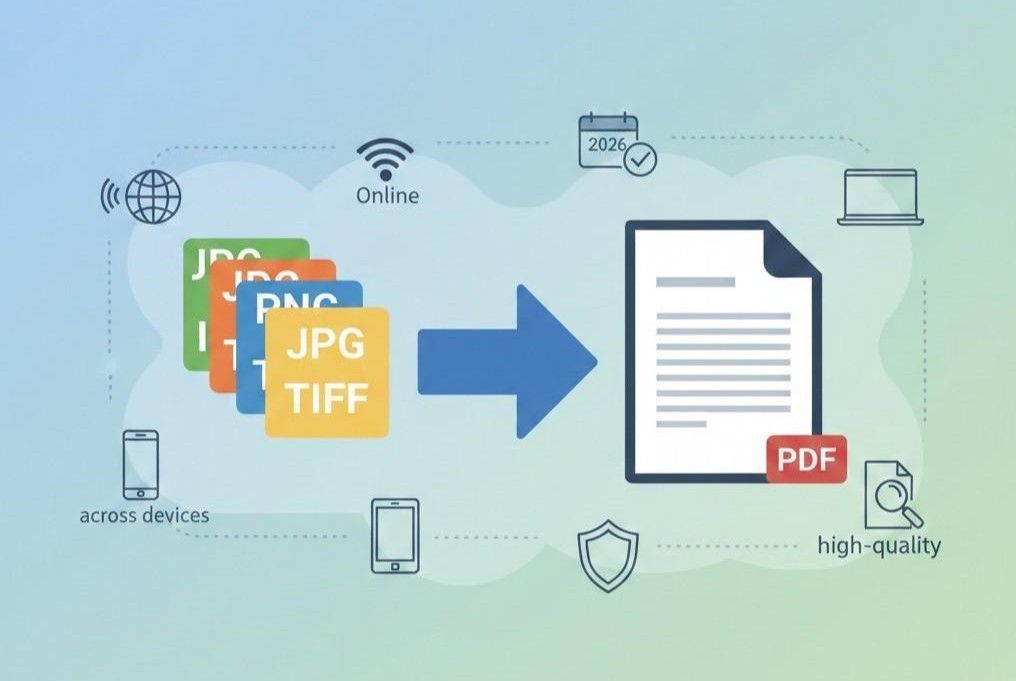
كيفية تحويل الصور إلى PDF عبر الإنترنت في عام 2026
يعد تحويل الصور إلى PDF أمرًا مهمًا لأن العمل الرقمي يتطلب تبادلًا واضحًا عبر الأجهزة اليوم في المكاتب حول العالم. يتم فتح ملفات PDF بشكل موثوق على الهواتف وأجهزة الكمبيوتر المحمولة وأجهزة الكمبيوتر المكتبية دون مشكلات فقدان التنسيق عبر العديد من الأنظمة اليوم.
الصور وحدها تسبب مشاكل في حجم الطلب والوصول إليه أثناء التواصل المهني في أماكن العمل الحديثة اليوم. يحافظ تنسيق PDF على الصفحات معًا، ويحافظ على وضوح النص، ويدعم التبادل الآمن للمستندات للفرق في جميع أنحاء العالم اليوم.
الصورة إلى PDF يوفر التحويل الوقت ويقلل الارتباك ويحسن الإدارة المتسقة للمستندات داخل المكاتب المزدحمة. تستفيد الشركات والطلاب والمبدعون لأن ملف PDF واحد يحل محل العديد من ملفات الصور بسهولة أثناء مهام العمل اليومية.
وفيما يلي دليل مفصل حول كيفية تحويل الصورة إلى PDF باستخدام الأدوات عبر الإنترنت. سنشارك أيضًا نصائح التحويل للحصول على أفضل النتائج.
كيف يعمل تحويل الصورة إلى PDF
يبدأ تحويل الصور إلى PDF عندما يقوم المستخدمون بتحميل ملفات الصور المحددة. تقوم الأداة بقراءة كل تنسيق صورة وإعداد حجم قياسي للصفحة. يقوم البرنامج بتعيين الدقة والاتجاه والهوامش لتتناسب مع العرض الواضح للمستندات.
تدخل كل صورة صفحة جديدة، مما يحافظ على النظام والاتساق البصري. يقوم النظام بضغط الملفات بعناية ويحافظ على الجودة أثناء إنشاء المستند النهائي. تظل البيانات التعريفية للبيانات النصية وملفات تعريف الألوان سليمة طوال خطوات التحويل.
يقوم المستخدمون بمراجعة حجم ترتيب الصفحة وتخطيطها قبل تخزين ملف PDF النهائي. تقوم الأداة بعد ذلك بإنشاء ملف واحد يتم فتحه باستمرار عبر الأجهزة. تدعم ملفات PDF المشاركة والطباعة والأرشفة ببنية موثوقة في كل مكان.
خطوة بخطوة: تحويل الصورة إلى PDF
إليك كيفية تحويل الصور إلى PDF عبر الأدوات عبر الإنترنت.
الخطوة 1: تحميل ملفات الصور
يقوم المستخدمون بتحميل ملفات الصور من الأجهزة أو التخزين السحابي بسهولة. تقبل الأداة التنسيقات الشائعة مثل ملفات JPG وPNG وTIFF. تظهر المعاينات الواضحة وتساعد المستخدمين على تأكيد التحديد الصحيح للصورة بسرعة.
الخطوة 2: حدد تخطيط الصفحة
يقوم المستخدمون بعد ذلك باختيار حجم الصفحة والاتجاه والهوامش لكل تخطيط مستند. تدعم خيارات التخطيط الصور الفردية أو الصور المتعددة لكل صفحة بشكل واضح. تعرض الأداة التغييرات على الفور وتضمن التوازن البصري أثناء المعاينة.
الخطوة 3: تنزيل ملف PDF
يبدأ المستخدمون في إنشاء ملف PDF بعد خطوة تأكيد مراجعة التخطيط النهائية. يقوم النظام بدمج الصور في ملف PDF واحد بشكل آمن للمشاركة. يمكن للمستخدمين تنزيل ملف PDF ومشاركته أو تخزينه أو طباعته بثقة في أي مكان.
أفضل صورة لأدوات PDF
فيما يلي بعض الأدوات الأكثر موثوقية لـ تحويل الصورة إلى PDF.
pdf صغير
يقدم Smallpdf تجربة تحويل صورة بسيطة عبر الإنترنت إلى PDF للمستخدمين العاديين. تعمل المنصة من خلال المتصفحات وتدعم التحميل السريع عبر العديد من الأجهزة.
تعمل ميزات الأمان على حماية الملفات أثناء التحويل، ويتم الحذف بعد فترات تخزين قصيرة. تبدو الواجهة نظيفة وتساعد المبتدئين على إكمال المهام دون ارتباك أو تأخير.
الايجابيات
يدعم Smallpdf العديد من تنسيقات الصور ويتعامل مع التحويلات بنتائج جودة متسقة.
تعمل الأداة على المتصفحات دون تثبيت البرامج عبر أنظمة التشغيل المختلفة بسهولة.
يتيح التكامل السحابي الوصول من حسابات Google Drive وDropbox بشكل آمن.
سلبيات
حدود الاستخدام المجانية تقيد التحويلات اليومية للمستخدمين المحترفين المتكررين.
تتطلب ميزات التحرير المتقدمة اشتراكًا مدفوعًا للوصول الكامل.
يظل الوصول إلى الإنترنت ضروريًا نظرًا لعدم وجود دعم لوضع عدم الاتصال.
PDFgear
يوفر PDFgear تحويلًا مجانيًا من الصور إلى PDF مع دعم قوي لسطح المكتب دون الاتصال بالإنترنت. يعمل البرنامج على أنظمة Windows وmacOS دون قيود الاستخدام. يصل المستخدمون إلى أدوات التحويل دون إنشاء حساب أو متطلبات الدفع.
تناسب الواجهة المستخدمين الذين يفضلون التحكم في سطح المكتب والمعالجة المحلية الأسرع.
الايجابيات
يسمح PDFgear بتحويلات غير محدودة دون قيود على التكلفة أو العلامة المائية.
تعمل وظيفة عدم الاتصال بالإنترنت على حماية الخصوصية وتحسين سرعة المعالجة على الأجهزة المحلية.
تتضمن الأداة ميزات التحرير الأساسية داخل نفس التطبيق.
سلبيات
يظل دعم الأجهزة المحمولة محدودًا مقارنة بالأدوات المستندة إلى المتصفح.
يبدو تصميم الواجهة أقل حداثة من العديد من البدائل المستندة إلى السحابة.
تظل ميزات تكامل التخزين السحابي غير متوفرة داخل النظام الأساسي.
أدوبي أكروبات
يوفر Adobe Acrobat تحويلًا احترافيًا من الصور إلى PDF مع ميزات على مستوى المؤسسات. تتكامل الأداة بعمق مع خيارات تحرير المستندات والأمان.
تثق الشركات في Adobe Acrobat فيما يتعلق بالدقة واحتياجات إدارة المستندات على المدى الطويل. تفتح خطط الاشتراك أدوات متقدمة عبر الأنظمة الأساسية لسطح المكتب والأجهزة المحمولة.
الايجابيات
يضمن Adobe Acrobat دقة عالية والحفاظ على التخطيط بشكل ممتاز دائمًا.
تعمل خيارات الأمان المتقدمة على حماية المستندات الحساسة باستخدام أدوات التشفير.
يتيح الدعم عبر الأنظمة الأساسية الاستخدام السلس عبر الأجهزة وأنظمة التشغيل.
سلبيات
تبدو أسعار الاشتراك باهظة الثمن بالنسبة للمستخدمين العاديين أو العرضيين.
يتحدى تعقيد الواجهة المبتدئين خلال مراحل الاستخدام المبكرة.
قد يتباطأ الأداء على الأجهزة القديمة ذات موارد الأجهزة المحدودة.
دعونا نجري مقارنة موجزة للأدوات المذكورة أعلاه.
| اسم الأداة | نموذج التكلفة | دعم المنصة | أفضل حالة استخدام |
|---|---|---|---|
| pdf صغير | مجاني مع حدود وخطط مدفوعة | المستندة إلى الويب عبر الأجهزة | صورة سريعة عبر الإنترنت لتحويل PDF |
| PDFgear | مجاني تماما | سطح مكتب ويندوز وماك | تحويلات صور غير محدودة دون اتصال بالإنترنت |
| أدوبي أكروبات | الاشتراك المدفوع | منصات سطح المكتب والمحمول | احتياجات إدارة الوثائق المهنية |
خيارات تخطيط الصورة
عند تحويل الصور إلى PDF، إليك ما تحتاج إلى معرفته حول خيارات تخطيط الصورة.
تخطيط عمودي
يناسب التخطيط العمودي المستندات التي تتطلب قراءة رأسية، مثل التقارير. تقوم أدوات تحويل الصور إلى PDF بوضع الصور في وضع مستقيم وتحافظ على تدفق العرض الطبيعي. يدعم هذا التخطيط الطباعة القياسية ويحسن إمكانية القراءة عبر الشاشات الرقمية.
تخطيط المناظر الطبيعية
يعمل التخطيط الأفقي بشكل جيد مع الصور العريضة مثل المخططات وشرائح العرض التقديمي. تقوم أدوات التحويل بتدوير الصور ومحاذاة المحتوى عبر صفحات PDF الأفقية. يمنع هذا الخيار اقتصاص الصورة ويحافظ على التوازن البصري بشكل فعال.
إعدادات الهامش
تتحكم إعدادات الهامش في التباعد بين حواف الصورة وحدود صفحة PDF. تعمل الهوامش المناسبة على تحسين مظهر المستند ومنع المحتوى من ملامسة الحواف. تتيح أدوات Image to PDF للمستخدمين ضبط الهوامش بناءً على احتياجات الإخراج.
تحجيم الصورة
يقوم تغيير حجم الصورة بضبط حجم الصورة دون الإضرار بالوضوح أو الحدة. تساعد خيارات القياس على احتواء الصور الكبيرة بشكل صحيح ضمن تخطيطات الصفحة المحددة. يضمن القياس المتوازن الحصول على نتائج احترافية أثناء تحويل الصورة إلى PDF.
خاتمة
يعمل تحويل الصور إلى PDF على تحسين مشاركة المستندات عبر الأجهزة وأماكن العمل. تحافظ ملفات PDF على وضوح الطلب وتوافقه بشكل أفضل من ملفات الصور الفردية. يكتسب المحترفون والطلاب والمبدعون الكفاءة من خلال إدارة الملفات المنظمة.
تقوم أدوات التحويل بمعالجة الصور التي تم تحميلها وتعيين تخطيط الصفحة والحفاظ على الجودة المرئية. يمكن للمستخدمين ضبط هوامش الاتجاه والقياس قبل إنشاء ملف PDF النهائي. يتم فتح النتيجة باستمرار وتدعم المشاركة والطباعة والتخزين طويل المدى.
تخدم الأدوات عبر الإنترنت مثل Smallpdf وPDFgear وAdobe Acrobat احتياجات مختلفة. يوازن كل خيار بين ميزات التكلفة ودعم النظام الأساسي للمستخدمين.
الأسئلة الشائعة
ما هي تنسيقات الصور المدعومة؟
تدعم معظم أدوات تحويل الصور إلى PDF تنسيقات JPG وPNG وBMP وTIFF. تغطي هذه التنسيقات الصور والمسح الضوئي والرسومات من الأجهزة الشائعة. يقوم المستخدمون بتحميل الصور من الكاميرات والهواتف والماسحات الضوئية دون مشاكل في التنسيق. يضمن دعم التنسيقات الشائعة التحويل السلس عبر مسارات العمل المختلفة.
هل يمكنني إعادة ترتيب الصور؟
تسمح أدوات تحويل الصور إلى PDF بإعادة ترتيب الصور بسهولة قبل إنشاء الملف النهائي. يقوم المستخدمون بسحب الصور إلى التسلسل المفضل داخل شاشات المعاينة. يعمل الترتيب الصحيح على تحسين تدفق المستندات وتجربة القراءة بشكل كبير. تساعد ميزات إعادة الترتيب المستخدمين على تجنب الأخطاء أثناء إعداد المستند.
هل الصورة إلى PDF مجانية؟
توفر العديد من أدوات الصور إلى PDF تحويلاً مجانيًا مع الميزات الأساسية. غالبًا ما تتضمن الإصدارات المجانية حدودًا لحجم الملف أو تكرار الاستخدام. تتطلب بعض الأنظمة الأساسية الدفع مقابل التحرير المتقدم أو الوصول غير المحدود. يجب على المستخدمين مراجعة حدود الأداة قبل اختيار خيار مجاني.
هل يحافظ PDF على جودة الصورة؟
تحافظ ملفات PDF على جودة الصورة عندما تستخدم الأدوات إعدادات الضغط المناسبة. تحافظ الصور عالية الدقة على الوضوح أثناء مشاركة المستندات بشكل احترافي. تسمح إعدادات الجودة بالتوازن بين حجم الملف ووضوح الصورة. تعمل الأدوات الموثوقة على حماية تفاصيل الصورة طوال عملية التحويل.
هل يمكنني تحويل الصور على الجوال؟
يعمل تحويل الصور إلى PDF بشكل جيد على الأجهزة المحمولة من خلال المتصفحات. تدعم العديد من الأدوات أنظمة Android وiOS بدون برامج إضافية. يساعد التحويل عبر الهاتف المحمول المستخدمين على إدارة المستندات أثناء السفر أو العمل عن بُعد. تضمن الأدوات المستندة إلى السحابة الوصول السلس عبر الهواتف والأجهزة اللوحية.