 English
 Spanish
 French
 German
 Italian
 Amharic
 Afrikaans
 Arabic
 Chinese
 Japanese
 Korean
 Turkish
 Finnish
 Bengali
 Czech
Czech
 Indonesian
 Danish
 Greek
Greek
 Hindi
Hindi
 Armenian
 Malay
Malay
 Dutch
Dutch
 Norwegian
 Polish
 Portuguese
 Romanian
 Russian
 Swedish
 Thai
Thai
 Vietnamese
 Ukrainian
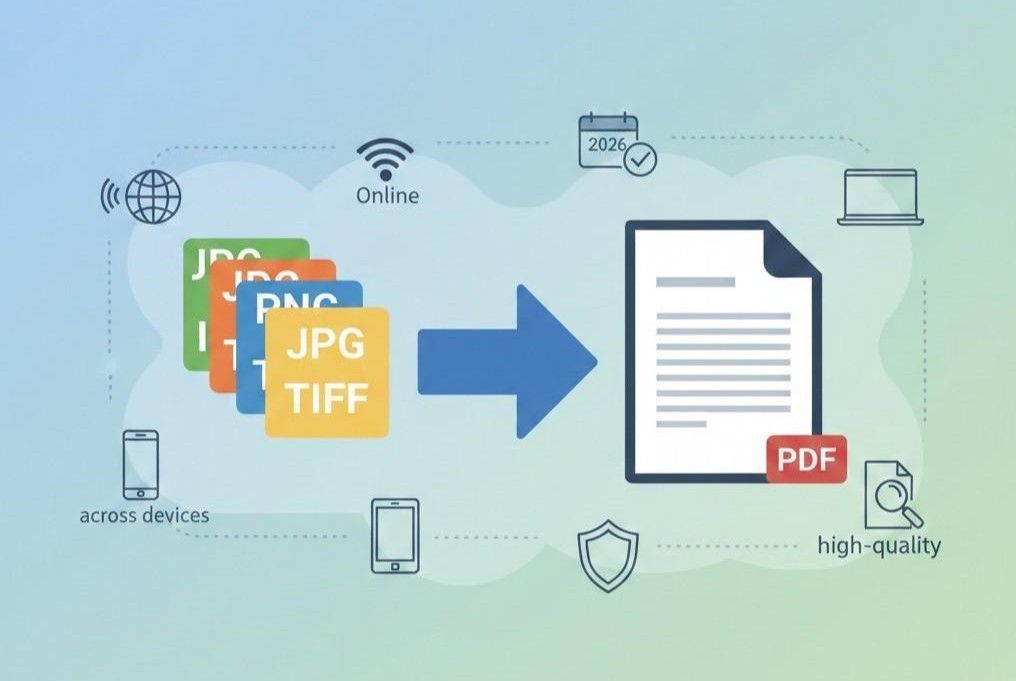
Hoe u afbeeldingen online naar PDF kunt converteren in 2026
Conversie van beeld naar PDF is van belang omdat digitaal werk vandaag de dag in kantoren over de hele wereld een duidelijke uitwisseling tussen apparaten vereist. PDF-bestanden kunnen tegenwoordig op veel systemen betrouwbaar worden geopend op telefoons, laptops en desktops zonder problemen met formaatverlies.
Afbeeldingen alleen al veroorzaken tegenwoordig problemen met de ordergrootte en toegang tijdens professionele communicatie op moderne werkplekken. Het PDF-formaat houdt pagina's bij elkaar, behoudt de teksthelderheid en ondersteunt tegenwoordig veilige documentuitwisseling voor teams over de hele wereld.
Afbeelding naar PDF conversie bespaart tijd, vermindert verwarring en verbetert het consistente documentbeheer in drukke kantoren. Bedrijven, studenten en makers profiteren ervan omdat één PDF gemakkelijk veel afbeeldingsbestanden vervangt tijdens dagelijkse werktaken.
Hieronder vindt u een gedetailleerde handleiding over hoe u dit kunt doen converteer afbeelding naar PDF gebruik van onlinetools. Ook delen wij conversietips voor optimaal resultaat.
Hoe afbeelding naar PDF-conversie werkt
De conversie van afbeeldingen naar PDF begint wanneer gebruikers geselecteerde afbeeldingsbestanden uploaden. De tool leest elk afbeeldingsformaat en bereidt een standaard paginaformaat voor. Software stelt de resolutie, oriëntatie en marges in zodat ze overeenkomen met de duidelijke weergave van documenten.
Elke afbeelding komt op een nieuwe pagina terecht, waardoor de orde en visuele consistentie behouden blijven. Het systeem comprimeert bestanden zorgvuldig en behoudt de kwaliteit tijdens de uiteindelijke documentcreatie. Metagegevens van tekstgegevens en kleurprofielen blijven tijdens de conversiestappen intact.
Gebruikers controleren de paginavolgorde en lay-out voordat de PDF definitief wordt opgeslagen. De tool maakt vervolgens één bestand dat consistent op alle apparaten wordt geopend. De PDF's ondersteunen overal delen, afdrukken en archiveren met een betrouwbare structuur.
Stap voor stap: afbeelding naar PDF converteren
Hier leest u hoe u afbeeldingen naar PDF kunt converteren via online tools.
Stap 1: Upload afbeeldingsbestanden
Gebruikers kunnen eenvoudig afbeeldingsbestanden uploaden vanaf apparaten of cloudopslag. De tool accepteert veelgebruikte formaten zoals JPG-, PNG- en TIFF-bestanden. Er verschijnen duidelijke voorbeelden, zodat gebruikers snel de juiste afbeeldingsselectie kunnen bevestigen.
Stap 2: Selecteer Pagina-indeling
Gebruikers kiezen vervolgens het paginaformaat, de richting en de marges voor elke documentlay-out. Lay-outopties ondersteunen afzonderlijke afbeeldingen of meerdere afbeeldingen per pagina. De tool geeft wijzigingen direct weer en zorgt voor visuele balans tijdens de preview.
Stap 3: PDF downloaden
Gebruikers beginnen met het maken van PDF's na de laatste bevestigingsstap voor de lay-outbeoordeling. Het systeem combineert afbeeldingen veilig in één PDF-bestand om te delen. Gebruikers kunnen de PDF downloaden en overal vol vertrouwen delen, opslaan of afdrukken.
Beste afbeelding naar PDF-hulpmiddelen
Hier zijn enkele van de meest betrouwbare tools voor afbeelding naar PDF-conversie.
Kleinepdf
Smallpdf biedt een eenvoudige online conversie-ervaring van afbeelding naar PDF voor gewone gebruikers. Het platform werkt via browsers en ondersteunt snelle uploads op veel apparaten.
Beveiligingsfuncties beschermen bestanden tijdens de conversie en verwijdering vindt plaats na korte opslagperioden. De interface voelt schoon aan en helpt beginners taken uit te voeren zonder verwarring of vertragingen.
Pluspunten
Smallpdf ondersteunt vele afbeeldingsformaten en verwerkt conversies met consistente kwaliteitsresultaten.
De tool werkt eenvoudig in browsers zonder software-installatie op verschillende besturingssystemen.
Cloudintegratie maakt veilige toegang vanaf Google Drive- en Dropbox-accounts mogelijk.
Nadelen
Gratis gebruikslimieten beperken de dagelijkse conversies voor frequente professionele gebruikers.
Voor geavanceerde bewerkingsfuncties is een betaald abonnement vereist voor volledige toegang.
Internettoegang blijft noodzakelijk omdat er geen ondersteuning voor de offlinemodus bestaat.
PDF-uitrusting
PDFgear biedt gratis conversie van afbeeldingen naar PDF met krachtige offline desktopondersteuning. De software draait op Windows- en macOS-systemen zonder gebruiksbeperkingen. Gebruikers hebben toegang tot conversietools zonder dat er een account hoeft te worden aangemaakt of zonder betalingsvereisten.
De interface is geschikt voor gebruikers die de voorkeur geven aan desktopcontrole en snellere lokale verwerking.
Pluspunten
PDFgear maakt onbeperkte conversies mogelijk zonder kosten- of watermerkbeperkingen.
Offline functionaliteit beschermt de privacy en verbetert de verwerkingssnelheid op lokale machines.
De tool bevat basisbewerkingsfuncties binnen dezelfde applicatie.
Nadelen
Ondersteuning voor mobiele apparaten blijft beperkt vergeleken met browsergebaseerde tools.
Interface-ontwerp voelt minder modern aan dan veel cloudgebaseerde alternatieven.
Integratiefuncties voor cloudopslag zijn nog steeds niet beschikbaar binnen het platform.
Adobe Acrobat
Adobe Acrobat levert professionele conversie van afbeeldingen naar PDF met functies op ondernemingsniveau. De tool is diep geïntegreerd met documentbewerkings- en beveiligingsopties.
Bedrijven vertrouwen op Adobe Acrobat voor nauwkeurigheid en documentbeheerbehoeften op de lange termijn. Abonnementsplannen ontgrendelen geavanceerde tools op desktop- en mobiele platforms.
Pluspunten
Adobe Acrobat zorgt altijd voor een hoge nauwkeurigheid en uitstekend behoud van de lay-out.
Geavanceerde beveiligingsopties beschermen gevoelige documenten met encryptietools.
Platformonafhankelijke ondersteuning maakt naadloos gebruik op verschillende apparaten en besturingssystemen mogelijk.
Nadelen
De abonnementsprijzen voelen duur aan voor incidentele of incidentele gebruikers.
De complexiteit van de interface daagt beginners uit tijdens de vroege gebruiksfasen.
De prestaties kunnen afnemen op oudere apparaten met beperkte hardwarebronnen.
Laten we een korte vergelijking maken van de bovenstaande tools.
| Gereedschapsnaam | Kostenmodel | Platformondersteuning | Beste gebruiksscenario |
|---|---|---|---|
| Kleinepdf | Gratis met limieten en betaalde abonnementen | Webgebaseerd op verschillende apparaten | Snelle online conversie van afbeeldingen naar PDF |
| PDF-uitrusting | Volledig gratis | Windows- en macOS-bureaublad | Offline onbeperkte beeldconversies |
| Adobe Acrobat | Betaald abonnement | Desktop- en mobiele platforms | Professionele documentbeheerbehoeften |
Opties voor afbeeldingsindeling
Bij het converteren van afbeeldingen naar PDF is dit wat u moet weten over de lay-outopties voor afbeeldingen.
Portretindeling
De staande lay-out is geschikt voor documenten die verticaal moeten worden gelezen, zoals rapporten. Beeld-naar-PDF-tools plaatsen afbeeldingen rechtop en zorgen voor een natuurlijke kijkstroom. Deze lay-out ondersteunt standaardafdrukken en verbetert de leesbaarheid op digitale schermen.
Liggende indeling
De liggende indeling werkt goed voor brede afbeeldingen, zoals diagrammen en presentatiedia's. Conversietools roteren afbeeldingen en lijnen de inhoud uit op horizontale PDF-pagina's. Deze optie voorkomt bijsnijden van afbeeldingen en zorgt ervoor dat de visuele balans effectief behouden blijft.
Marge-instellingen
Marge-instellingen bepalen de afstand tussen afbeeldingsranden en PDF-paginaranden. Juiste marges verbeteren het uiterlijk van het document en voorkomen dat de inhoud de randen raakt. Met de tools voor afbeelding naar PDF kunnen gebruikers de marges aanpassen op basis van de uitvoerbehoeften.
Schaal van afbeeldingen
Beeldschaling past de beeldgrootte aan zonder dat dit ten koste gaat van de helderheid of scherpte. Schaalopties zorgen ervoor dat grote afbeeldingen correct binnen de geselecteerde paginalay-outs passen. Uitgebalanceerde schaling zorgt voor professionele resultaten tijdens de conversie van afbeeldingen naar PDF.
Conclusie
De conversie van afbeeldingen naar PDF verbetert het delen van documenten tussen apparaten en werkplekken. PDF-bestanden behouden de duidelijkheid en compatibiliteit van de bestellingen beter dan individuele afbeeldingsbestanden. Professionals, studenten en makers worden efficiënter door georganiseerd bestandsbeheer.
Conversietools verwerken geüploade afbeeldingen, stellen de pagina-indeling in en behouden de visuele kwaliteit. Gebruikers kunnen de oriëntatiemarges en schaling aanpassen voordat de definitieve PDF wordt gemaakt. Het resultaat wordt consistent geopend en ondersteunt delen, afdrukken en langdurige opslag.
Online tools zoals Smallpdf, PDFgear en Adobe Acrobat voorzien in verschillende behoeften. Elke optie brengt de kostenfuncties en platformondersteuning voor gebruikers in evenwicht.
Veelgestelde vragen
Welke beeldformaten worden ondersteund?
De meeste beeld-naar-PDF-tools ondersteunen de formaten JPG, PNG, BMP en TIFF. Deze formaten omvatten foto's, scans en afbeeldingen van gewone apparaten. Gebruikers uploaden afbeeldingen van camera's, telefoons en scanners zonder formaatproblemen. Ondersteuning voor populaire formaten zorgt voor een soepele conversie tussen verschillende workflows.
Kan ik afbeeldingen opnieuw rangschikken?
Met de tools voor afbeelding naar PDF kunt u afbeeldingen eenvoudig opnieuw ordenen voordat de bestanden definitief worden gemaakt. Gebruikers slepen afbeeldingen naar de gewenste volgorde binnen de voorbeeldschermen. De juiste volgorde verbetert de documentstroom en de leeservaring aanzienlijk. Functies voor het opnieuw ordenen helpen gebruikers fouten tijdens het voorbereiden van documenten te voorkomen.
Is afbeelding naar PDF gratis?
Veel tools voor afbeelding naar PDF bieden gratis conversie met basisfuncties. Gratis versies bevatten vaak limieten voor de bestandsgrootte of gebruiksfrequentie. Sommige platforms vereisen betaling voor geavanceerde bewerking of onbeperkte toegang. Gebruikers moeten de toollimieten bekijken voordat ze een gratis optie kiezen.
Behoudt PDF de beeldkwaliteit?
PDF-bestanden behouden de beeldkwaliteit wanneer tools de juiste compressie-instellingen gebruiken. Afbeeldingen met een hoge resolutie zorgen voor helderheid tijdens het professioneel delen van documenten. Kwaliteitsinstellingen zorgen voor een balans tussen bestandsgrootte en visuele scherpte. Betrouwbare tools beschermen afbeeldingsdetails tijdens het conversieproces.
Kan ik afbeeldingen op mobiel converteren?
Conversie van afbeelding naar PDF werkt goed op mobiele apparaten via browsers. Veel tools ondersteunen Android- en iOS-systemen zonder extra software. Mobiele conversie helpt gebruikers documenten te beheren terwijl ze reizen of op afstand werken. Cloudgebaseerde tools zorgen voor soepele toegang via telefoons en tablets.