 English
 Spanish
 French
 German
 Italian
 Amharic
 Afrikaans
 Arabic
 Chinese
 Japanese
 Korean
 Turkish
 Finnish
 Bengali
 Czech
Czech
 Indonesian
 Danish
 Greek
Greek
 Hindi
Hindi
 Armenian
 Malay
Malay
 Dutch
Dutch
 Norwegian
 Polish
 Portuguese
 Romanian
 Russian
 Swedish
 Thai
Thai
 Vietnamese
 Ukrainian
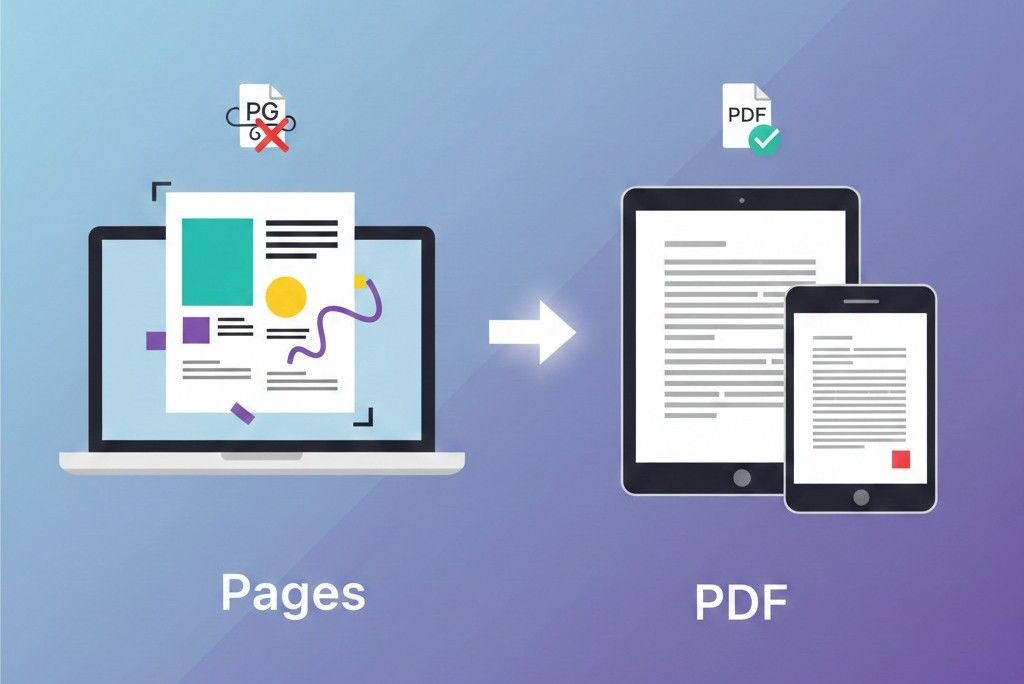
Problemas comunes al convertir páginas a PDF y cómo solucionarlos
Convertir archivos de Apple Pages a PDF suele ser sencillo, pero muchos usuarios enfrentan problemas de formato inesperados después de la conversión. El texto se desplaza, las fuentes cambian, las imágenes se mueven o el espaciado se ve diferente al diseño original.
Estos problemas pueden resultar frustrantes, especialmente al enviar tareas, currículums, informes o propuestas comerciales. Esta guía explica los problemas más comunes de conversión de páginas a PDF y proporciona soluciones claras y prácticas para solucionarlos. El objetivo es ayudarle a producir documentos PDF limpios y profesionales en todo momento.
Por qué ocurren problemas de formato de Pages a PDF
Antes de resolver los problemas, es importante entender por qué ocurren.
Pages es un formato de edición dinámico. Permite cambios en vivo, diseños flexibles y variaciones de fuentes. PDF, por otro lado, bloquea el formato en un diseño fijo. Durante esta transición pueden aparecer pequeñas inconsistencias.
Las causas comunes incluyen:
- Fuentes no compatibles
- Configuración de tamaño de página incorrecta
- Imágenes grandes que afectan el diseño
- Elementos de formato ocultos
- Inconsistencias de márgenes
- Configuraciones de calidad de exportación
Comprender estas causas facilita la resolución de problemas.
Problema 1: las fuentes cambian después de la conversión
Por qué sucede
Si su documento utiliza fuentes personalizadas o no estándar, es posible que no se incrusten correctamente en el PDF. Cuando se abre en otro dispositivo, el sistema reemplaza la fuente por una predeterminada.
Cómo solucionarlo
- Utilice fuentes estándar como Arial, Times New Roman o Helvetica.
- Antes de exportar, verifique la coherencia de las fuentes en todo el documento.
- Exporte utilizando la configuración de PDF de alta calidad.
- Utilice un conversor en línea confiable como:
Esto garantiza que las fuentes se conserven correctamente.
Problema 2: cambios de diseño o movimientos de texto
Por qué sucede
Los problemas de diseño suelen ocurrir porque:
- La configuración del tamaño de página difiere del tamaño final del PDF
- Los márgenes son demasiado estrechos
- Las imágenes no están ancladas correctamente
Cómo solucionarlo
- Confirme el tamaño de la página en Páginas antes de exportar.
- Utilice configuraciones de márgenes consistentes.
- Evite que el texto se ajuste alrededor de objetos flotantes a menos que sea necesario.
- Obtenga una vista previa del PDF antes de compartirlo.
Mantener el diseño simple reduce los riesgos de conversión.
Problema 3: Las imágenes aparecen borrosas en el PDF
Por qué sucede
Las imágenes de baja resolución o las configuraciones de exportación comprimidas pueden reducir la calidad de la imagen.
Cómo solucionarlo
- Utilice imágenes de alta resolución en su documento.
- Exporte con la mejor configuración de calidad.
- Evitar cambiar el tamaño de imágenes pequeñas a grandes dimensiones.
Si el tamaño del archivo se vuelve demasiado grande después de usar alta resolución, puede optimizarlo usando:
Esto reduce el tamaño sin mayor pérdida de calidad.
Problema 4: Tamaño de archivo grande después de la conversión
Por qué sucede
Los archivos PDF pueden llegar a ser grandes debido a:
- Imágenes de alta resolución
- Fuentes incrustadas
- Elementos de diseño complejos
Cómo solucionarlo
Después convertir páginas a PDF , utilice una herramienta de compresión para reducir el tamaño del archivo sin afectar la legibilidad.
Esto es especialmente útil para archivos adjuntos de correo electrónico o cargas académicas con límites de tamaño de archivo.
Problema 5: Archivo no aceptado por los portales de envío
Por qué sucede
Algunas plataformas rechazan archivos si:
- La versión PDF está desactualizada.
- El documento contiene capas ocultas.
- El archivo está dañado durante la exportación.
Cómo solucionarlo
- Vuelva a exportar utilizando la configuración estándar de PDF.
- Asegúrese de que el archivo se abra correctamente en varios dispositivos.
- Convierta usando una herramienta estable como.
Siempre verifique la compatibilidad del archivo antes de enviarlo.
Problema 6: los hipervínculos dejan de funcionar
Por qué sucede
A veces los enlaces no se exportan correctamente desde Pages.
Cómo solucionarlo
- Asegúrese de que los hipervínculos tengan el formato correcto dentro de Pages.
- Pruebe todos los enlaces del PDF antes de enviarlos.
- Evite copiar y pegar URL rotas.
Las pruebas de hipervínculos son especialmente importantes para currículums y propuestas comerciales.
Mejores prácticas para una conversión fluida de páginas a PDF
Para evitar la mayoría de los problemas, siga esta lista de verificación:
- Finalice todas las ediciones antes de la conversión.
- Utilice fuentes estándar
- Mantenga el diseño limpio y simple
- Utilice la configuración de tamaño de página adecuada
- Vista previa antes de compartir
- Comprimir el archivo si es necesario
Estos pequeños pasos reducen drásticamente los riesgos de formato.
Por qué el PDF es el formato final más seguro
Se prefiere el PDF para compartir de forma profesional y académica porque:
- Conserva el diseño en todos los dispositivos.
- Previene la edición accidental
- Mantiene la consistencia de la impresión.
- Tiene soporte universal
De acuerdo a Adobe , PDF sigue siendo el estándar global para compartir y presentar documentos:
Esto explica por qué la mayoría de los sistemas de envío requieren formato PDF.
Flujo de trabajo recomendado para una conversión sin errores
- Crear y editar documentos en Pages
- Revise el formato cuidadosamente
- Convierta usando una herramienta confiable
- Abra el PDF y verifique el diseño.
- Comprimir si es necesario
- Envía o comparte con confianza
Este flujo de trabajo estructurado garantiza resultados profesionales en todo momento.
Conclusión
Convertir Pages a PDF debería ser sencillo, pero pequeños errores pueden causar grandes problemas de formato. Las fuentes, la configuración de diseño, la calidad de la imagen y las opciones de exportación influyen en el resultado final.
Al comprender los problemas comunes y aplicar las correcciones descritas en esta guía, puede asegurarse de que sus archivos PDF tengan un aspecto profesional, coherente y listo para enviar.
Preguntas frecuentes
¿Por qué mi PDF tiene un aspecto diferente al de mi archivo de Pages?
Las diferencias de formato generalmente ocurren debido a las fuentes, los márgenes o la configuración del tamaño de página.
¿Puedo corregir el formato después de convertir a PDF?
Sí. Puede convertir el PDF volver a un formato editable usando:
¿Es mejor utilizar un convertidor en línea o una exportación integrada?
Ambos funcionan bien, pero los convertidores en línea ofrecen flexibilidad en todos los dispositivos.
¿Cómo reduzco el tamaño del PDF después de la conversión?
Utilice una herramienta de compresión para optimizar el tamaño del archivo manteniendo la legibilidad.
¿Se requiere PDF para solicitudes de empleo y presentaciones académicas?
En la mayoría de los casos, sí. PDF es el formato preferido y aceptado en todo el mundo.